Terjemahan disediakan oleh mesin penerjemah. Jika konten terjemahan yang diberikan bertentangan dengan versi bahasa Inggris aslinya, utamakan versi bahasa Inggris.
Gunakan Panel Kontrol Kontak (CCP) di Hubungkan Pelanggan untuk mengobrol dengan kontak
Saat Anda mengatur status Anda di CCP ke Ter sedia, Connect Customer mengirimkan panggilan atau obrolan kepada Anda, berdasarkan pengaturan di profil Buat profil routing di Connect Customer untuk menautkan antrian ke agen routing Anda. Administrator dapat menentukan bahwa hingga 10 percakapan obrolan dapat dialihkan ke Anda secara bersamaan.
Anda tidak dapat memulai percakapan obrolan dari PKT.
catatan
Administrator TI: Untuk memungkinkan pelanggan dan agen mengirim lampiran, seperti file, melalui antarmuka obrolan, lihatAktifkan lampiran di CCP Anda sehingga pelanggan dan agen dapat berbagi dan mengunggah file.
Saat kontak obrolan tiba, begini cara Anda diberi tahu:
-
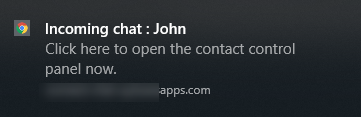
Jika Anda mengaktifkan notifikasi di browser Anda, Anda akan mendapatkan notifikasi pop-up di bagian bawah layar, seperti ini:
-
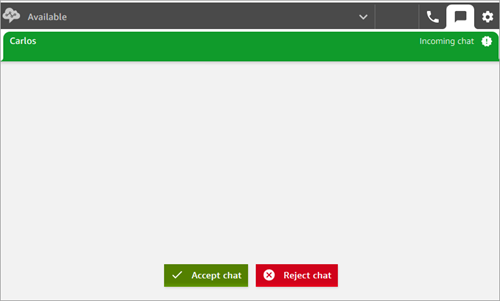
Jika Anda berada di tab obrolan, halaman menampilkan nama kontak dan tombol bagi Anda untuk terhubung ke obrolan.
-
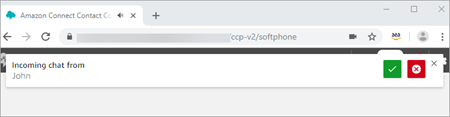
Jika Anda berada di tab telepon, spanduk menampilkan nama kontak dan tombol bagi Anda untuk terhubung ke obrolan.
-
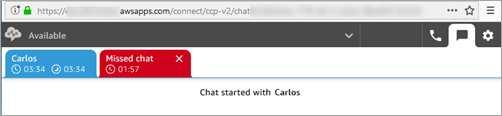
Anda memiliki waktu 20 detik untuk menerima atau menolak kontak. Jika Anda sedang mengobrol, dan yang lain masuk tetapi Anda tidak menerimanya, tab muncul yang menunjukkan obrolan terlewat.
-
Pilih Terima obro lan untuk terhubung ke kontak.
catatan
Percakapan obrolan harus diterima secara manual. Tidak ada penerimaan otomatis untuk percakapan ini.
-
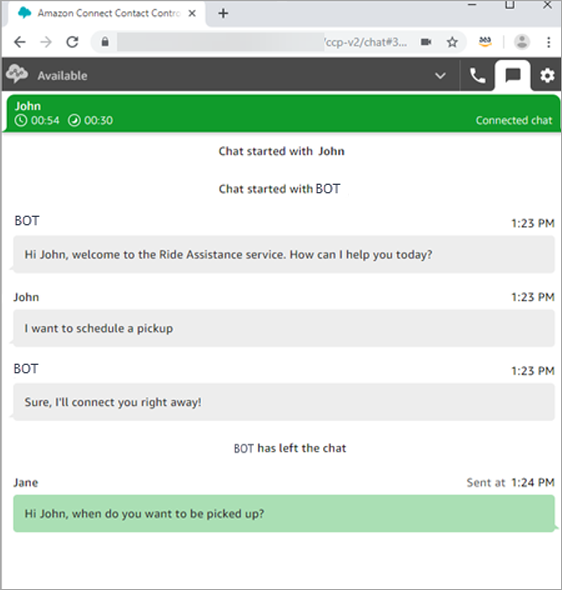
Anda akan melihat transkrip lengkap dari apa yang telah diketik kontak. Jika berlaku, Anda juga akan melihat apa yang telah dimasukkan bot atau agen lain. Pada gambar berikut, John adalah nama pelanggan, BOT adalah bot Amazon Lex, dan Jane adalah nama agen.
Apa arti timer di bagian atas tab obrolan?
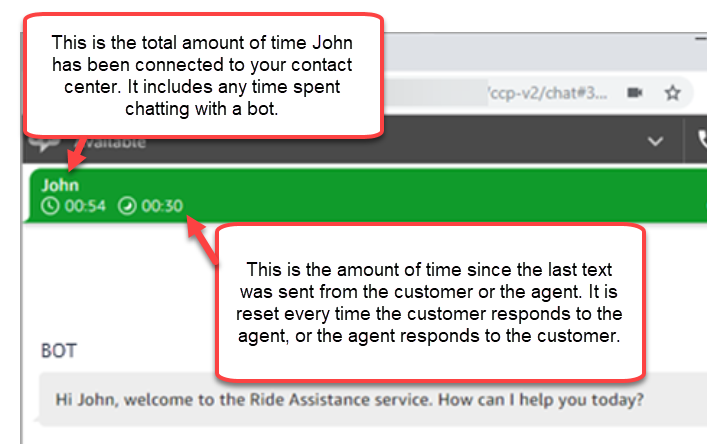
Saat Anda sedang dalam percakapan obrolan dengan kontak, Anda akan melihat dua timer di bagian atas tab obrolan. Timer ini memberi tahu Anda:
-
Berapa lama kontak telah terhubung ke pusat kontak Anda. Ini termasuk waktu yang dihabiskan dengan bot, jika Anda menggunakannya.
-
Berapa lama sejak teks terakhir dikirim. Ini bisa dari pelanggan ke agen, atau dari agen ke pelanggan. Timer diatur ulang dengan pesan teks di antara keduanya. Itu tidak diatur ulang dengan setiap pesan teks berturut-turut yang dikirim dari peserta.
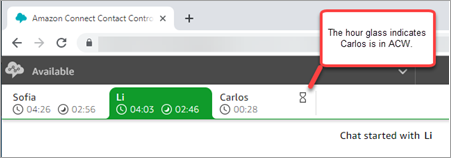
Jika Anda memiliki beberapa tab obrolan terbuka, kaca jam muncul untuk memberi tahu Anda mana yang berada dalam status After Contact Work (ACW). Timer menunjukkan berapa lama kontak telah berada di ACW.
Apa yang terjadi dengan obrolan yang terlewat?
Katakanlah Anda beristirahat tetapi lupa mengubah status Anda di CCP dari Ter sedia menjadi Break. Connect Customer mencoba mengarahkan obrolan ke Anda selama 20 detik. Perlu diingat bahwa admin Anda tidak dapat mengonfigurasi jumlah waktu ini.
Setelah 20 detik, kontak dihitung sebagai non-respons Agen dalam laporan metrik real-time dan laporan metrik historis.
Ketika Anda kembali dari istirahat dan memilih tab obrolan, Anda akan melihat kontak yang terlewat dan berapa lama mereka berada di sana. Setiap kontak menempati slot. Dengan semua slot Anda terisi, Connect Customer tidak akan mengarahkan kontak lagi kepada Anda. Anda harus menghapus kontak yang terlewat sehingga lebih banyak kontak dapat diarahkan ke Anda.
penting
Jika Anda diatur untuk menangani kontak saat sudah berada di saluran lain (misalnya, suara, obrolan, dan tugas), Anda masih harus menghapus kontak yang tidak terlewat sebelum kontak lain di saluran lain dapat dialihkan ke Anda.
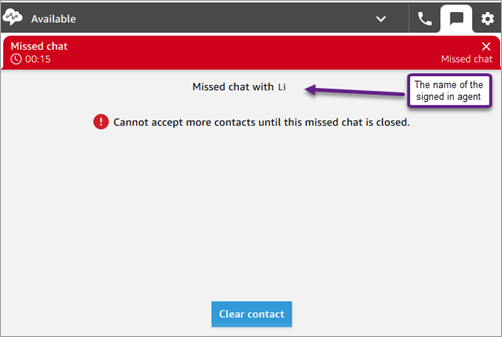
Anda dapat menghapus slot sehingga obrolan dialihkan ke Anda lagi. Untuk setiap kontak yang terlewat, pilih spanduk, lalu pilih Tutup kontak.
Cara memformat pesan
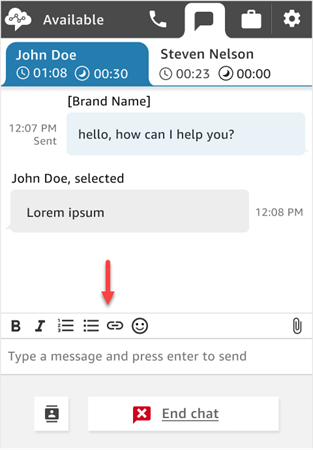
Saat menulis pesan obrolan, Anda memiliki kemampuan untuk memformat pesan Anda. Dengan pemformatan pesan, Anda dapat menambahkan struktur dan kejelasan pada pesan dukungan Anda. Anda dapat menambahkan pemformatan berikut:
-
Tebal
-
Miring
-
Daftar berpoin
-
Daftar bernomor
-
Hyperlink
-
Emoji
-
Lampiran
Untuk memulai, sorot teks yang ingin Anda format, lalu pilih opsi pemformatan dari bilah alat di bagian bawah jendela obrolan. Anda dapat melihat dengan tepat seperti apa pesan itu sebelum mengirimnya.
Tip
Pengembang: Aktifkan fitur ini dari antarmuka pengguna obrolan. Untuk petunjuk, lihat Aktifkan pemformatan teks di Connect Customer untuk pengalaman obrolan pelanggan Anda.
