Terjemahan disediakan oleh mesin penerjemah. Jika konten terjemahan yang diberikan bertentangan dengan versi bahasa Inggris aslinya, utamakan versi bahasa Inggris.
Aktifkan pemformatan teks di Connect Customer untuk pengalaman obrolan pelanggan Anda
Dengan pemformatan pesan Connect Customer, Anda dapat memungkinkan pelanggan dan agen Anda untuk dengan cepat menambahkan struktur dan kejelasan ke pesan obrolan mereka.
Daftar Isi
Jenis pemformatan yang didukung
Anda dapat menyediakan jenis pemformatan berikut pada antarmuka pengguna obrolan dan aplikasi agen menggunakan penurunan harga:
-
Tebal
-
Miring
-
Daftar berpoin
-
Daftar bernomor
-
Hyperlink
-
Emoji
-
Lampiran. Untuk mengaktifkan lampiran, ikutiAktifkan lampiran di CCP Anda sehingga pelanggan dan agen dapat berbagi dan mengunggah file.
Cara mengaktifkan pemformatan pesan
-
Saat Anda membuat antarmuka pengguna obrolan baru, pemformatan teks kaya diaktifkan di luar kotak. Tidak diperlukan konfigurasi tambahan.
-
Untuk menambahkan kemampuan pemformatan teks ke antarmuka pengguna obrolan yang ada, perbarui kode widget komunikasi dengan kode berikut yang disorot dengan huruf tebal:
    (function(w, d, x, id){
        s=d.createElement('script');
        s.src='https://your-instance-alias.my.connect.aws/connectwidget/static/amazon-connect-chat-interface-client.js';
        s.async=1;
        s.id=id;
        d.getElementsByTagName('head')[0].appendChild(s);
        w[x] =  w[x] || function() { (w[x].ac = w[x].ac || []).push(arguments) };
    })(window, document, 'amazon_connect', 'widget-id');
    amazon_connect('styles', { openChat: { color: 'white', backgroundColor: '#123456'}, closeChat: { color: 'white', backgroundColor: '#123456'} });
    amazon_connect('snippetId', 'snippet-id');
    amazon_connect('supportedMessagingContentTypes', [ 'text/plain', 'text/markdown' ]);
Kode yang disorot dengan warna merah diatur ke nilai yang benar saat Anda mendapatkan cuplikan dari konsol Connect Customer. Satu-satunya konten yang Anda pilih untuk ditambahkan atau dihapus adalah baris terakhir yang dicetak tebal
supportedMessagingContentTypes. -
Untuk menambahkan kemampuan pemformatan teks ke antarmuka pengguna obrolan kustom Anda sendiri (misalnya, Antarmuka
Obrolan atau solusi UI Anda sendiri di atas ChatJS ), ikuti langkah-langkah berikut: -
Panggil StartChatContact API. Saat memanggil
StartChatContact, tambahkanSupportedMessagingContentTypesparameter seperti yang ditunjukkan dalam huruf tebal dalam contoh berikut:// Connect Customer StartChatContact API { "Attributes": { "string" : "string" }, "ClientToken": "string", "ContactFlowId": "your flow ID", "InitialMessage": { "Content": "string", "ContentType": "string" }, "InstanceId": "your instance ID", "ParticipantDetails": { "DisplayName": "string" } // optional "SupportedMessagingContentTypes": [ "text/plain", "text/markdown" ] } -
Imp
chatjsor sebagai objek, seperti yang ditunjukkan dalam contoh berikut:import "amazon-connect-chatjs"; this.session = connect.ChatSession.create({ ... }); this.session.sendMessage({ message: "message-in-markdown-format", contentType: "text/markdown" });Jika tidak menggunakan ChatJs, lihat topik berikut untuk informasi tentang pengiriman teks penurunan harga melalui Connect Customer API: StartChatContact dan SendMessage.
-
Kirim pesan dengan penurunan harga. Lihat cuplikan kode sebelumnya untuk mengimpor
chatjssebagai objek untuk contoh cara mengirim pesan. Anda dapat menggunakan penurunan harga sederhana untuk memformat teks dalam obrolan. Jika Anda sudah menggunakan chatjs hari ini untuk mengirim pesan teks biasa,Anda dapat mengubah logika yang ada untuk dipanggil text/markdownsebagai SendMessage alih-contentTypealihtext/plainketika Anda ingin mengirim pesan penurunan harga. Pastikan untuk memperbaruisendMessageparameter untuk memiliki format penurunan harga pesan Anda. Untuk informasi selengkapnya, lihat Panduan Markdown Basic Syntax. -
Terapkan logika Anda sendiri dalam paket UI untuk membuat pesan penurunan harga di area input dan transkrip obrolan. Jika Anda menggunakan React, Anda dapat menggunakan react-markdown
sebagai referensi.
-
catatan
Kemampuan pemformatan teks muncul ke agen Anda hanya jika fitur tersebut telah diaktifkan untuk pelanggan Anda di antarmuka pengguna obrolan. Jika pemformatan teks tidak didukung atau diaktifkan pada antarmuka pengguna obrolan pelanggan, agen tidak akan memiliki kemampuan untuk menulis dan mengirim pesan dengan pemformatan teks.
Semua kemampuan pemformatan teks kecuali lampiran tersedia untuk tanggapan cepat.
Cara menambahkan email dan tautan telepon
Contoh berikut menunjukkan cara menambahkan tautan yang dapat diklik dan dapat dipanggil ke aplikasi web dan seluler Anda.
Call us today: [+1 (123) 456-7890](tel:+11234567890)
[Call Us](tel:+11234567890)
[Skype Us](callto:+91123-456-7890)
[Fax Us](fax:+91123-456-7890)
[Text Us](SMS:+91123-456-7890)
[Email Us](mailto:name@email.com)
Cara menambahkan pesan chatbot
Saat Anda mengaktifkan penurunan harga untuk pesan obrolan, Anda dapat menggunakan format teks kaya untuk jenis pesan chatbot berikut:
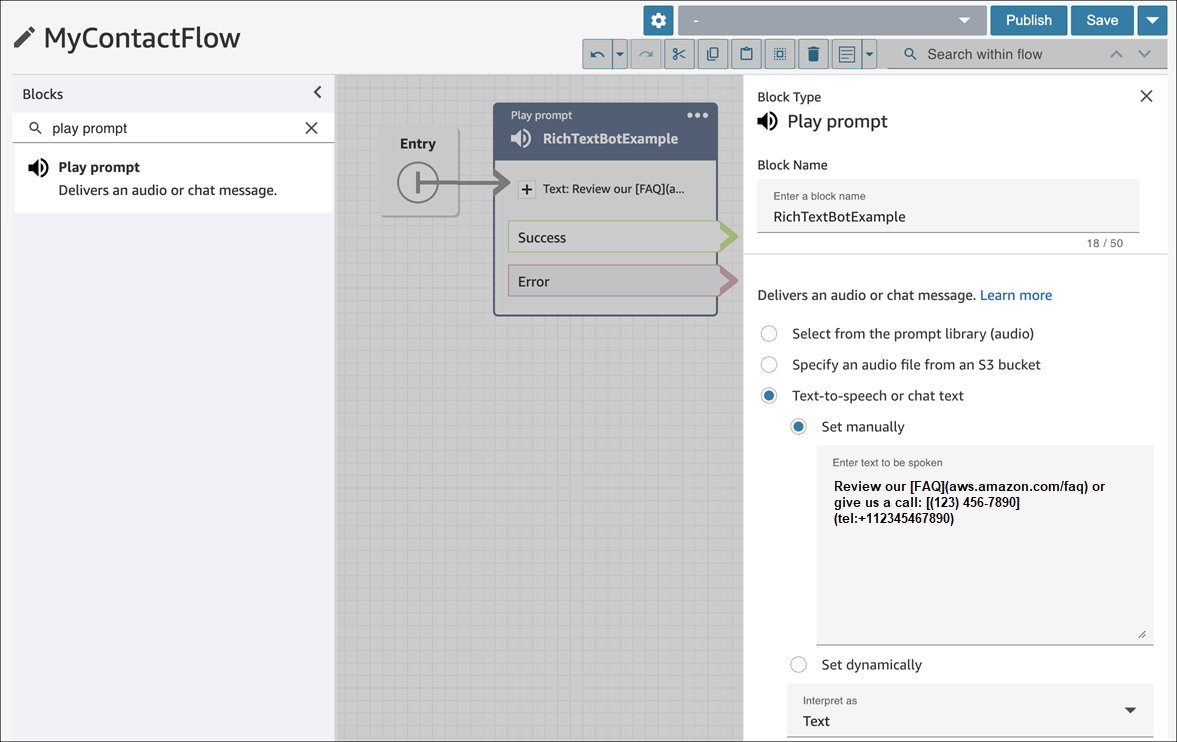
Mainkan alur prompt
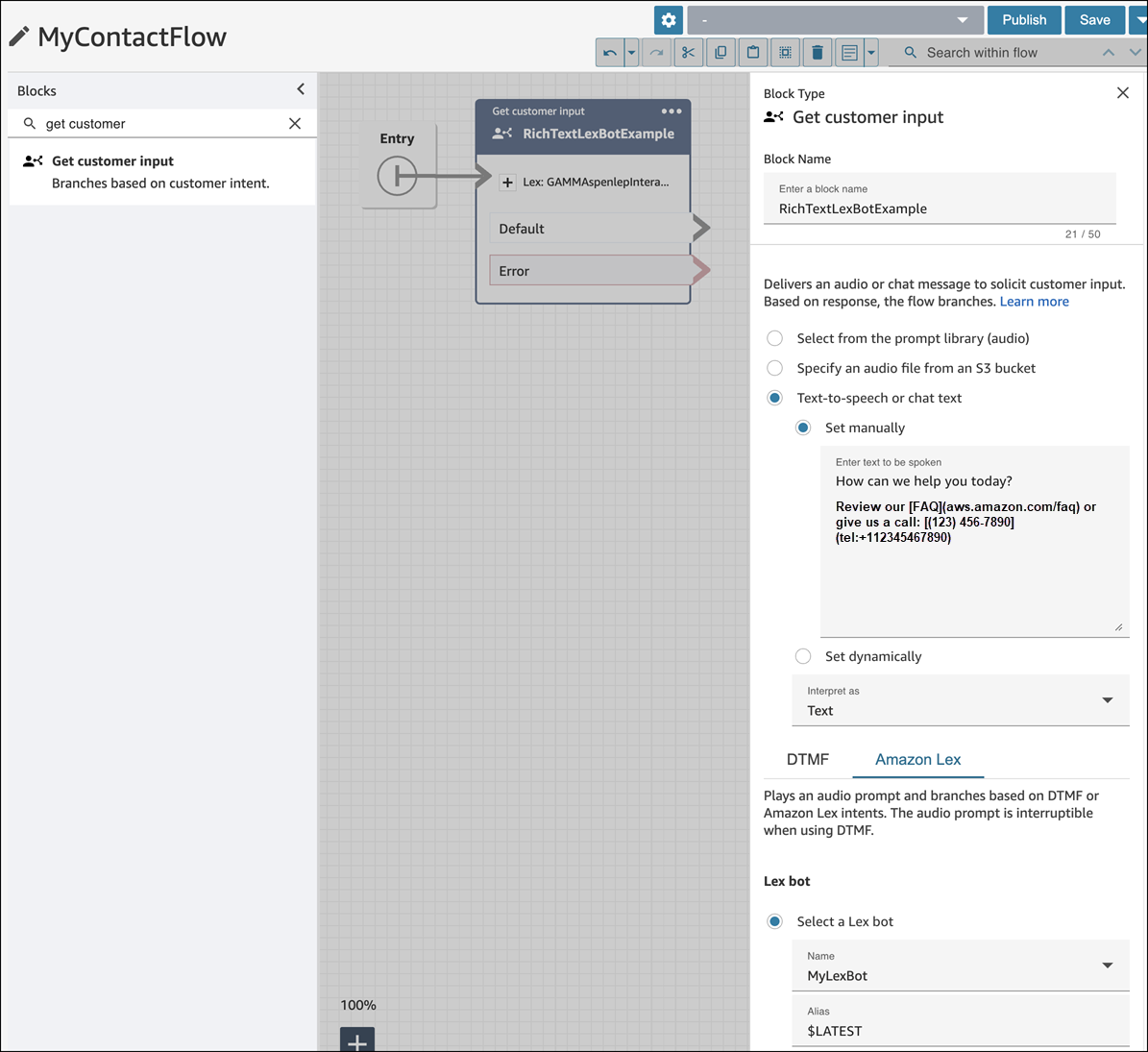
Dapatkan alur masukan pelanggan
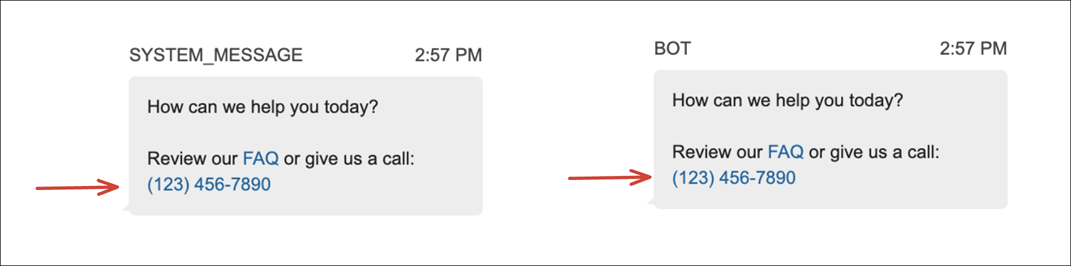
SYSTEM_MESSAGELex BOTThird Party BOTLex BOT Lambda
Gambar berikut menunjukkan cara mengaktifkan prompt secara manual di blok alur prompt Play:
Gambar berikut menunjukkan cara mengaktifkan prompt secara manual di blok aliran masukan Get pelanggan, lalu mengaitkan blok aliran dengan bot Amazon Lex:
Gambar berikut menunjukkan bagaimana prompt muncul di SYSTEM_MESSAGE dan berbagai jenis pesan BOT:
Gambar berikut menunjukkan cara mengatur prompt dalam maksud bot Amazon Lex:
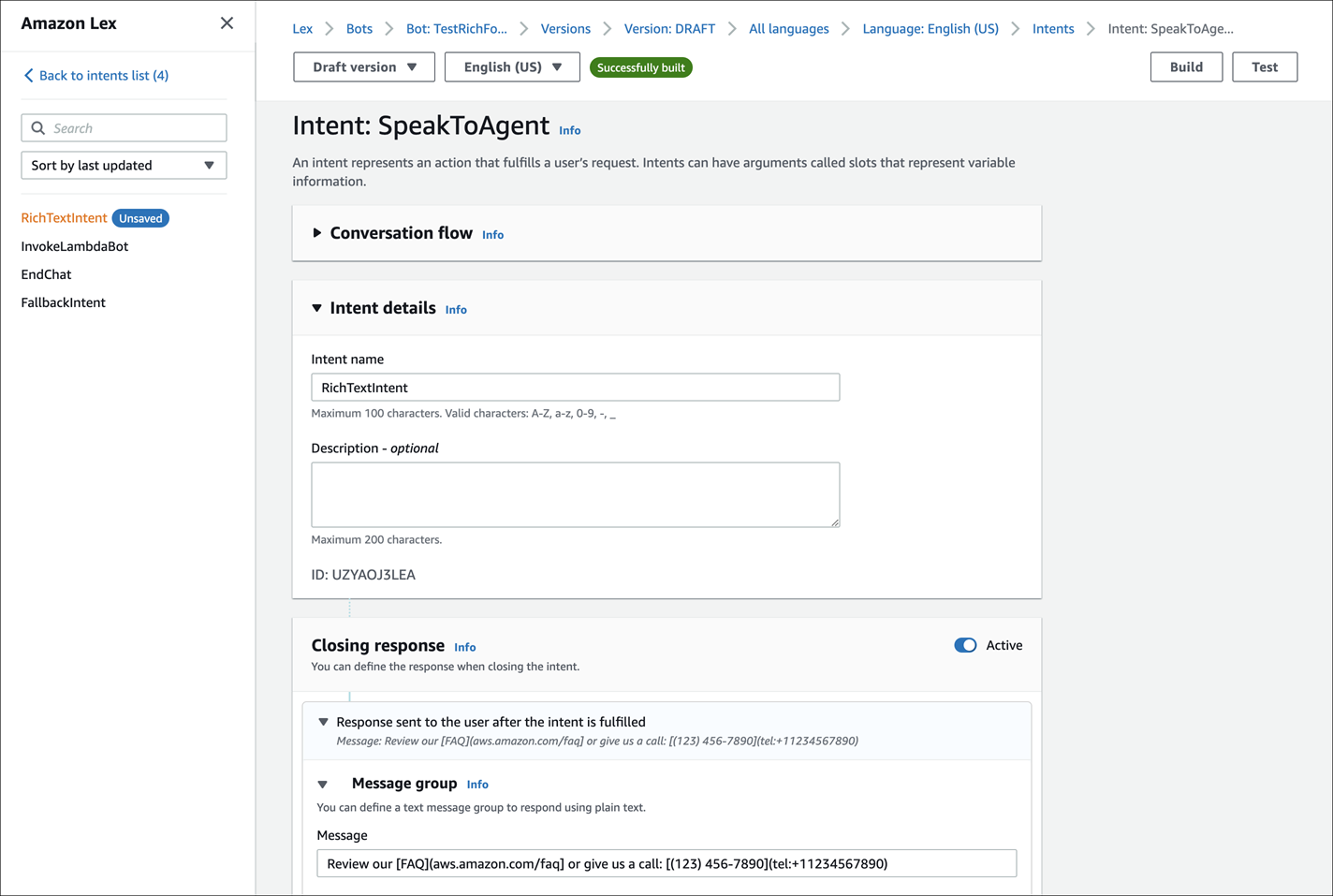
Untuk informasi selengkapnya tentang maksud, lihat Men ambahkan maksud di Panduan Pengembang Amazon Lex V2. Untuk informasi selengkapnya tentang pesan Lambda, lihat Meng aktifkan logika kustom dengan fungsi AWS Lambda, juga di Panduan Pengembang Amazon Lex V2.
