Terjemahan disediakan oleh mesin penerjemah. Jika konten terjemahan yang diberikan bertentangan dengan versi bahasa Inggris aslinya, utamakan versi bahasa Inggris.
Buat skenario perencanaan kapasitas di Connect Customer
Sebuah skenario memiliki dua bagian:
-
Input skenario: Hunian maksimum, gesekan harian, jam setara penuh waktu (FTE) per minggu. Misalnya, Anda dapat memasukkan data yang mewakili skenario kasus terbaik Anda (semua orang sedang bekerja) atau skenario kasus terburuk (sejumlah besar orang sakit selama bulan-bulan musim dingin).
-
Input optimasi: Target pengoptimalan untuk setiap saluran yang Anda inginkan perkiraan FTE. Bergantung pada saluran, Anda dapat mengatur tingkat layanan, kecepatan jawaban rata-rata (ASA), atau waktu rata-rata untuk menyelesaikan target. Misalnya, 85% panggilan dijawab dalam waktu 30 detik setelah memasuki antrian.
Anda kemudian dapat menggunakan skenario ini untuk menghasilkan rencana kapasitas yang mewakili berapa banyak orang yang perlu Anda pekerjakan sesuai untuk memenuhi tujuan bisnis Anda. Outputnya mencakup karyawan FTE yang diperlukan dengan dan tanpa penyusutan, tingkat okupansi yang diperkirakan, kesenjangan antara FTE yang diperlukan yang tersedia, dan tingkat lembur maksimum (OT) dan waktu istirahat sukarela (VTO) yang diizinkan.
Untuk membuat skenario perencanaan kapasitas
-
Sebelum Anda dapat membuat rencana kapasitas, Anda harus membuat dan menerbitkan perkiraan jangka panjang. Connect Customer menggunakan perkiraan jangka panjang yang dipublikasikan sebagai masukan untuk membuat rencana kapasitas. Jika Anda belum membuat perkiraan, lihatMemulai dengan peramalan.
-
Masuk ke situs web Connect Customer admin dengan akun yang memiliki izin profil keamanan untuk Analytics, Perencanaan kapasitas - Edit.
Untuk informasi selengkapnya, lihat Tetapkan izin.
-
Pada menu navigasi Hubungkan Pelanggan, pilih Analisis dan pengoptimalan, Perencanaan kapasitas.
-
Pada tab S kenario Perencanaan, pilih Buat Skenario.
-
Pada halaman Buat skenario, masukkan nama dan deskripsi.
-
Di bagian input skenario, masukkan informasi berikut:
-
Hunian Maks (opsional): Persentase waktu yang akan dihabiskan agen menangani volume kontak saat mereka masuk.
-
Penggeseran harian: Persentase staf yang meninggalkan pusat kontak Anda.
Misalnya, jika gesekan tahunan adalah 50%, gesekan harian akan menjadi 50% /250 hari kerja per tahun = 0,2%.
-
Full-time jam setara (FTE) per minggu: Berapa jam setiap karyawan FTE akan bekerja per minggu.
-
-
Kontak outsourcing (opsional): Anda dapat melakukan outsourcing persentase ke pihak ketiga.
-
Maksimal lembur (OT) diizinkan (opsional): Tentukan persentase maksimum lembur untuk merencanakan puncak. Sebagai seorang perencana, Anda tidak ingin menghabiskan tenaga kerja Anda.
Misalnya, Anda menentukan 40 sebagai jam FTE per minggu, dengan lembur maksimum 10 persen. Total minggu kerja akan mencapai 44 jam.
-
Waktu istirahat sukarela maksimum (VTO) diizinkan (opsional): Tentukan persentase maksimum waktu istirahat untuk merencanakan palung, ketika ada jeda dalam kontak dan Anda dapat menghemat biaya. Pastikan untuk tidak memberikan terlalu banyak waktu libur jika lalu lintas meningkat lagi.
Misalnya, Anda menentukan 40 sebagai jam FTE per minggu, dengan waktu istirahat maksimum 10 persen. Total minggu kerja akan setidaknya 36 jam.
-
Penyusutan (opsional): Masukkan persentase penyusutan total untuk diterapkan pada rencana. Bidang ini berlaku untuk rencana Perekrutan dan rencana Penjadwalan.
Jika Anda memerlukan nilai penyusutan tingkat interval atau tingkat hari yang lebih terperinci, Anda dapat mengunggah CSV di tab Imp or sebagai gantinya. Untuk informasi selengkapnya, lihat Impor perkiraan penyusutan di masa depan dan karyawan penuh waktu yang tersedia di Connect Customer.
-
Jam operasi: Pilih jam operasi yang mewakili kapan agen Anda tersedia untuk bekerja. Daftar ini menunjukkan jam operasi yang ditentukan dalam instance Connect Customer Anda. Untuk informasi selengkapnya, lihat Mengatur jam operasi dan zona waktu untuk antrian menggunakan Connect Customer.
Anda harus memilih jam operasi untuk menyimpan skenario. Saat Anda memilih jam operasi, Connect Customer menampilkan snapshot nama, zona waktu, dan jam mingguannya. Perencanaan kapasitas hanya menggunakan jam operasi mingguan dasar, dan tidak termasuk penggantian atau jam yang diwariskan.
Untuk skenario yang dibuat sebelum jam operasi menjadi input yang diperlukan, Connect Customer meminta Anda untuk memilih jam operasi sebelum Anda dapat menyimpan perubahan.
catatan
Zona waktu jam operasi yang dipilih harus sesuai dengan zona waktu rencana saat Anda membuatnya.
Saat Anda membuat paket, Connect Customer menyimpan snapshot dari jam operasi yang dipilih dan menggunakan snapshot tersebut untuk paket. Jika nanti Anda mengubah jam operasi di instans Connect Customer Anda, jalankan kembali paket untuk menggunakan jam yang diperbarui.
-
-
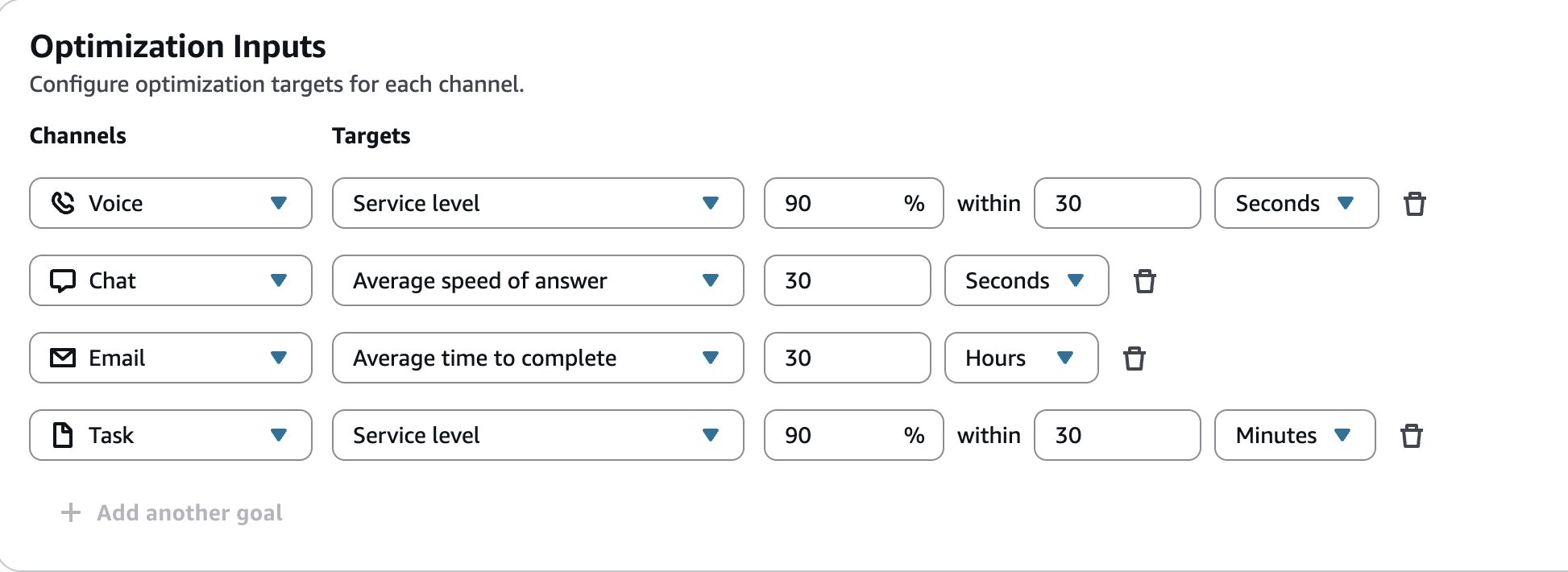
Di bagian Input Optimasi, konfigurasikan target pengoptimalan untuk setiap saluran yang Anda inginkan untuk perkiraan FTE. Anda dapat mengonfigurasi satu target per saluran, hingga empat saluran: Suara, Obrolan, Tugas, dan Email. Target tidak harus tipe yang sama. Misalnya, Anda dapat menggunakan tingkat layanan untuk Suara dan waktu rata-rata untuk menyelesaikan Tugas.
Gambar berikut menunjukkan bagian input Optimasi dengan jenis target yang berbeda dikonfigurasi untuk setiap saluran.
-
Tingkat layanan: Persentase kontak yang dijawab dalam ambang waktu target yang ditentukan. Tingkat layanan tersedia untuk semua saluran.
-
Rata-rata kecepatan jawaban (ASA): Jumlah rata-rata waktu yang dibutuhkan kontak untuk dijawab selama periode waktu tertentu. Kecepatan jawaban rata-rata tersedia untuk saluran Suara dan Obrolan.
-
Waktu rata-rata untuk menyelesaikan: Jumlah rata-rata waktu yang dibutuhkan agen untuk menyelesaikan kontak. Rata-rata waktu penyelesaian tersedia untuk saluran Tugas dan Email.
Saat Anda menetapkan target ini untuk saluran Tugas atau Email, perencanaan kapasitas memperlakukan saluran sebagai asinkron. Ini menggunakan proyeksi backlog awal untuk memperkirakan jumlah karyawan. Jika Anda menetapkan target tingkat Layanan untuk saluran Tugas atau Email sebagai gantinya, perencanaan kapasitas akan memperlakukan saluran sebagai sinkron. Untuk informasi selengkapnya, lihat Kelola proyeksi backlog awal.
-
Untuk menambahkan target pengoptimalan untuk saluran lain, pilih Tambahkan tujuan lain.
-
