Terjemahan disediakan oleh mesin penerjemah. Jika konten terjemahan yang diberikan bertentangan dengan versi bahasa Inggris aslinya, utamakan versi bahasa Inggris.
Mengotorisasi ruang kerja Slack
Setelah Anda mengotorisasi ruang kerja Anda dan memberikan izin AWS Dukungan Aplikasi untuk mengaksesnya, Anda memerlukan peran AWS Identity and Access Management (IAM) untuk Anda. Akun AWS AWS Dukungan Aplikasi menggunakan peran ini untuk memanggil operasi API dari AWS Dukungan dan Kuota Layanan untuk Anda. Misalnya, AWS Dukungan Aplikasi menggunakan peran untuk memanggil CreateCase operasi untuk membuat kasus dukungan untuk Anda di Slack.
Catatan
Saluran Slack Anda mewarisi izin dari peran IAM. Semua pengguna di saluran Slack memiliki izin yang sama dengan yang ditentukan dalam kebijakan IAM yang dilampirkan ke peran. Misalnya, jika kebijakan IAM Anda memberikan izin baca dan tulis penuh untuk kasus dukungan Anda, siapa pun di saluran Slack Anda dapat membuat, memperbarui, dan menyelesaikan kasus dukungan Anda. Jika kebijakan IAM Anda mengizinkan izin baca-saja peran, maka pengguna di saluran Slack Anda hanya dapat melihat kasus dukungan Anda.
-
Kami menyarankan Anda menambahkan ruang kerja dan saluran Slack yang Anda perlukan untuk mengelola operasi dukungan Anda. Kami menyarankan Anda mengonfigurasi saluran pribadi dan hanya mengundang pengguna yang diperlukan.
Anda harus mengotorisasi setiap ruang kerja Slack yang ingin Anda gunakan untuk Anda. Akun AWS Jika Anda memiliki beberapa Akun AWS, Anda harus masuk ke setiap akun dan ulangi prosedur berikut untuk mengotorisasi ruang kerja. Jika akun Anda milik organisasi di AWS Organizations dan Anda ingin mengotorisasi beberapa akun, lewati ke Mengotor isasi beberapa akun.
Untuk mengotorisasi ruang kerja Slack untuk Anda Akun AWS
-
Masuk ke AWS Support Center Console
dan pilih konfigurasi Slack. -
Pada halaman Mem ulai, pilih Otor isasi ruang kerja.
-
Jika Anda belum masuk ke Slack, pada halaman Masuk ke ruang kerja Anda, masukkan nama ruang kerja Anda, lalu pilih L anjutkan.
-
Pada halaman S AWS Dukungan lack meminta izin untuk mengakses halaman your-workspace-name Slack, pilih Izinkan.
catatan
Jika Anda tidak dapat mengizinkan Slack mengakses ruang kerja Anda, pastikan Anda memiliki izin dari administrator Slack untuk menambahkan AWS Dukungan Aplikasi ke ruang kerja. Lihat Prasyarat.
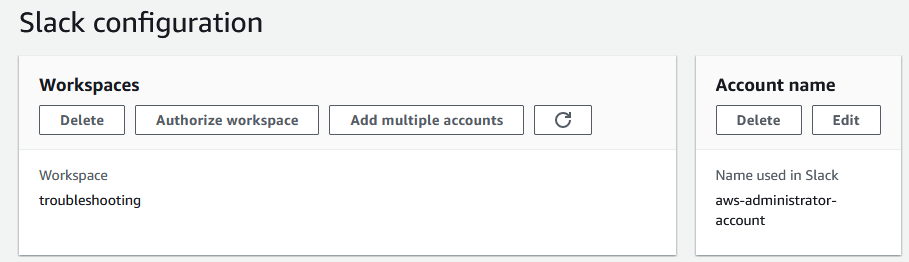
Pada halaman konfigurasi Slack, nama ruang kerja Anda muncul di bawah Ruang kerja.
-
(Opsional) Untuk menambahkan lebih banyak ruang kerja, pilih Otor isasi ruang kerja dan ulangi langkah 3-4. Anda dapat menambahkan hingga lima ruang kerja ke akun Anda.
-
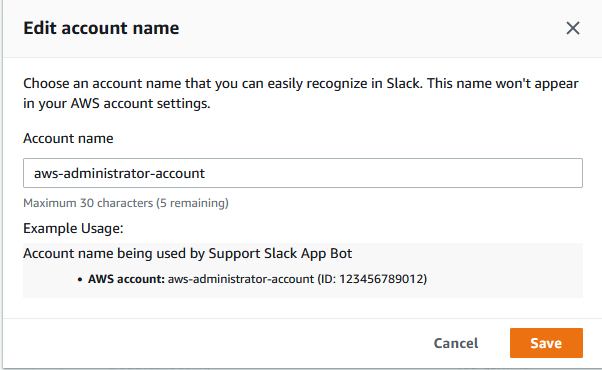
(Opsional) Secara default, nomor Akun AWS ID Anda muncul sebagai nama akun di saluran Slack Anda. Untuk mengubah nilai ini, di bawah Nama akun, pilih Edit, masukkan nama akun Anda, lalu pilih S impan.
Tip
Gunakan nama yang Anda dan tim Anda dapat dengan mudah mengenali. AWS Dukungan Aplikasi menggunakan nama ini untuk mengidentifikasi akun Anda di saluran Slack. Anda dapat memperbarui nama ini kapan saja.
Ruang kerja dan nama akun Anda muncul di halaman konfigurasi Slack.
Otorisasi beberapa akun
Jika akun Anda milik organisasi di AWS Organizations, Anda dapat mengotorisasi beberapa orang Akun AWS untuk menggunakan ruang kerja Slack yang sama. Anda dapat menggunakan AWS CloudFormation templat untuk mengotomatiskan proses ini, atau Anda dapat mengonfigurasi setiap akun secara manual menggunakan API AWS Dukungan Aplikasi.
Gunakan AWS CloudFormation templat
Anda dapat menggunakan AWS CloudFormation atau Terraform untuk membuat sumber daya AWS Dukungan Aplikasi di beberapa akun. Ini adalah pendekatan yang disarankan untuk mengelola beberapa akun dalam skala besar.
Untuk informasi selengkapnya, lihat Membuat AWS Dukungan Aplikasi di sumber daya Slack dengan AWS CloudFormation.
Gunakan AWS Dukungan API Aplikasi
Jika Anda memilih untuk tidak menggunakan AWS CloudFormation templat, Anda dapat mengotorisasi beberapa akun secara manual menggunakan API AWS Dukungan Aplikasi. Selesaikan langkah-langkah berikut untuk setiap akun anggota yang ingin Anda tambahkan ke ruang kerja Slack.
Untuk mengotorisasi beberapa akun secara manual
-
Di akun manajemen (akun tempat Anda membuat ruang kerja Slack), otorisasi ruang kerja Slack. Untuk informasi lebih lanjut, lihat prosedur diMengotorisasi ruang kerja Slack.
-
Di setiap akun anggota, panggil operasi
RegisterSlackWorkspaceForOrganizationAPI untuk mendaftarkan ruang kerja Slack untuk akun tersebut.Operasi ini menambahkan akun anggota ke ruang kerja Slack yang diotorisasi oleh akun manajemen.
-
Di setiap akun anggota, buat peran IAM dengan izin yang diperlukan untuk AWS Dukungan Aplikasi. Untuk informasi selengkapnya, lihat Mengelola akses ke AWS Dukungan Aplikasi.
-
Di setiap akun anggota, panggil operasi
CreateSlackChannelConfigurationAPI untuk mengonfigurasi saluran Slack untuk akun tersebut.Operasi ini mengaitkan saluran Slack dengan akun anggota dan menentukan peran IAM yang digunakan AWS Dukungan Aplikasi untuk memanggil AWS Dukungan dan operasi Kuota Layanan.
catatan
Setiap akun anggota harus menjadi bagian dari organisasi yang sama dengan akun manajemen yang mengizinkan ruang kerja Slack. AWS Organizations
