Les traductions sont fournies par des outils de traduction automatique. En cas de conflit entre le contenu d'une traduction et celui de la version originale en anglais, la version anglaise prévaudra.
Transférez les contacts en cours vers un agent de connexion rapide ou vers une file d'attente dans Connect Customer
Sur la page Détails de contact d'un contact en cours, vous pouvez transférer un contact vers un agent de connexion rapide ou vers une file d'attente. Cette fonctionnalité prend en charge les contacts via une tâche, par e-mail ou par chat.
Pour transférer des contacts par programmation, utilisez le. TransferContact
Autorisations requises
-
Activez l'une des autorisations suivantes pour afficher les contacts sur les pages Recherche de contacts et Détails de contact :
-
Recherche de contacts - Afficher : permet à un utilisateur d'afficher tous les contacts
-
Afficher mes contacts - Afficher : permet aux agents d'afficher les contacts qu'ils ont eux-mêmes gérés
-
-
Restreindre l'accès des contacts (facultatif) : restreignez l'accès d'un utilisateur aux contacts sur les pages Recherche de contacts et Détails de contact au sein de son propre groupe hiérarchique ou de tout groupe hiérarchique inférieur à celui-ci. Pour plus d'informations sur ces autorisations, consultez Gérez les personnes autorisées à rechercher des contacts et à accéder à des informations détaillées.
-
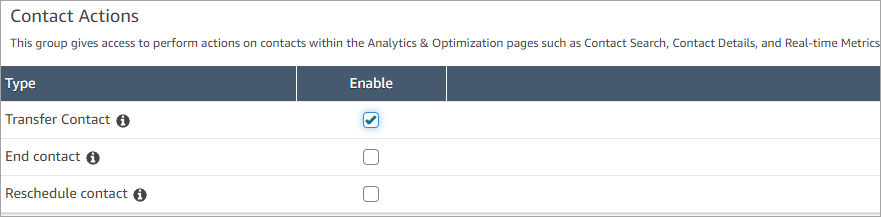
Transférer un contact : permet à un utilisateur de transférer des contacts sur les pages Analytique et optimisation. L'image suivante montre l'autorisation Actions de contact - Transférer un contact.
Comment transférer un contact par tâche, par e-mail ou par chat
-
Connectez-vous à Connect Customer avec un compte utilisateur autorisé à accéder aux enregistrements de contacts.
-
Dans Connect Customer, choisissez Analyse et optimisation, puis Recherche de contacts.
-
Recherchez un contact en cours initié par une tâche ou par e-mail à transférer :
-
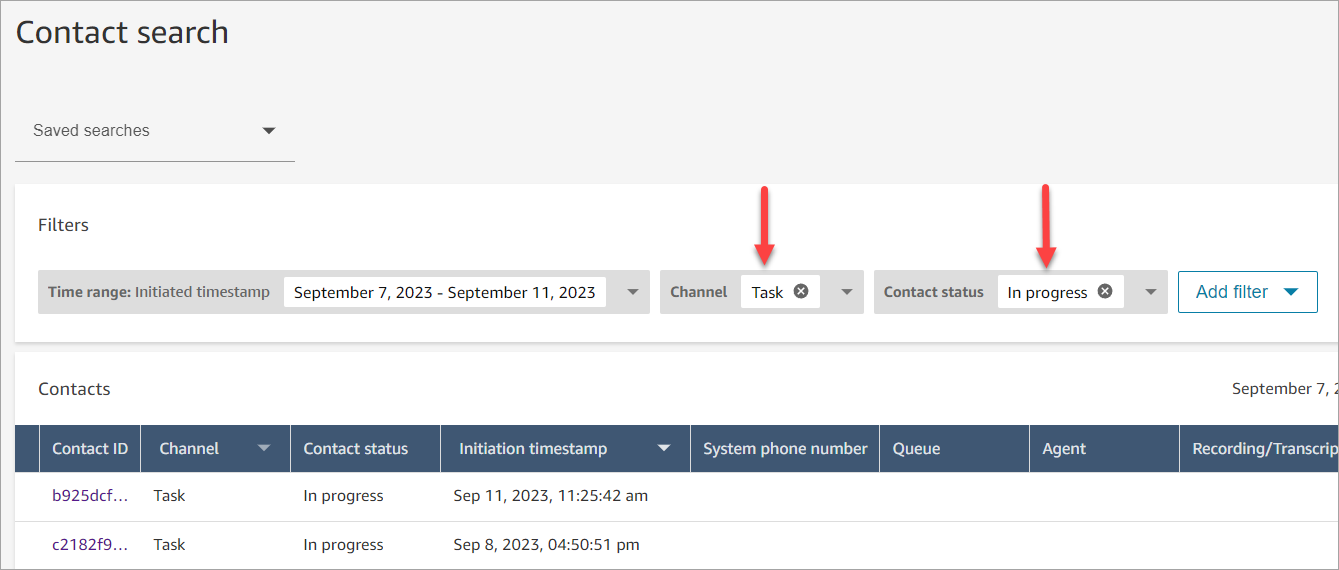
Sélectionnez le filtre Statut du contact et définissez-le sur En cours, comme illustré dans l'image suivante.
-
Définissez le filtre Canal sur Tâches, E-mail ou Chat pour afficher uniquement les contacts liés aux tâches, aux e-mails ou au chat.
-
Choisissez le contact par tâche, par e-mail ou par chat pour en afficher les détails.
-
-
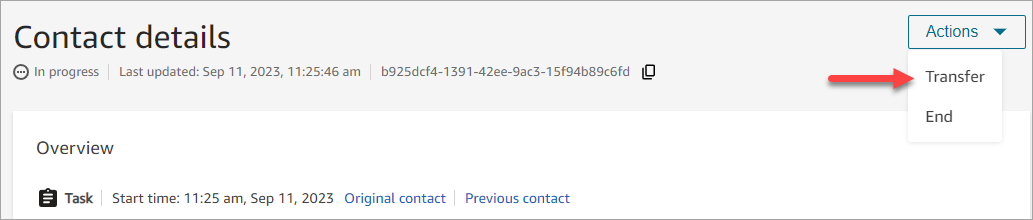
Sur la page Détails de contact du contact par tâche, par e-mail ou par chat, choisissez Actions, Transférer.
-
Sélectionnez un agent ou une file d'attente dans la liste des connexions rapides et choisissez Transférer.
-
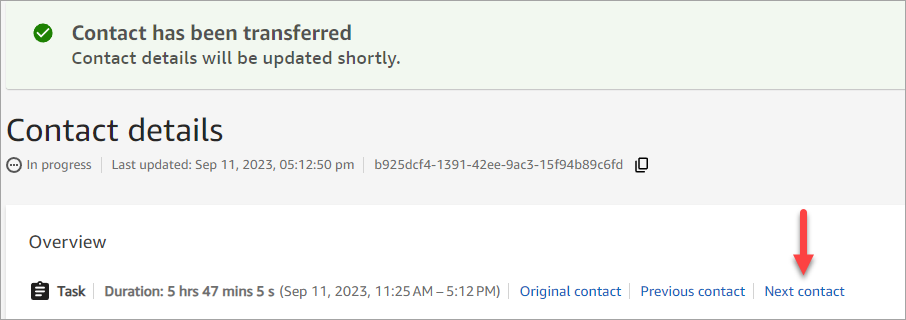
Lorsque le contact est transféré avec succès, la page est automatiquement actualisée avec le lien Contact suivant vers le contact créé à la suite du transfert. L'image suivante montre l'emplacement du lien Contact suivant.