Les traductions sont fournies par des outils de traduction automatique. En cas de conflit entre le contenu d'une traduction et celui de la version originale en anglais, la version anglaise prévaudra.
Configuration système et réseau requise pour l'enregistrement d'écran dans Connect Customer
Cette rubrique décrit les exigences système pour utiliser l’enregistrement d’écran et décrit le flux de données détaillé utilisé pour chaque plateforme.
Configuration système requise
Voici les exigences système minimum pour que les appareils d’agent puissent effectuer l’enregistrement d’écran. Vous devez prendre en compte davantage de mémoire, de bande passante et de CPU pour le système d’exploitation et pour tout autre élément s’exécutant sur l’appareil afin d’éviter une contention de ressources.
-
CPU : 2,0 GHz (4 cœurs ou 4 vCPU recommandés)
-
Mémoire : 4 Go
-
Réseau : 600 K/bits
Systèmes d’exploitation pris en charge
-
Windows 10 et 11 64 bits basés sur l’architecture x86-64
-
ChromeOS version 140 ou ultérieure inscrit dans un domaine Google Enterprise
Note
Lorsque la configuration multisession Windows est activée pour permettre à plusieurs agents d'utiliser un seul hôte Windows, assurez-vous que le poste de travail de l'agent dispose de la disponibilité des ressources recommandée pour chaque session simultanée.
Exigences réseau
URL à ajouter à la liste d'autorisation de votre pare-feu
Pour garantir une fonctionnalité d'enregistrement d'écran fluide, ajoutez les modèles d'URL suivants à votre liste d'autorisation.
Authentification des applications clientes
https://your-connect-instance-alias.my.connect.aws/taps/client/auth
Téléchargement d'un enregistrement d'écran (depuis CCP)
Nous recommandons le joker connect-recording-staging-*.s3.dualstack.your-region-name.amazonaws.com
Si vous préférez ne pas utiliser de caractères génériques, la liste complète des points de terminaison est disponible sur https://screenrecording.connect.aws/config/connect-recording-endpoint-allowlist.json
Cette liste pourrait être mise à jour ultérieurement. Consultez le createDate champ situé en haut du fichier pour vérifier les mises à jour.
Mises à jour de l'extension du navigateur (requises pour la rédaction basée sur des règles)
Si vous utilisez la rédaction basée sur des règles, le navigateur de l'agent doit pouvoir télécharger et mettre à jour l'extension de navigateur Connect Customer. Autorisez le HTTPS sortant pour les opérations suivantes.
Nous recommandons le caractère génériquehttps://screenrecording.connect.aws/*, qui couvre tous les chemins d'extension actuels et futurs pour les deux navigateurs.
Si vous préférez ne pas utiliser de caractères génériques, autorisez les URL spécifiques suivantes :
| Navigateur | URL |
|---|---|
| Google Chrome et Microsoft Edge | https://screenrecording.connect.aws/chromeos/amazon-connect-extension/releases/updates.xml |
| Google Chrome et Microsoft Edge | https://screenrecording.connect.aws/chromeos/amazon-connect-extension/releases/amazon-connect-extension.crx |
| Mozilla Firefox | https://screenrecording.connect.aws/firefox/amazon-connect-extension/releases/updates.json |
| Mozilla Firefox | https://screenrecording.connect.aws/firefox/amazon-connect-extension/releases/amazon-connect-extension.xpi |
Pour les identificateurs d'extension et les instructions de déploiement, consultezDéployez l'extension de navigateur.
Port utilisé pour l'enregistrement d'écran
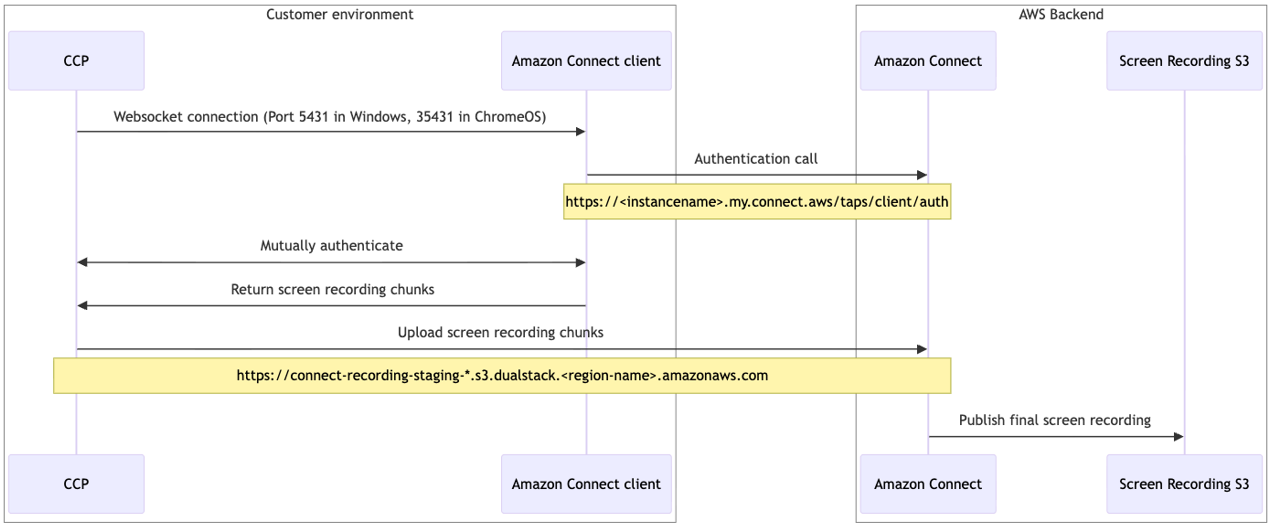
L'application Connect Customer cliente communique avec le CCP via un websocket local sur les ports 5431 (sous Windows) et 35431 (sur Chrome OS).
Schéma de séquence
Le schéma de séquence suivant montre les appels réseau entre les différents composants impliqués dans l'enregistrement d'écran.
-
Dans Windows, le Connect Customer Client est la combinaison du processus d' Amazon.Connect.Client.Service arrière-plan et de Amazon.Connect.Client.RecordingSession.
-
Dans ChromeOS, le client Connect est la combinaison d'une application Web isolée et d'une extension de navigateur.
Politique d'entreprise du navigateur pour l'accès au réseau local
Les navigateurs modernes appliquent des restrictions d'accès au réseau local (LNA) sur les WebSocket connexions. Ces restrictions bloquent la WebSocket connexion locale entre le panneau de contrôle des contacts et l'application Connect Customer cliente, ce qui entraîne l'échec des enregistrements d'écran.
Pour que l'enregistrement d'écran fonctionne, vous devez déployer la politique d'entreprise appropriée sur les postes de travail de vos agents pour chaque navigateur qu'ils utilisent. La politique accorde à l'avance l'accès réseau minimal au panneau de contrôle des contacts, de sorte que les agents ne sont ni bloqués ni invités. Configurez la politique pour permettre au Panneau de configuration des contacts d'accéder à l'application Connect Customer cliente via la connexion locale ; le nom de la politique, la valeur à configurer et les exemples de configuration varient selon le navigateur. Consultez les sections suivantes.
Google Chrome et Microsoft Edge
À partir de la version 147 de Google Chrome et de la version 147 de Microsoft Edge, Chromium-based les navigateurs appliquent des restrictions LNA sur les WebSocket connexions.
Déployez la politique LoopbackNetworkAllowedForUrls d'entreprise. Exemple de valeur de politique : [*.]my.connect.aws
-
Pour Google Chrome, consultez la documentation relative LoopbackNetworkAllowedForUrls
à la politique d'entreprise de Chrome. -
Pour Microsoft Edge, consultez LoopbackNetworkAllowedForUrls
la documentation sur la politique d'entreprise Edge.
Les exemples de commandes suivants définissent la politique de registre pour [*.]my.connect.aws le domaine sous Windows :
reg add "HKLM\SOFTWARE\Policies\Google\Chrome\LoopbackNetworkAllowedForUrls" /v 1 /t REG_SZ /d "[*.]my.connect.aws"
reg add "HKLM\SOFTWARE\Policies\Microsoft\Edge\LoopbackNetworkAllowedForUrls" /v 1 /t REG_SZ /d "[*.]my.connect.aws"
Pour plus de détails sur ce changement de navigateur, consultez la section Nouvelle invite d'autorisation pour l'accès au réseau local
Mozilla Firefox
À partir de la version 154 de Mozilla Firefox, Firefox applique les restrictions LNA sur WebSocket les connexions.
Déployez la politique LocalNetworkAccess d'entreprise et ajoutez l'adresse de bouclage 127.0.0.1 à la SkipDomains liste. Sur Firefox, indiquez l'adresse de bouclage que l'application Connect Customer cliente écoute, plutôt que votre domaine du Panneau de configuration des contacts.
Note
Cette politique autorise l'accès au réseau local à l'adresse de bouclage depuis n'importe quel site, et pas seulement depuis votre panneau de contrôle des contacts. C'est actuellement la politique la plus restrictive qui permet à l'enregistrement d'écran de fonctionner sur Firefox. Une politique plus restreinte qui limite l'exemption à votre panneau de contrôle des contacts est en attente d'une future mise à jour de Firefox.
Exemple policies.json de configuration :
{
  "policies": {
    "LocalNetworkAccess": {
      "Enabled": true,
      "SkipDomains": ["127.0.0.1"],
      "Locked": true
    }
  }
}
L'exemple de commande suivant définit la politique équivalente via le registre Windows (GPO) :
reg add "HKLM\SOFTWARE\Policies\Mozilla\Firefox\LocalNetworkAccess\SkipDomains" /v 1 /t REG_SZ /d "127.0.0.1"
Pour plus de détails, consultez la documentation relative LocalNetworkAccess
Exigences relatives à la rédaction basée sur des règles
Si vous utilisezRule-based rédaction pour les enregistrements d'écran, les postes de travail des agents doivent répondre aux exigences supplémentaires suivantes.
-
Navigateur : l'un des suivants :
-
Google Chrome 120 ou version ultérieure
-
Microsoft Edge 120 ou version ultérieure
-
Mozilla Firefox 120 ou version ultérieure
Les navigateurs autres que Chrome, Edge et Firefox ne signalent pas les URL vers l'application Connect Customer cliente, de sorte que les règles relatives aux URL ne peuvent pas correspondre aux pages de ces navigateurs. Vous pouvez toujours faire correspondre les fenêtres de ces navigateurs en utilisant des règles de titre de fenêtre basées sur le titre de la fenêtre du navigateur.
-
-
Connect Customer Application cliente — Version 3.0.2 ou ultérieure. Consultez Connect Customer Application cliente.
-
Extension de navigateur Connect Customer — Version 2.1.0 ou ultérieure. L'extension doit être installée et activée sur tous les navigateurs utilisés par les agents lors de l'enregistrement des contacts. Consultez Déployez l'extension de navigateur.
-
Politique d'accès au réseau local : si les agents utilisent Chrome version 147 ou ultérieure, Edge version 147 ou ultérieure, ou Firefox version 154 ou ultérieure, déployez la politique d'entreprise du navigateur pour autoriser l'accès au réseau local depuis l'origine Connect Customer CCP vers 127.0.0. 1:5431. Pour en savoir plus, consultez Politique d'entreprise du navigateur pour l'accès au réseau local.
La mise à l'échelle de l'affichage de 100 % à 200 % est prise en charge sur les postes de travail à écran unique et à écrans multiples.
