Les traductions sont fournies par des outils de traduction automatique. En cas de conflit entre le contenu d'une traduction et celui de la version originale en anglais, la version anglaise prévaudra.
Générez, révisez et publiez un calendrier à l'aide de Schedule Manager dans Connect Customer
Connect Customer est conçu pour générer le moins de quarts de travail pour les agents en fonction du modèle de demande prévu et des contraintes configurées pour atteindre l'objectif d'optimisation.
Après avoir créé les activités de quart de travail, les profils de quart de travail, les groupes de dotation en personnel et les règles des groupes de dotation en personnel, vous pouvez générer un planning.
-
Connectez-vous au site Web Connect Customer d'administration avec un compte doté des autorisations de profil de sécurité pour la planification, le gestionnaire de planification et la modification.
Pour de plus amples informations, veuillez consulter Attribution des autorisations.
-
Dans le menu de navigation Connect Customer, sélectionnez Analyses et optimisation, Planification.
-
Choisissez l’onglet Gestionnaire de planification, puis sélectionnez Générer la planification.
-
Saisissez un nom et une description pour le planning.
-
Dans la section Saisie de la planification, sélectionnez le groupe de prévisions dans le menu déroulant.
À l’heure actuelle, vous ne pouvez pas planifier pour plusieurs groupes de prévisions.
-
Spécifiez la durée du planning, c’est-à-dire les dates de début et de fin. Vous pouvez planifier jusqu’à 18 semaines à l’avance.
-
Sélectionnez des objectifs d'optimisation pour chaque canal dans vos prévisions :
-
Voix : niveau de service ou vitesse de réponse moyenne
-
Chat : niveau de service ou vitesse de réponse moyenne
-
Tâche : niveau de service ou délai moyen de réalisation
-
E-mail : niveau de service ou délai moyen de traitement
Pour les tâches et les e-mails : utilisez le niveau de service lorsque le travail est effectué de manière synchrone, par exemple, lorsqu'une tâche est prise en charge dans les 5 minutes suivant son arrivée. Utilisez le délai moyen d'achèvement lorsque le travail peut être différé et s'effectue en heures ou en jours.
Note
Les mesures du backlog ne sont disponibles que lorsque le délai moyen de réalisation est sélectionné comme objectif d'optimisation.

-
-
Cliquez sur Générer la planification.
Note
Connect Customer génère un projet de calendrier. Il ne sera pas visible pour les agents ou les superviseurs tant que vous ne l’aurez pas publié.
-
Dans la liste des plannings, le planning que vous avez créé affiche le statut En cours. La génération prend 30 minutes à 3 heures, en fonction du nombre d’agents, du nombre de règles configurées, de la durée du planning, etc. Une fois le planning généré, son statut est Terminé ou Échec.
-
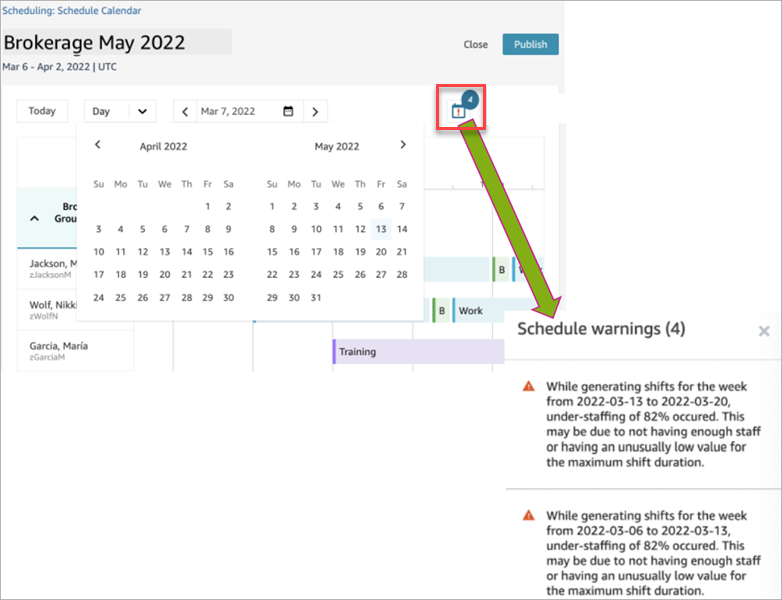
Pour consulter les avertissements, les violations des règles ou les violations des contraintes, choisissez l’icône des avertissements, comme indiqué dans l’image suivante. Des informations sur les avertissements s’affichent. Les avertissements générés lors de la génération du calendrier sont de trois niveaux de gravité : ÉLEVÉ , MOYEN et FAIBLE.
-
Les avertissements ÉLEVÉS indiquent qu'un agent n'a pas été correctement programmé.
-
Les avertissements MEDIUM indiquent qu'un agent était programmé mais qu'il n'a pas pu répondre à toutes les exigences (par exemple, l'horaire d'un agent pour une journée ne correspond pas aux heures de travail minimales requises pour lui).
-
Les avertissements FAIBLES indiquent des problèmes mineurs liés à l'horaire (par exemple, un dépassement de personnel survenant pour une journée donnée).
-
-
Lorsque le statut est Terminé, choisissez le planning provisoire pour le consulter. L'image suivante montre un exemple de planning pour une journée, avec des indicateurs de dotation et des quarts de travail individuels des agents.
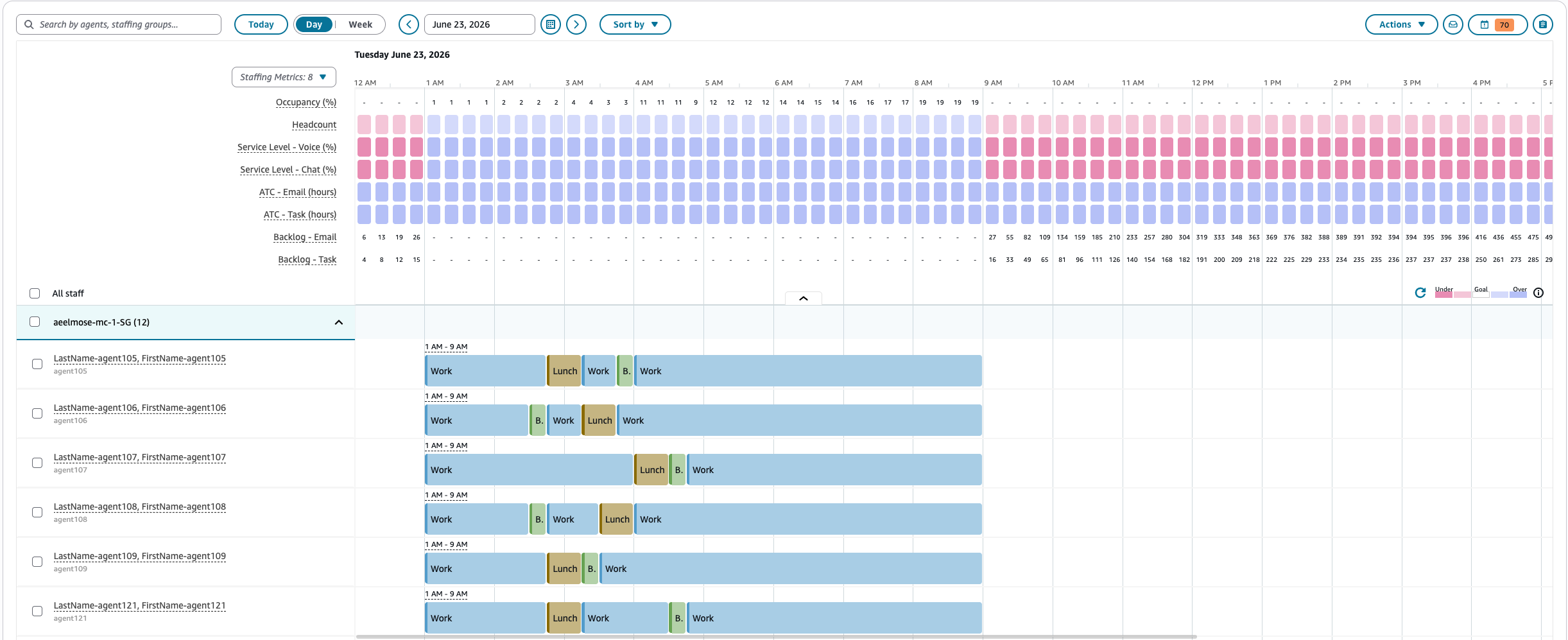
Les planificateurs peuvent :
-
consulter les plannings de tous les agents ;
-
choisir une date pour voir un quart de travail spécifique ;
-
revenir à la date du jour ;
-
afficher les règles et objectifs qui ont échoué.
-
-
Une fois que le planning vous convient, cliquez sur Publier. Une page de confirmation s’affiche. Cliquez sur Continuer pour officialiser le planning.
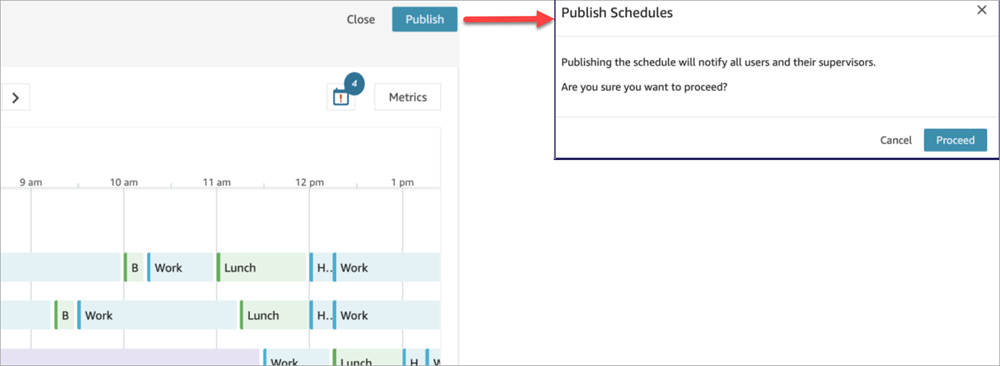
Le personnel (agents) et les superviseurs spécifiés dans les groupes de dotation en personnel peuvent désormais consulter le planning. Consultez les rubriques suivantes pour en savoir plus sur leur expérience :
Modification d’un planning
Avant de publier un planning, vous pouvez le modifier. Par exemple, si vous remarquez que tous les agents sont planifiés pour faire une pause à la même heure et que personne n’est prévu pour accepter les contacts.
Vous pouvez effectuer les actions suivantes :
-
Modifier l'heure de début ou de fin du quart de travail de l'agent, sa durée.
-
Modifiez l'heure de début ou de fin du changement d'activité, la durée.
-
ajouter une activité au quart de travail d’un ou de plusieurs agents ;
-
supprimer ou remplacer l’activité liée à un quart de travail d’agent ;
-
copier un quart de travail complet d’un agent à un autre ;
-
recalculer les métriques pour garantir que les ajustements du planning se traduisent par un meilleur niveau de service (SL%) ou un meilleur taux d’occupation.
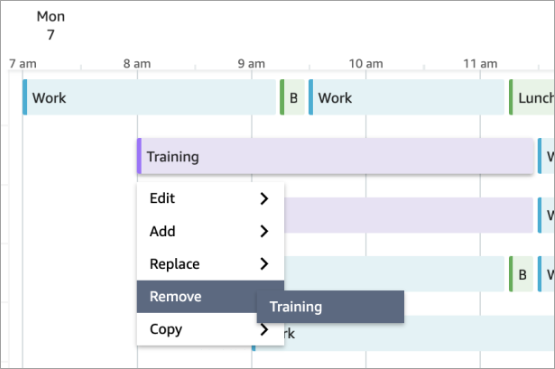
L’image suivante montre ces options dans la liste déroulante : Modifier, Ajouter, Remplacer, Supprimer, Copier.
Régénération d’un planning
Les responsables et les superviseurs peuvent régénérer les plannings des agents pour un maximum de six groupes de prévisions différents après avoir modifié la configuration de planification.
-
Pour modifier un planning, sélectionnez-le, choisissez Actions, puis cliquez sur Modifier les plannings. Effectuez vos modifications, puis cliquez sur Enregistrer.
-
Pour régénérer un ou plusieurs plannings, sélectionnez ceux que vous souhaitez régénérer, choisissez Actions, puis cliquez sur Régénérer les planifications.
Recherche et tri d’un planning
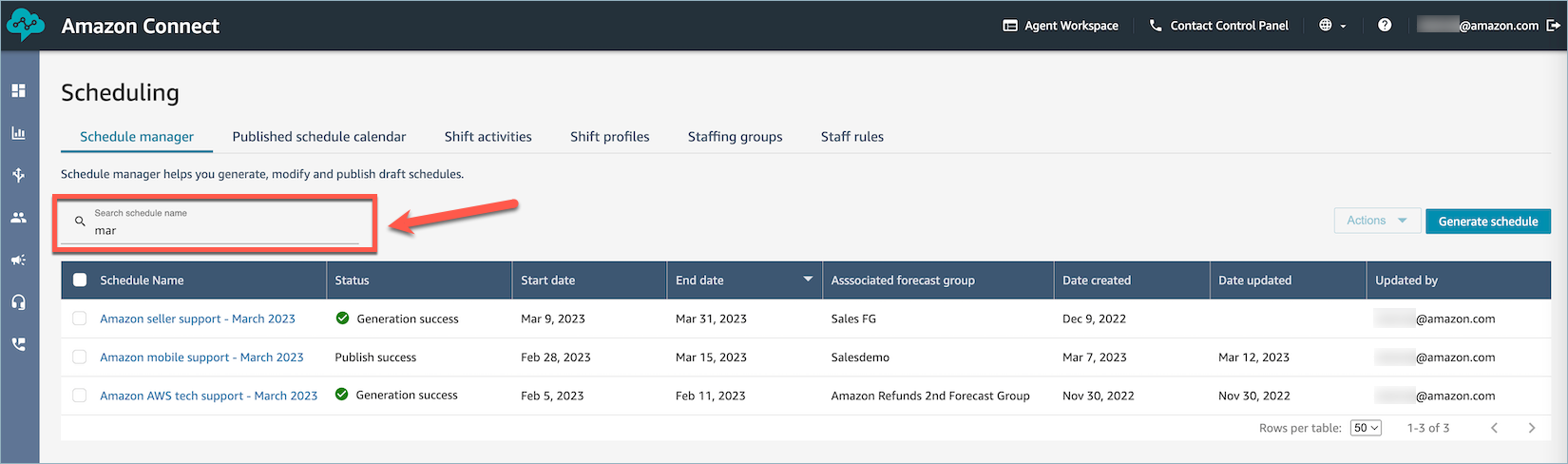
Les responsables et les superviseurs peuvent rechercher et trier les plannings depuis le gestionnaire de planification. Les planificateurs peuvent rechercher rapidement des noms de planning à l’aide de mots-clés partiels ou trier la liste des plannings par date de début, de fin, de création ou de mise à jour.
L’image suivante montre le champ de recherche sur la page Planification. La saisie de mar renvoie les plannings dont le nom contient le mois de mars.