Les traductions sont fournies par des outils de traduction automatique. En cas de conflit entre le contenu d'une traduction et celui de la version originale en anglais, la version anglaise prévaudra.
Comment les superviseurs consultent les horaires publiés à l'aide du Connect Customer site web d'administration
Une fois qu’un planificateur a publié un planning, il est officiel. Les agents peuvent désormais consulter leur planification individuelle à l’aide de leur espace de travail d’agent. Les superviseurs peuvent également consulter les horaires de leurs agents à l'aide du site Web Connect Customer d'administration.
Les superviseurs dotés de l’autorisation Planification, Gestionnaire de planification - Modifier dans leur profil de sécurité peuvent modifier les plannings des agents.
Important
Lorsqu’un superviseur modifie le planning d’un agent et le publie, le changement s’affiche immédiatement pour l’agent. Il n’a pas besoin d’actualiser son navigateur afin que l’espace de travail d’agent reflète le changement.
Table des matières
Tri et filtre des plannings
Les responsables et les superviseurs peuvent trier ou filtrer les plannings en fonction des critères suivants.
-
Triez les plannings en fonction de l’heure de début de quart de travail la plus proche. Par exemple, les agents qui se connectent en premier pour prendre contact avec les clients sont répertoriés en premier dans le planning.
L’image suivante montre un planning par prénom, nom ou identifiant de connexion d’agents avec la chaîne
sal, triés en fonction de l’heure de début de leur quart de travail. Alejandro s’est connecté en premier, donc il est répertorié en premier.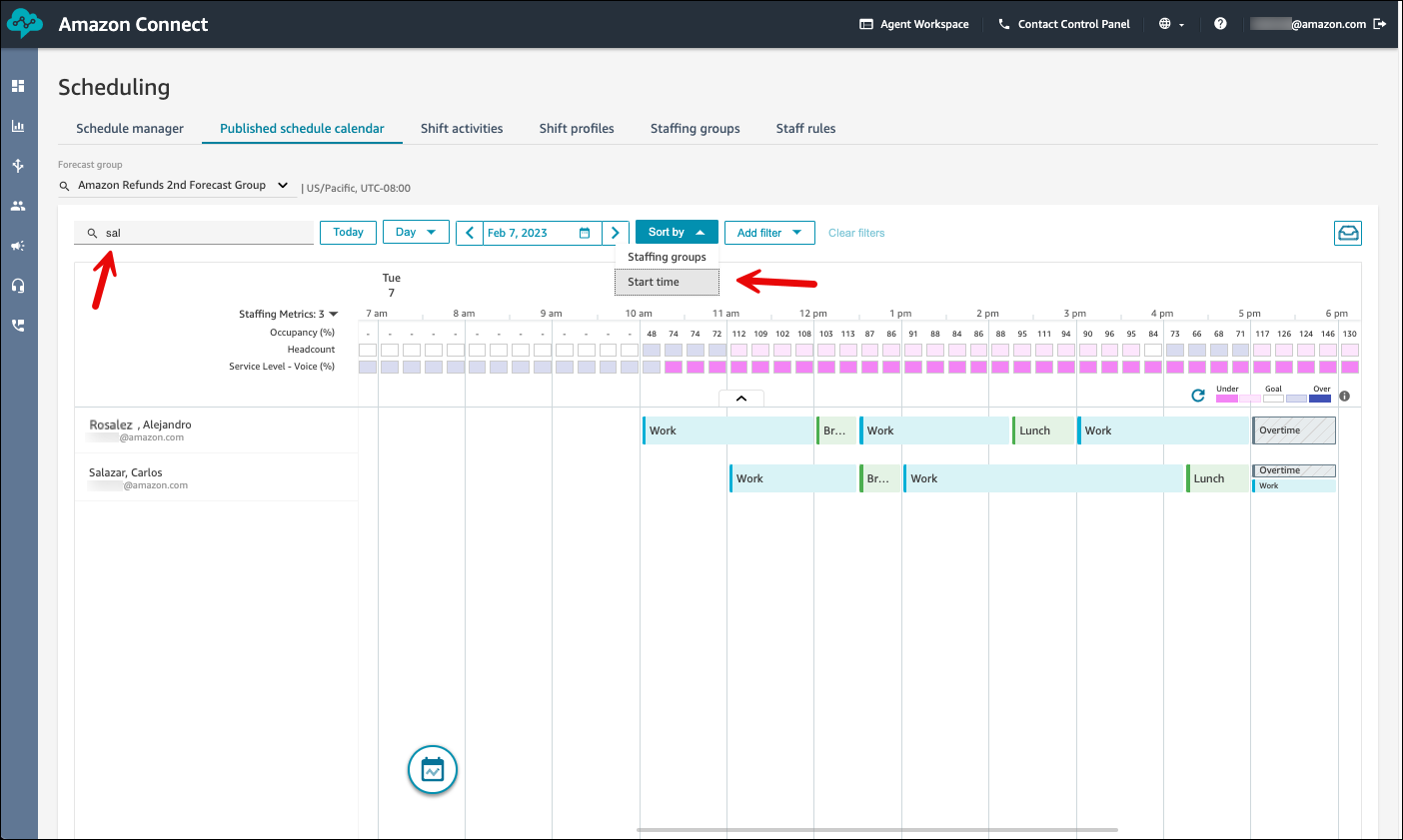
-
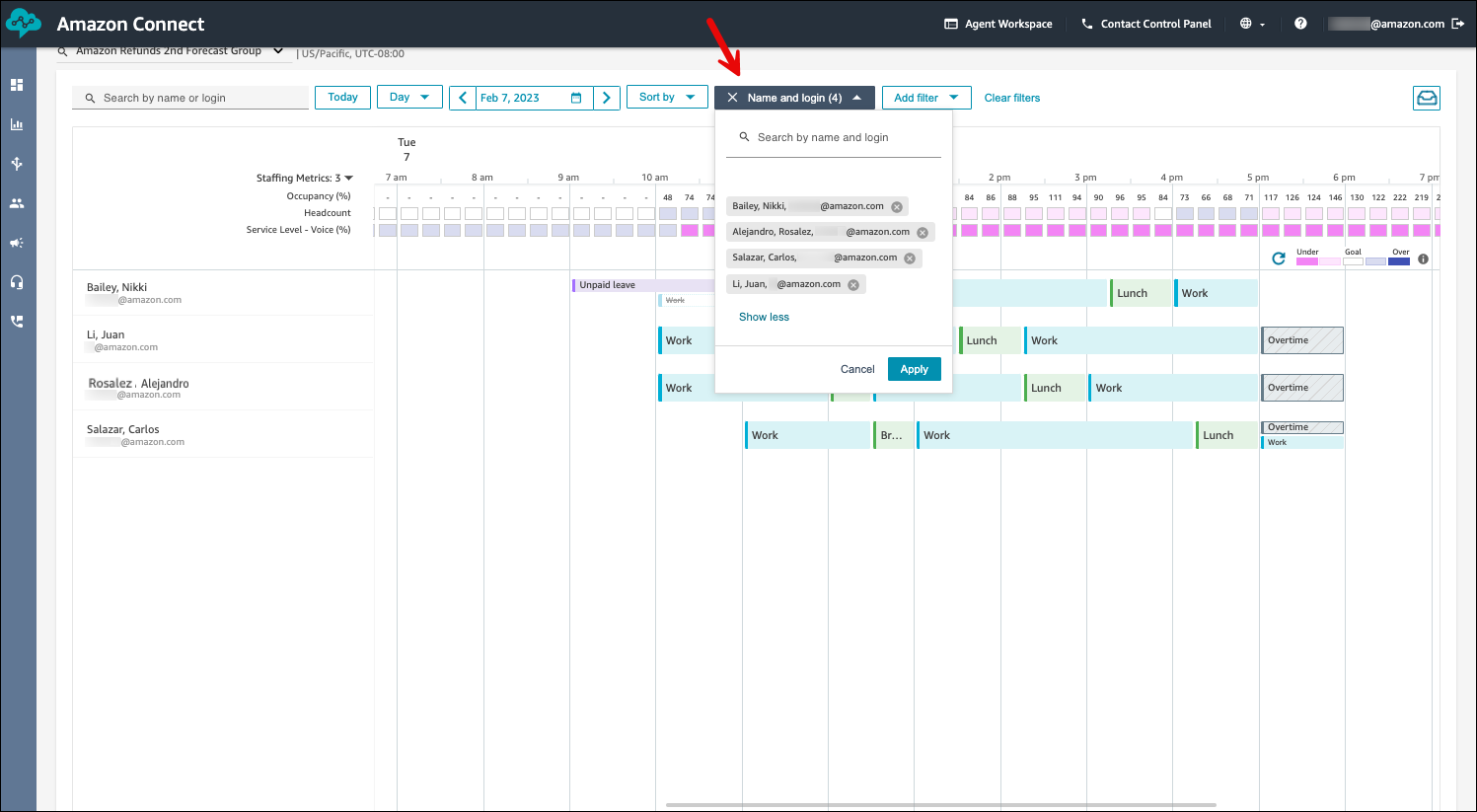
Filtrez les plannings en fonction des noms ou identifiants des agents, des groupes de dotation en personnel ou des noms des superviseurs. L’image suivante montre un planning filtré par nom et par identifiant.
Astuce
Les superviseurs consultent les plannings des agents dans le fuseau horaire défini sur le profil du superviseur sur la page Règles applicables au personnel. Les superviseurs peuvent choisir d’afficher les plannings des agents dans un autre fuseau horaire en sélectionnant le fuseau horaire souhaité dans le filtre de date.
Affichage des données de respect du planning
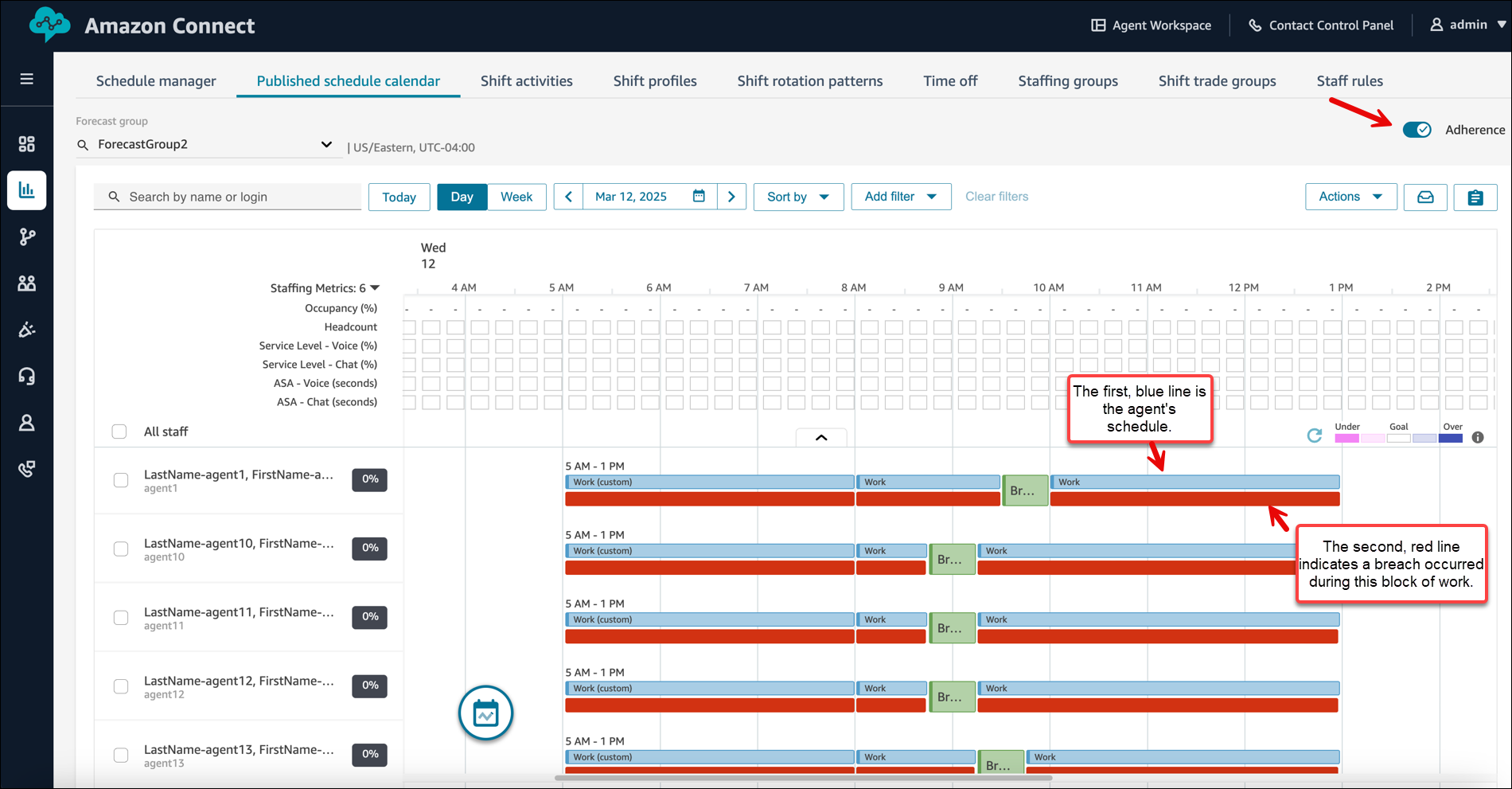
En tant que responsable ou superviseur, vous pouvez afficher la vue de respect du planning en activant le bouton bascule Adhérence.
L’image suivante montre le planning de l’agent. Une deuxième ligne en dessous indique qu’une violation s’est produite pendant cette période du planning de l’agent, par exemple après sa pause. Cela n’indique pas la durée de la violation.
-
La vue de respect du planning affiche les données de non-respect du planning des agents ainsi que leurs activités planifiées. Elle affiche les cas de non-respect du planning qui durent plus d’une minute. Les données sont actualisées toutes les 5 minutes environ.
-
Vous pouvez suspendre les activités non conformes pour afficher des détails tels que l'heure de début, l'heure de fin, la durée, l'activité planifiée et l'activité réelle. Vous pouvez également consulter le pourcentage de respect du planning calculé pour le quart de travail concerné.
-
Non-adherence les données sont visibles jusqu'à 90 jours dans le passé. Elles sont disponibles uniquement dans la vue quotidienne.
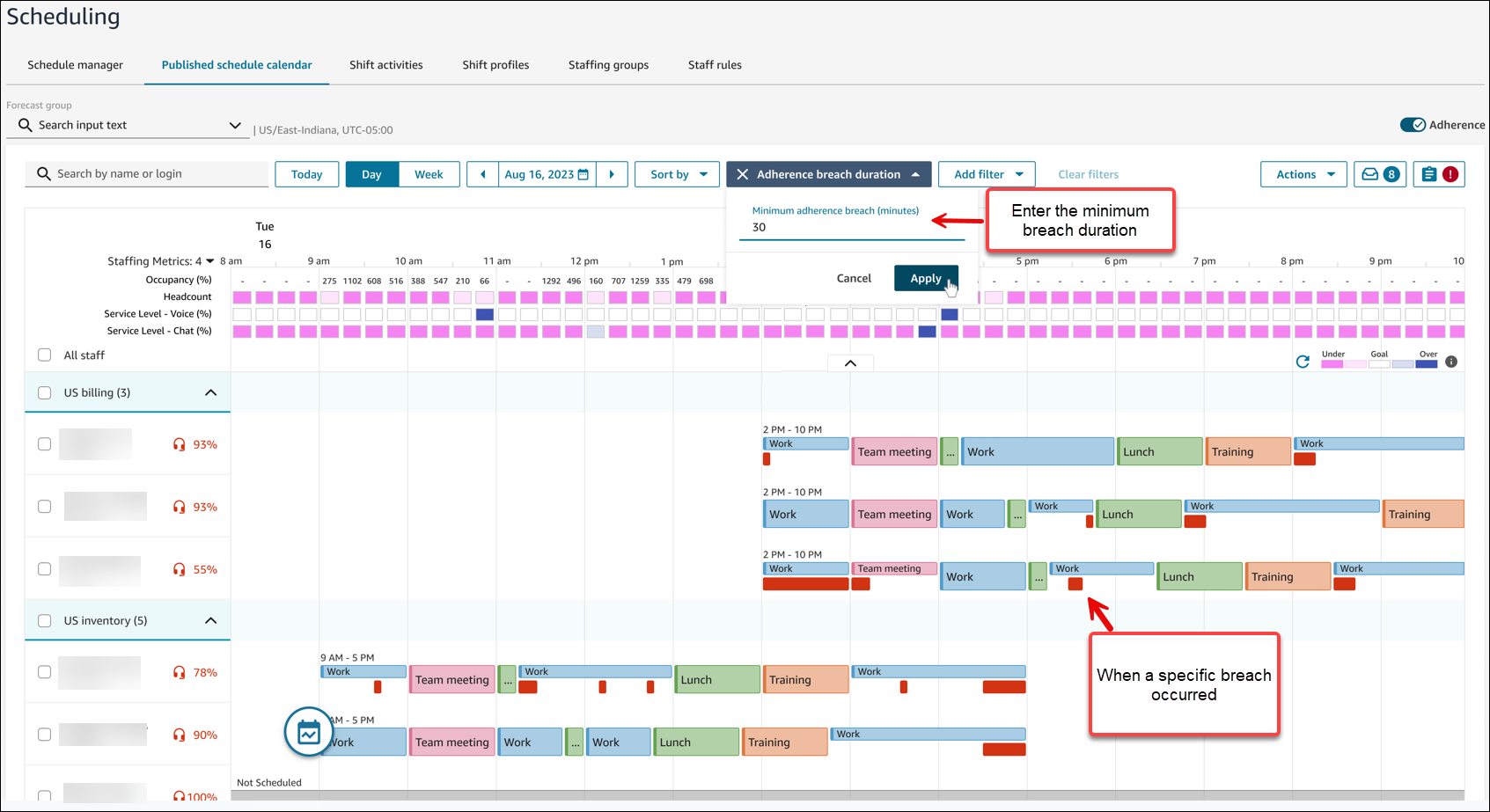
Pour voir les agents ayant dépassé une durée de respect du planning spécifiée, vous pouvez filtrer les agents en fonction de la durée du cas de non-respect du planning. Par exemple, vous pouvez choisir de visualiser les agents n’ayant pas respecté leur planning pendant plus de 10 minutes. L’image suivante montre le filtre de durée de cas de non-respect du planning défini sur 30 minutes. Les lignes rouges indiquent le moment auquel le cas de non-respect du planning s’est produit.
Note
Si le planning d’un agent est modifié au cours des 30 derniers jours à compter de la date actuelle (et non de la date du planning), le respect du planning est recalculé en fonction du nouveau planning. Grâce à ce nouveau calcul, vous pouvez ajuster en temps réel le quart de travail d'un agent et évaluer correctement son adhésion.
Affichage de la vue hebdomadaire du planning
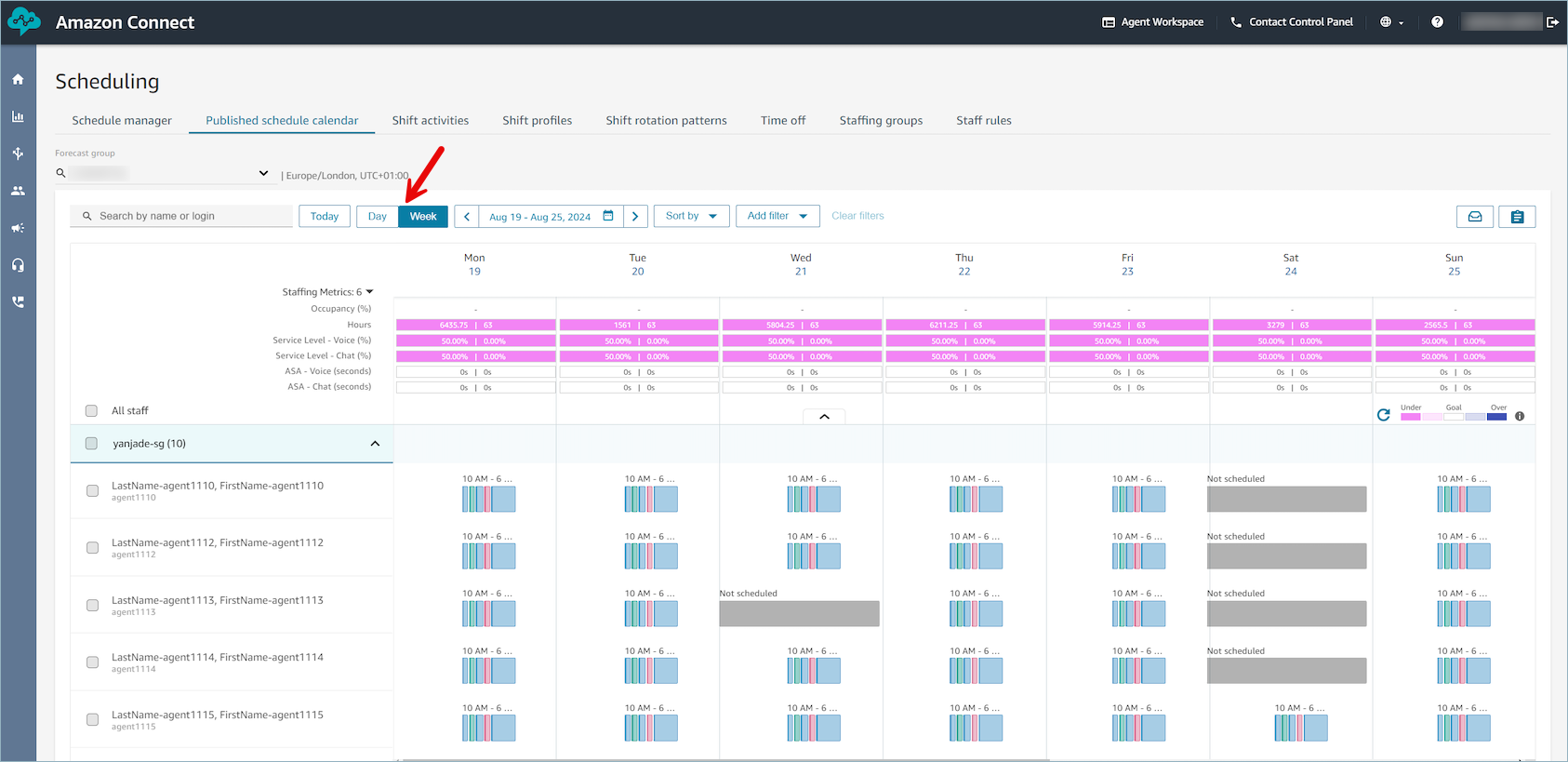
Outre la vue quotidienne, les superviseurs peuvent afficher une vue hebdomadaire des plannings des agents dans les calendriers provisoires et publiés.
-
Vous pouvez basculer entre l'affichage par jour et l'affichage par semaine en choisissant l'option correspondante en haut du calendrier. Lorsque vous basculez entre la vue quotidienne et la vue hebdomadaire, l’ensemble des filtres et options de tri que vous avez appliqués sont conservés. Votre position de défilement est également conservée.
Note
Le tri par heure de début n’est pas disponible dans la vue hebdomadaire.
-
Par défaut, la vue hebdomadaire est du dimanche au samedi. Vous pouvez remplacer le jour de début de la semaine par un autre à partir du filtre de date. Par exemple, pour une vue hebdomadaire commençant le lundi 16 septembre, choisissez cette date dans le filtre de date dans la vue hebdomadaire. Les 6 jours restants de la semaine sont alors sélectionnés automatiquement. Cliquez sur Appliquer.
-
Vous pouvez apporter les modifications suivantes au niveau du quart de travail dans la vue hebdomadaire en choisissant le quart de travail : Modifier l’équipe, Copier l’équipe et Supprimer l’équipe. Pour modifier les activités au cours d’un quart de travail, vous pouvez passer à la vue quotidienne en choisissant cette date.
-
La vue hebdomadaire fournit les métriques suivantes, agrégées au niveau du jour :
-
Occupation
-
Heures : heures prévues par rapport aux heures planifiées
-
Niveau de service (par canal) : objectif par rapport au niveau réel en fonction des agents planifiés
-
Vitesse moyenne de réponse (par canal) : objectif par rapport à la vitesse réelle en fonction des agents planifiés
-