Les traductions sont fournies par des outils de traduction automatique. En cas de conflit entre le contenu d'une traduction et celui de la version originale en anglais, la version anglaise prévaudra.
Création de modèles de messages
Si vous concevez et envoyez fréquemment un certain type de message, tel qu’un e-mail hebdomadaire ou un rappel de rendez-vous, vous pouvez le créer et l’enregistrer en tant que modèle de message. Vous pouvez ensuite utiliser le modèle comme point de départ chaque fois que vous avez besoin d’envoyer ce type de message, au lieu de concevoir et d'écrire à nouveau le message.
Cette rubrique s'adresse aux administrateurs et aux responsables de centres d'appels qui souhaitent créer des modèles de message à l'aide du site Web Connect Customer d'administration.
Astuce
Même si les modèles de message utilisent les API d'assistance aux agents, les modèles de message n'entraînent pas de facturation supplémentaire. Vous ne payez que le prix du message de chat ou de l’e-mail. Pour plus d'informations, consultez Connect Customer Pricing
Que sont les modèles de messages ?
Un modèle de message est un ensemble de contenu et de paramètres que vous pouvez créer, enregistrer, puis réutiliser dans les messages que vous envoyez. Dans certaines entreprises, ils sont appelés modèles d’e-mails et modèles de SMS. Lorsque vous créez un modèle de message, vous spécifiez le contenu que vous souhaitez réutiliser dans les divers composants de messages qui sont basés sur le modèle.
Lorsque vous créez un message, vous pouvez choisir un modèle à utiliser pour le message. Si vous choisissez un modèle, Connect Customer remplit le message avec le contenu et les paramètres du modèle.
Vous pouvez concevoir les types de modèles de message suivants dans Connect Customer :
-
Modèles d’e-mail pour les messages que vous envoyez en réponse aux e-mails des clients envoyés à votre contact, ou que les agents peuvent utiliser pour répondre aux questions fréquemment posées. Les modèles d’e-mail peuvent définir la structure du message pour l’agent (pour une signature, par exemple) ou ils peuvent constituer une réponse complète.
-
SMS templates (Modèles de SMS) pour les SMS que vous envoyez à partir de campagnes ou à un public restreint en tant que messages directs ou de test.
-
WhatsApp modèles pour les WhatsApp messages que vous envoyez dans le cadre de campagnes ou à un public restreint sous forme de messages directs ou de test.
Vous pouvez créer des modèles dotés des fonctionnalités suivantes :
-
Mise en forme de texte enrichie (gras, italique, souligné, barré, exposant, indice), style de police de texte enrichi (couleur, surlignage, taille, titre, famille, citation, bloc de code), caractères spéciaux, emojis, listes (à puces, numérotées), alignement et mises en retrait, tableaux, liens hypertextes et images intégrées
-
Attributs du modèle d’e-mail permettant de définir des détails personnalisés tels que le nom du client, l’adresse e-mail du client, le numéro de compte client, le numéro de téléphone du client, l’adresse du client et le nom de l’agent.
-
Pièces jointes pouvant atteindre 1 Mo. Pour obtenir une liste des types de pièces jointes pris en charge, consultez Connect Customer spécifications des fonctionnalités.
Lorsque vous créez un message électronique basé sur un modèle, Connect Customer remplit le message avec le contenu et les paramètres que vous avez définis dans le modèle.
Comment créer des modèles de messages
-
Connectez-vous au site Web Connect Customer d'administration avec un compte administrateur ou un compte utilisateur doté de la fonction Gestion du contenu - Modèles de message - Créer dans son profil de sécurité.
-
Dans le panneau de navigation, choisissez Message templates (Modèles de message).
-
S’il s’agit de la première fois que vous créez des modèles, vous êtes invité à créer une base de connaissances dans laquelle les modèles seront stockés.
Votre entreprise peut avoir plusieurs bases de connaissances, mais une seule d’entre elles peut être associée aux modèles.
-
Sélectionnez Create template (Créer un modèle).
-
Sous Chaîne, choisissez une chaîne.
-
Dans Nom, saisissez le nom du modèle. Le nom doit commencer par une lettre ou un chiffre. Il peut contenir jusqu'à 128 caractères.
-
Pour Description (facultatif), saisissez une brève description du modèle. La description peut contenir jusqu'à 255 caractères.
-
Pour Profils de routage (facultatif), entrez les profils de routage pour que les agents puissent utiliser ce modèle à partir de leur espace de travail.
-
Selon que vous créez un e-mail, un SMS ou un WhatsApp modèle, effectuez l'une des opérations suivantes :
Pour les modèles d’e-mails :
-
Sous Email details (Détails de l'e-mail), utilisez les options suivantes pour spécifier le contenu des messages qui utilisent le modèle :
-
Pour Subject (Objet), saisissez le texte que vous souhaitez afficher dans la ligne d'objet du message.
-
Pour Corps, saisissez le contenu que vous souhaitez afficher dans le corps du message.
-
Éditeur : utilisez l’éditeur de texte enrichi pour saisir le contenu. Utilisez la barre d’outils de mise en forme pour appliquer une mise en forme et ajouter des liens et d’autres fonctionnalités au message. Pour que vous puissiez ajouter des pièces jointes, votre administrateur informatique doit activer cette fonctionnalité pour cette option.
-
Code : vous pouvez saisir manuellement un contenu HTML, y compris la mise en forme, les liens, ainsi que d’autres fonctionnalités que vous souhaitez inclure dans le message.
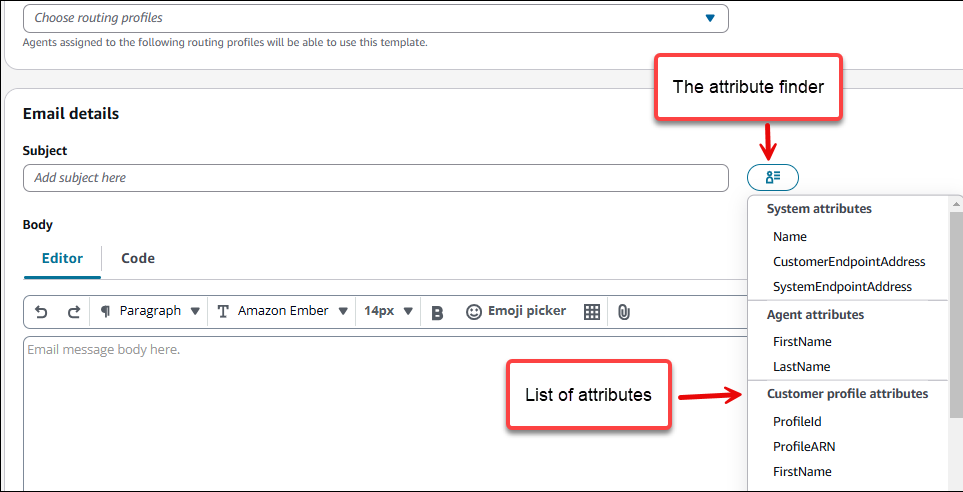
Vous pouvez également inclure du contenu personnalisé dans l’objet et le corps du modèle à l’aide d’attributs. Pour ce faire, ajoutez des variables de message qui font référence à des attributs spécifiques que vous ou Connect Customer avez créés, tels qu'un attribut qui enregistre le prénom d'un utilisateur. En utilisant des variables de message, vous pouvez afficher différents contenus pour chaque destinataire d'un message qui utilise le modèle.
Pour utiliser une variable de message, choisissez le nom d’un attribut existant dans l’outil de Recherche d’attributs. Connect Customer l'ajoute à votre message. Vous pouvez le copier et le coller à l’emplacement de votre choix. Pour plus d’informations, consultez Ajout de contenu personnalisé aux modèles de messages.
-
-
-
Sous En-têtes (facultatif), vous pouvez ajouter deux en-têtes statiques à l’e-mail. Par exemple, pour ajouter un lien de désabonnement à choix unique à un e-mail promotionnel, ajoutez les deux en-têtes suivants :
-
List-Unsubscribe: cliquez sur le lien de désabonnement de votre organisation. Ce lien doit prendre en charge les demandes HTTP POST pour permettre le traitement de la demande de désinscription du destinataire.
-
List-Unsubscribe-Post: Réglez sur
List-Unsubscribe=One-Choose.
L’inclusion d’un lien de désabonnement dans votre e-mail est une bonne pratique, et dans certains pays, c’est une obligation légale. Notez que si votre modèle inclut un lien avec cet attribut, vous devez avoir mis en place un mécanisme pour gérer les demandes de désabonnement.
-
-
Lorsque vous avez terminé de saisir le contenu et les paramètres du modèle, choisissez Enregistrer.
-
Avant de mettre le modèle à la disposition des utilisateurs, nous vous recommandons d’envoyer un e-mail de test pour vous assurer que ce modèle fonctionne comme prévu.
-
Lorsque vous êtes prêt à ce que le modèle soit disponible dans les flux, les campagnes et pour les agents via l’espace de travail, suivez les étapes permettant de l’activer.
-
Pour les modèles de SMS :
-
Sous Détails du SMS dans le corps, écrivez le message. Suivez les instructions ci-dessus pour personnaliser le message en ajoutant les attributs nécessaires.
-
Lorsque vous avez terminé de saisir le contenu et les paramètres du modèle, choisissez Create (Créer).
-
Avant de mettre le modèle à la disposition des utilisateurs, nous vous recommandons d’envoyer un message de test pour vous assurer que ce modèle fonctionne comme prévu.
-
Lorsque vous êtes prêt à ce que le modèle de SMS soit disponible dans le bloc Envoyer un message ou à ce que le modèle d’e-mail soit disponible pour les campagnes par e-mail, suivez les étapes permettant de l’activer.
Pour les WhatsApp modèles :
-
Dans la section WhatsApp Détails, sélectionnez le modèle dans la liste déroulante. Veuillez noter que seuls les modèles approuvés par Meta peuvent être utilisés pour créer des modèles de message. Assurez-vous que vos modèles importés sont approuvés dans Meta Business WhatsApp Manager avant de continuer.
-
Donnez un nom au modèle et ajoutez des descriptions si nécessaire.
-
Après avoir sélectionné le modèle Meta approved, les détails s'afficheront au format JSON (Body and Template Metadata).
-
Mappage des attributs : pour permettre l'envoi de messages personnalisés dans Connect Customer, vous devez mapper vos méta-attributs importés au texte personnalisé. En combinant vos attributs Connect existants avec du texte brut, vous pouvez créer des messages personnalisés pour vos clients. Par exemple, vous pouvez voir Hello {{1}} dans le corps, et vous pouvez choisir celui qui
Attributes.Customer.FirstNamecorrespond dans la liste des attributs Connect. -
Différents types de boutons peuvent être ajoutés à un modèle de contenu. Si le modèle que vous avez sélectionné inclut des boutons, tels qu'une URL de site Web contenant des attributs, vous pouvez sélectionner Connecter les attributs à mapper ou saisir du texte statique.
-
Lorsque vous avez terminé le mappage des attributs, choisissez Enregistrer.
-
Avant de mettre le modèle à la disposition des utilisateurs, nous vous recommandons d’envoyer un message de test pour vous assurer que ce modèle fonctionne comme prévu.
