Les traductions sont fournies par des outils de traduction automatique. En cas de conflit entre le contenu d'une traduction et celui de la version originale en anglais, la version anglaise prévaudra.
Créez un Contact Lens connecteur à intégrer à votre système vocal externe
Cette rubrique explique comment créer un connecteur Contact Lens à intégrer à votre système vocal externe. Procédez comme suit :
-
Ouvrez la console Connect Customer à l'adresse https://console.aws.amazon.com/connect/
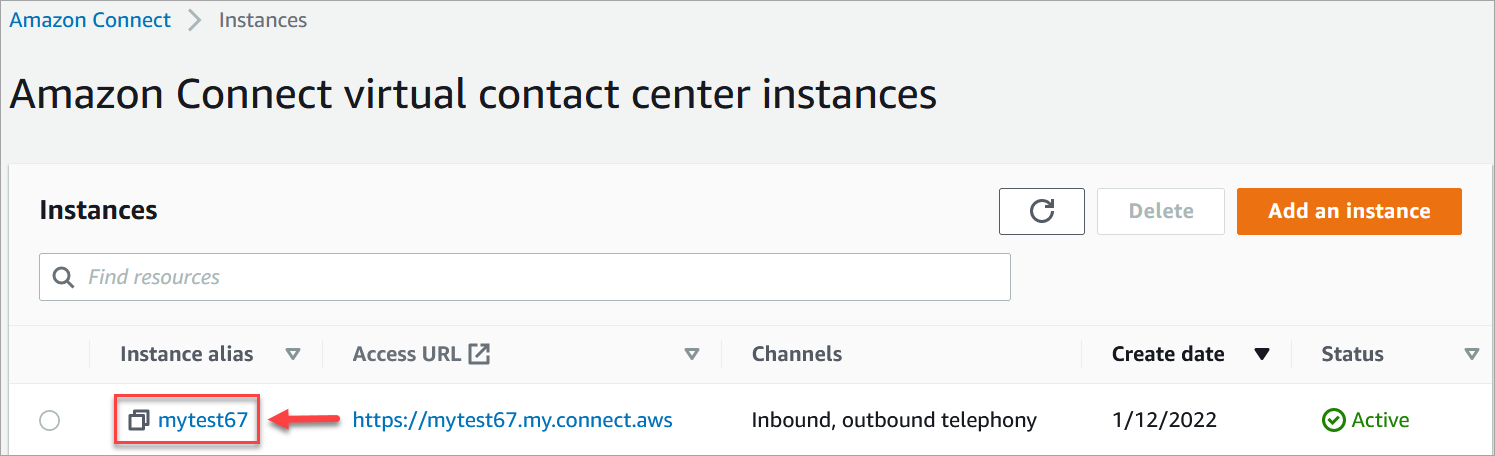
. Dans la page Instances, choisissez l’alias d’instance. L'alias d'instance est également le nom de votre instance, qui apparaît dans l'URL de votre client Connect. L'image suivante montre la page des instances du centre de contact virtuel Connect Customer, avec un encadré autour de l'alias de l'instance.
-
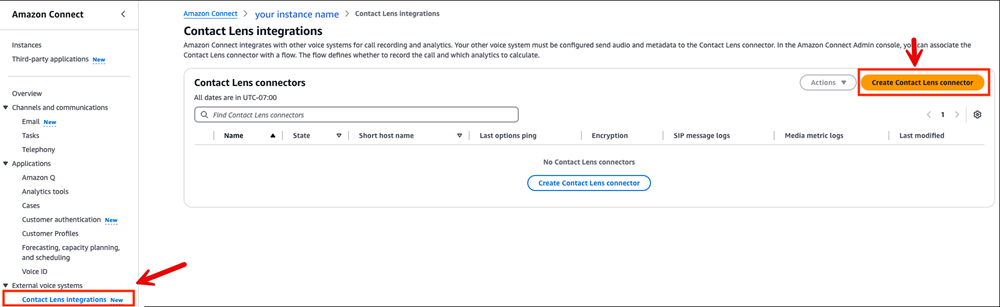
Dans la console Connect Customer, dans le volet de navigation, sélectionnez Systèmes vocaux externes, Contact Lensintégrations, puis choisissez Create Contact Lens connector, comme illustré dans l'image suivante.
-
Sur la page Connecteur Contact Lens, saisissez un nom convivial pour le connecteur.
-
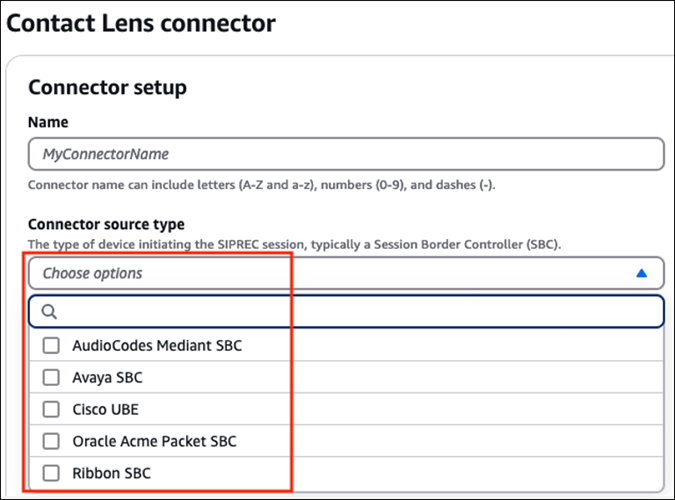
Sous Type de source de connecteur, utilisez le menu déroulant pour faire un choix dans la liste des types de source de connecteur disponibles. Il s’agit généralement d’un Session Boarder Controller (SBC) externe qui initie la session SIPREC. L’image suivante montre un exemple de liste déroulante de types de source de connecteur.
-
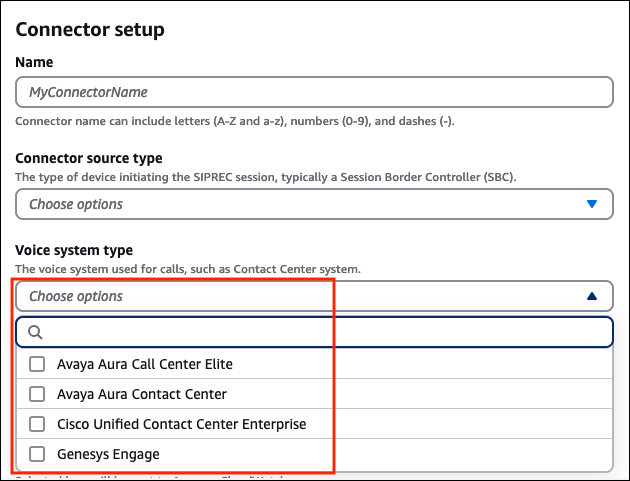
Sous Type de système vocal, sélectionnez le système vocal utilisé pour l’appel à partir de la liste déroulante. Il s’agit généralement de votre système de centre de contact externe. L’image suivante montre un exemple de liste déroulante Type de système vocal.
-
Activez les options Chiffrement et Journalisation pour les messages de métriques SIP et Media.
-
Amazon Chime SDK Voice Connector utilise des certificats de serveur TLS émis par Amazon Trust Services. La plupart des systèmes d'exploitation modernes font confiance à Amazon Trust Services par défaut. Si ce n'est pas le cas pour votre infrastructure SIP et que vous activez le chiffrement, vous devrez peut-être ajouter les certificats CA racine Starfield et Amazon Trust Services, à l'exception des certificats racines européens, à vos boutiques de confiance. Vous trouverez ces certificats ici
. -
Bien que la journalisation soit facultative, nous vous recommandons de l’activer pour aider à résoudre les problèmes d’intégration.
-
-
Dans la section Adresses IP source, vous pouvez configurer une plage d’adresses IP source autorisées à envoyer des données vocales à ce connecteur.
-
Dans la section Informations d’identification (facultatif), nous vous recommandons de créer des informations d’identification. Elles pourront aider à authentifier les sessions SIPREC.
Note
Dans ce cas, vous devrez fournir les mêmes informations d’identification lors de la configuration de votre système externe.
-
Au besoin, ajoutez des balises pour identifier, organiser, rechercher, filtrer et contrôler qui peut accéder à ce connecteur. Pour plus d’informations, consultez Ajouter des balises aux ressources dans Connect Customer.
-
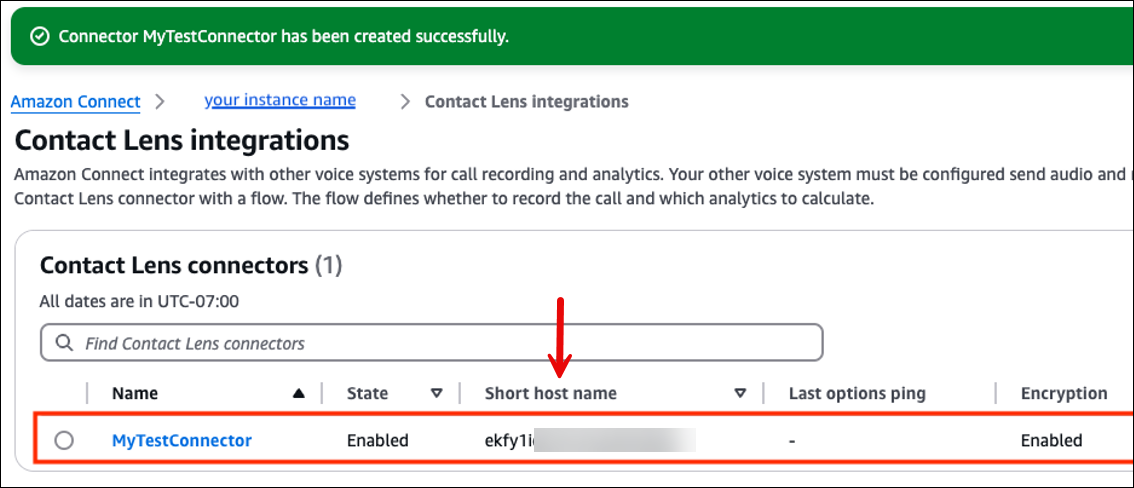
Choisissez Créer un connecteur Contact Lens pour créer le connecteur. Une fois le connecteur créé, un message de confirmation s’affiche.
-
Sur la page Intégrations Contact Lens, vous verrez le nom abrégé de l’hôte. Il s’agit de l’hôte auquel votre système vocal externe enverra le trafic vocal SIPREC.
Lorsque vous configurez votre système vocal externe, vous utilisez le nom de domaine complet de l’hôte, et non son nom abrégé.
-
La création du connecteur Contact Lens est maintenant terminée. Passez à l’étape suivante : Configuration de votre système vocal externe pour l’intégration à Contact Lens.
