Les traductions sont fournies par des outils de traduction automatique. En cas de conflit entre le contenu d'une traduction et celui de la version originale en anglais, la version anglaise prévaudra.
Créez des plans de capacité à l'aide de prévisions et de scénarios dans Connect Customer
Avant de créer un plan de capacité, vous devez créer un scénario de planification et publier les prévisions requises pour votre type de plan. Les plans d'embauche nécessitent la publication de prévisions à long terme et de prévisions à court terme publiées. Les plans de planification nécessitent uniquement la publication de prévisions à court terme. Pour de plus amples informations, veuillez consulter Besoins prévisionnels par type de plan.
Connect Customer utilise les prévisions et les scénarios de planification comme entrées pour créer le plan de capacité. Si vous n’avez pas encore créé de scénario de prévision et de planification, consultez Premiers pas avec les prévisions et Créez des scénarios de planification des capacités dans Connect Customer.
Création d’un plan de capacité
-
Accédez à l’onglet Plans de capacité, puis cliquez sur Générer un plan.
-
Dans Type de plan, choisissez le type de plan de capacité à générer :
-
Choisissez le plan de recrutement pour des estimations d'ETP à long terme axées sur les exigences en matière de recrutement. Cela nécessite un groupe de prévisions contenant à la fois des prévisions à long terme et à court terme publiées.
-
Choisissez un plan de planification pour les besoins en effectifs par intervalles axés sur la planification et l'allocation des ressources. Cela nécessite un groupe de prévisions avec une prévision à court terme publiée uniquement. Les dates de début et de fin du plan doivent se situer dans la plage de dates de prévision à court terme.
Pour les deux types de plans, vous pouvez saisir un pourcentage de réduction total dans le champ Réduction de la section Entrées de scénario. Pour de plus amples informations, veuillez consulter Création de scénarios de planification de la capacité.
-
-
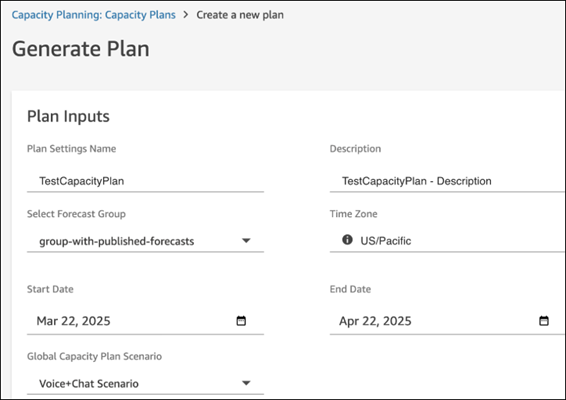
Indiquez le nom du plan, sa description, le groupe de prévisions (qui contient les prévisions publiées requises pour le type de plan que vous avez sélectionné), start/end la date et le scénario du plan. L’image suivante présente des exemples de valeurs pour ces champs.
-
Choisissez Générer un plan de capacité.
-
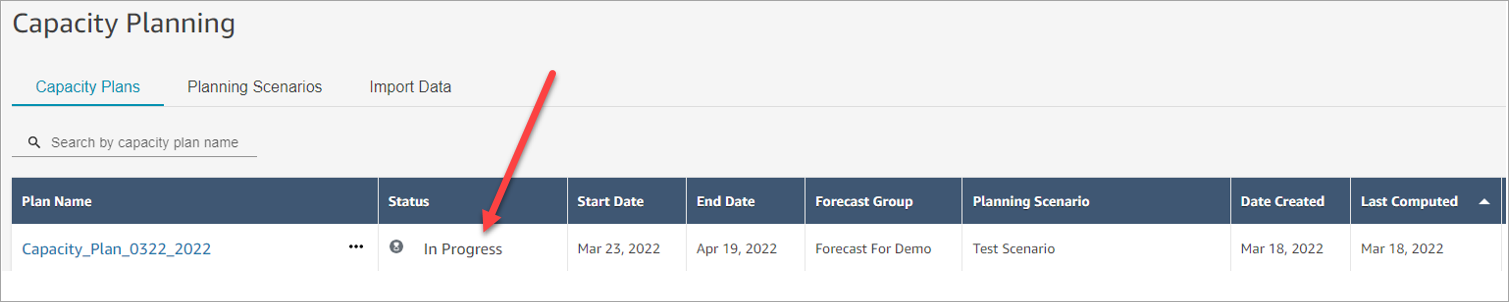
Pour identifier rapidement le plan en cours de traitement, choisissez Dernier calcul pour trier la liste des tables. Dans l’image suivante, le statut du plan est En cours.
La génération du plan prend généralement entre 5 et 10 minutes. Si la génération du plan échoue, vérifiez les prévisions pour le groupe de prévisions sélectionné, puis générez à nouveau le plan de capacité. Pour les plans de recrutement, essayez de publier les prévisions à long terme sélectionnées. Pour les plans de planification, vérifiez qu'une prévision à court terme est publiée et qu'elle couvre la plage de dates du plan.
