Les traductions sont fournies par des outils de traduction automatique. En cas de conflit entre le contenu d'une traduction et celui de la version originale en anglais, la version anglaise prévaudra.
Acceptez les contacts entrants avec Connect Customer Customer Profiles
Lorsqu'un appel ou un chat est connecté à votre panneau de contrôle des contacts (CCP), Connect Customer Customer Profiles, dans la même fenêtre de navigateur, renseigne automatiquement le profil client qui peut correspondre au numéro de téléphone entrant pour une interaction vocale et au nom pour une interaction par chat.
Astuce
Vous pouvez modifier le comportement de renseignement automatique si vous le souhaitez. Pour plus d’informations, consultez Utilisation des attributs de contact pour renseigner automatiquement les profils des clients.
Avant que les agents puissent accéder aux profils clients, l'administrateur de Connect Customer doit activer la fonctionnalité Profils clients, accorder aux agents les autorisations appropriées et intégrer les profils clients dans votre espace de travail d'agent. Pour de plus amples informations, veuillez consulter Activez les profils clients pour votre instance Connect Customer.
Table des matières
Exemple 1 : Auto-populate le profil du client
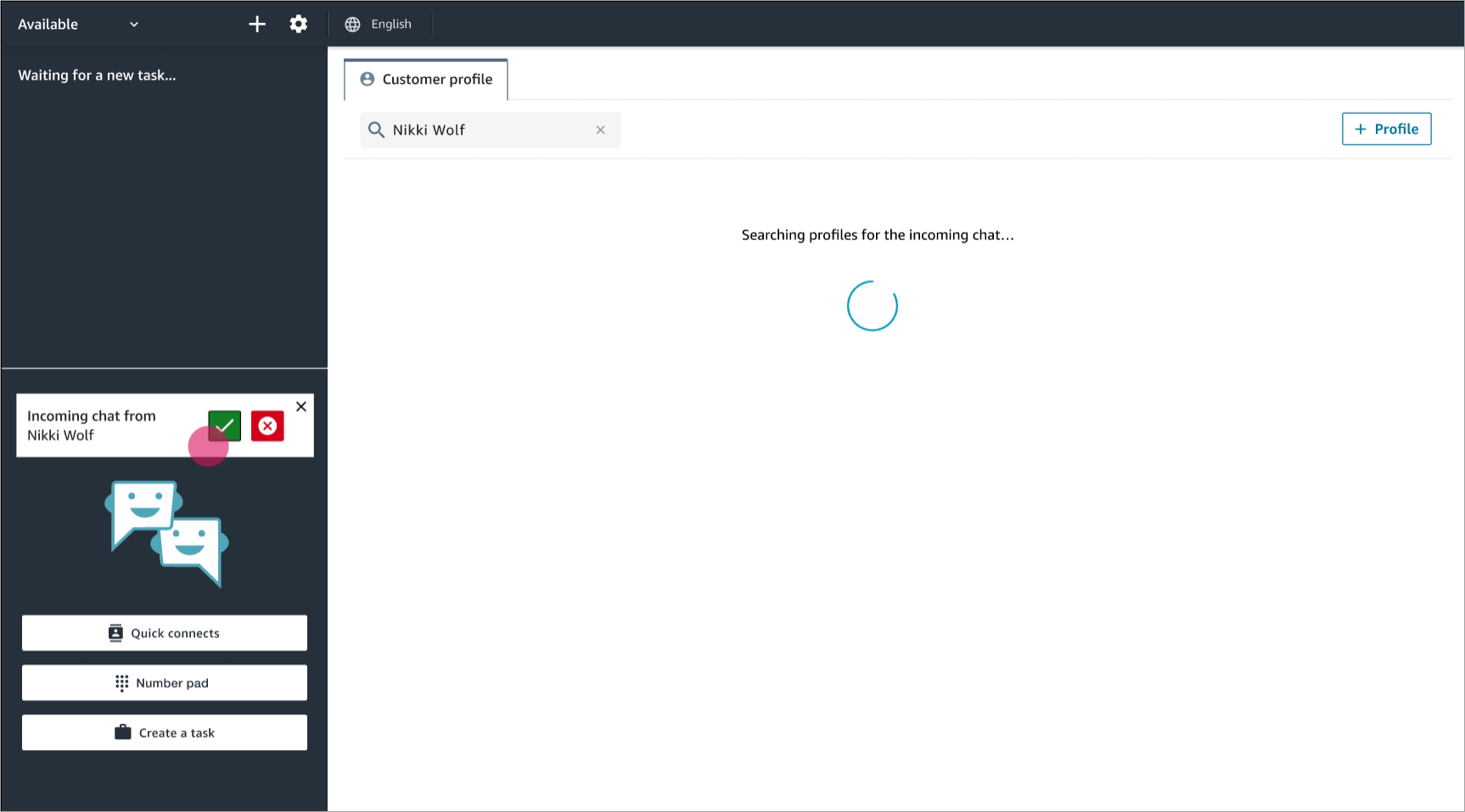
Dès que Connect Customer Customer Profiles fait correspondre le numéro de téléphone (voix) ou le nom du client (chat) à un profil client existant, le profil s'affiche automatiquement même si vous n'avez peut-être pas encore accepté le contact.
L'image suivante montre à quoi peut ressembler votre panneau de contrôle des contacts (CCP) en cas de discussion entrante. Un profil client correspondant au client a été trouvé et Connect Customer est en train de charger les données.
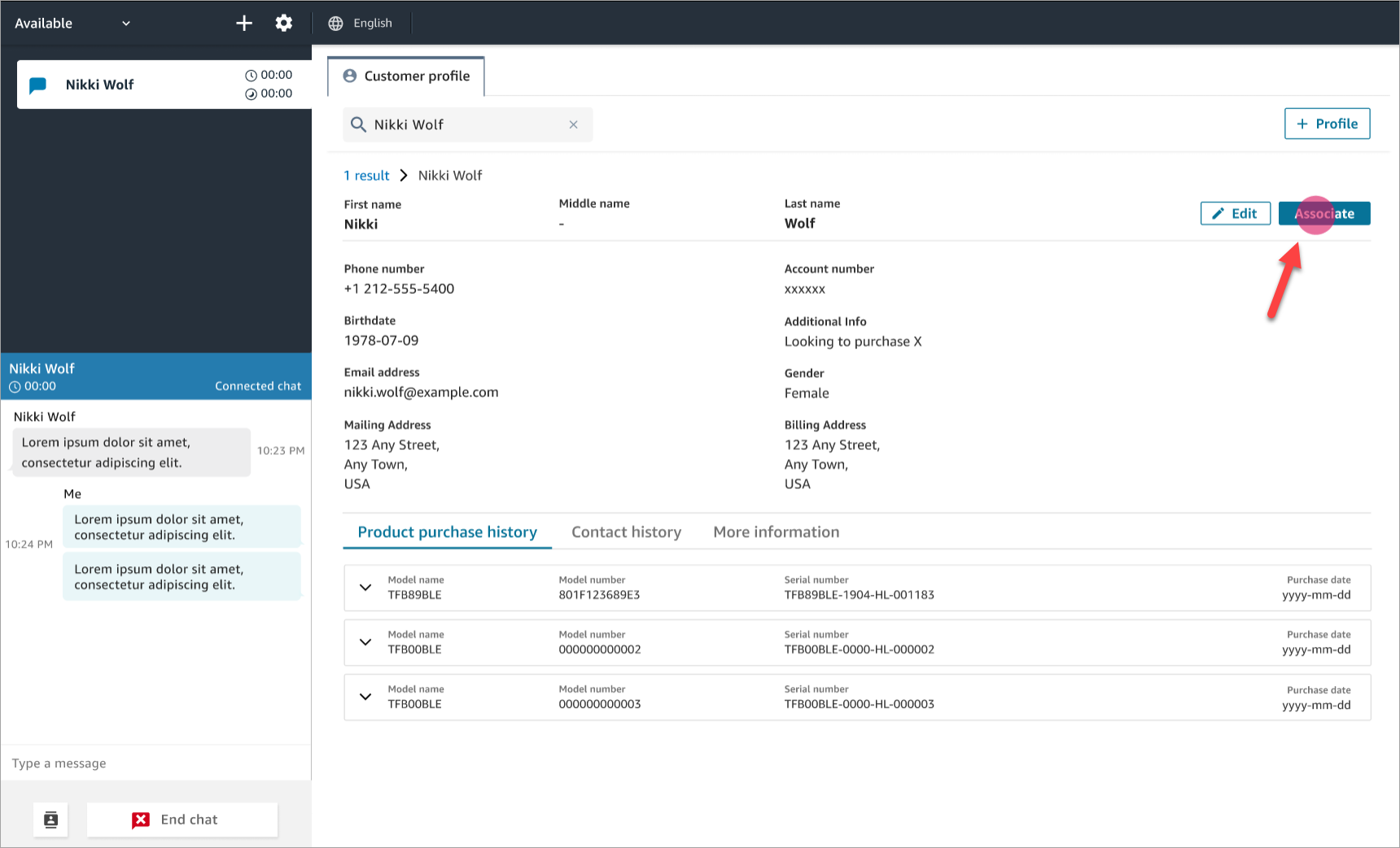
L'exemple suivant montre à quoi cela peut ressembler une fois que vous avez accepté et rejoint le chat, et que Connect Customer affiche le profil du client. Dans ce cas, Connect Customer a trouvé le profil du client en fonction de son adresse e-mail. S'il s'agissait d'un appel vocal, Connect Customer correspondrait par défaut au profil du client en fonction de son numéro de téléphone. Votre service informatique peut personnaliser ce comportement pour rechercher le profil en fonction d’autres informations relatives au contact.
-
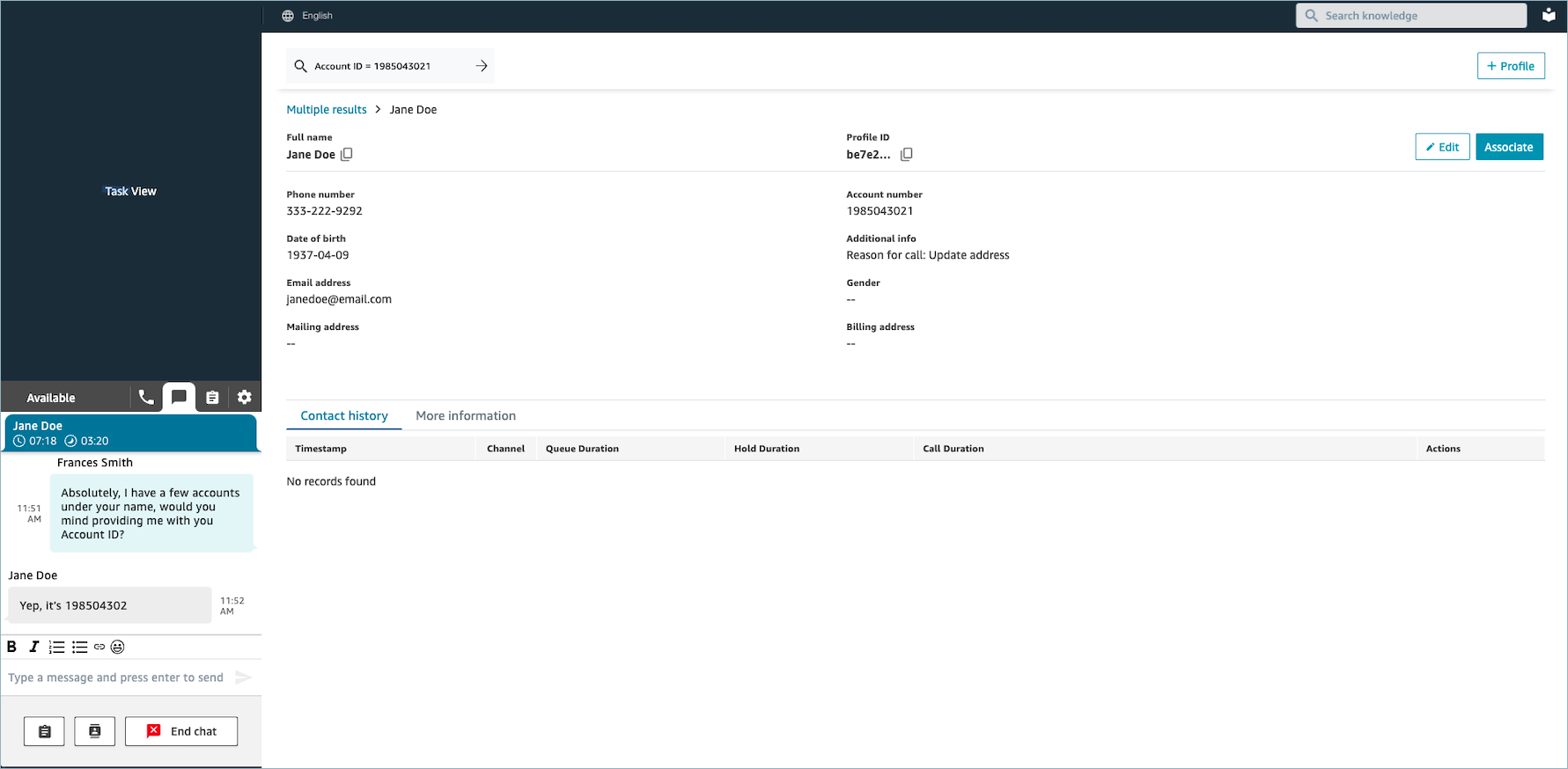
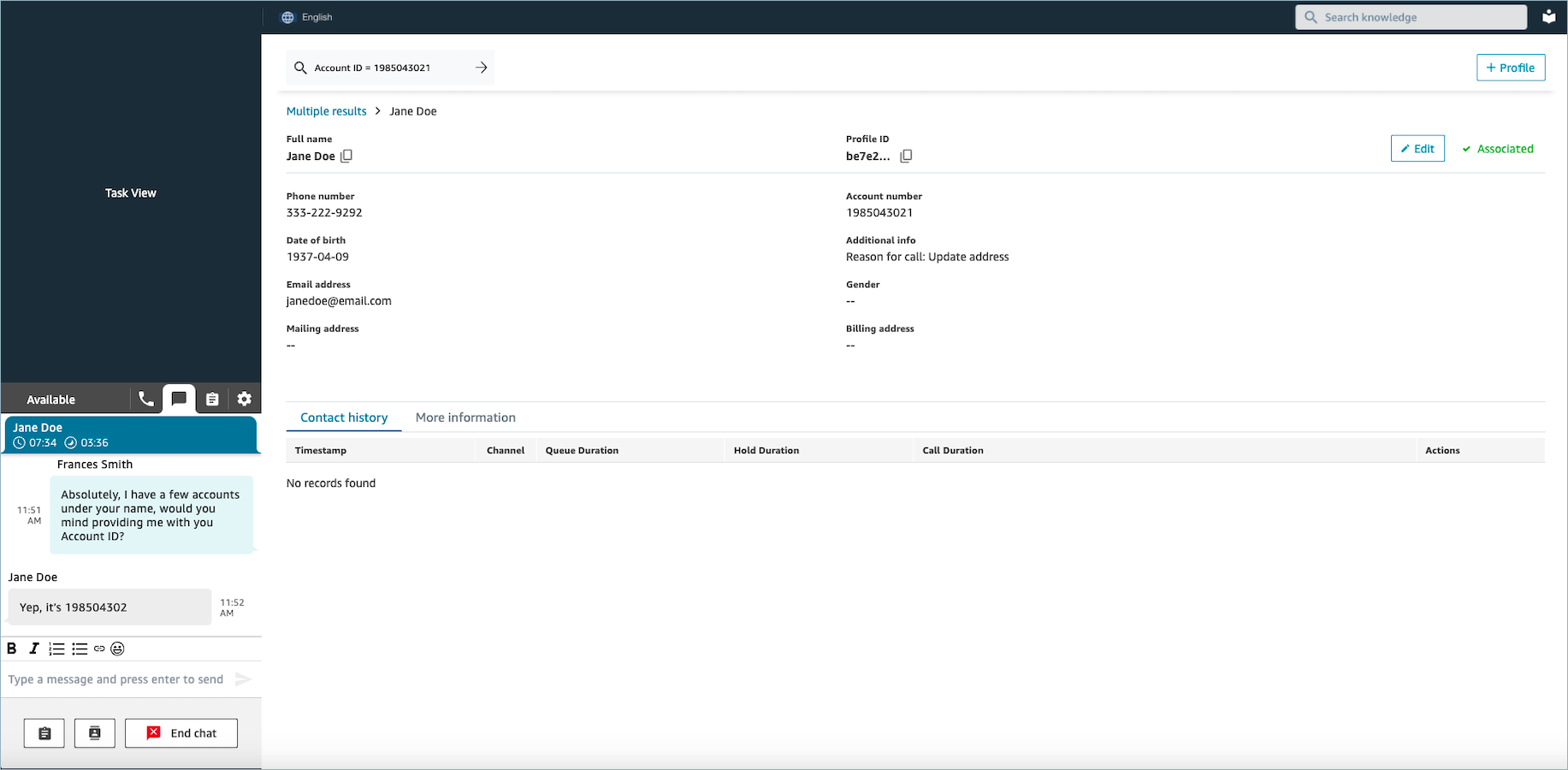
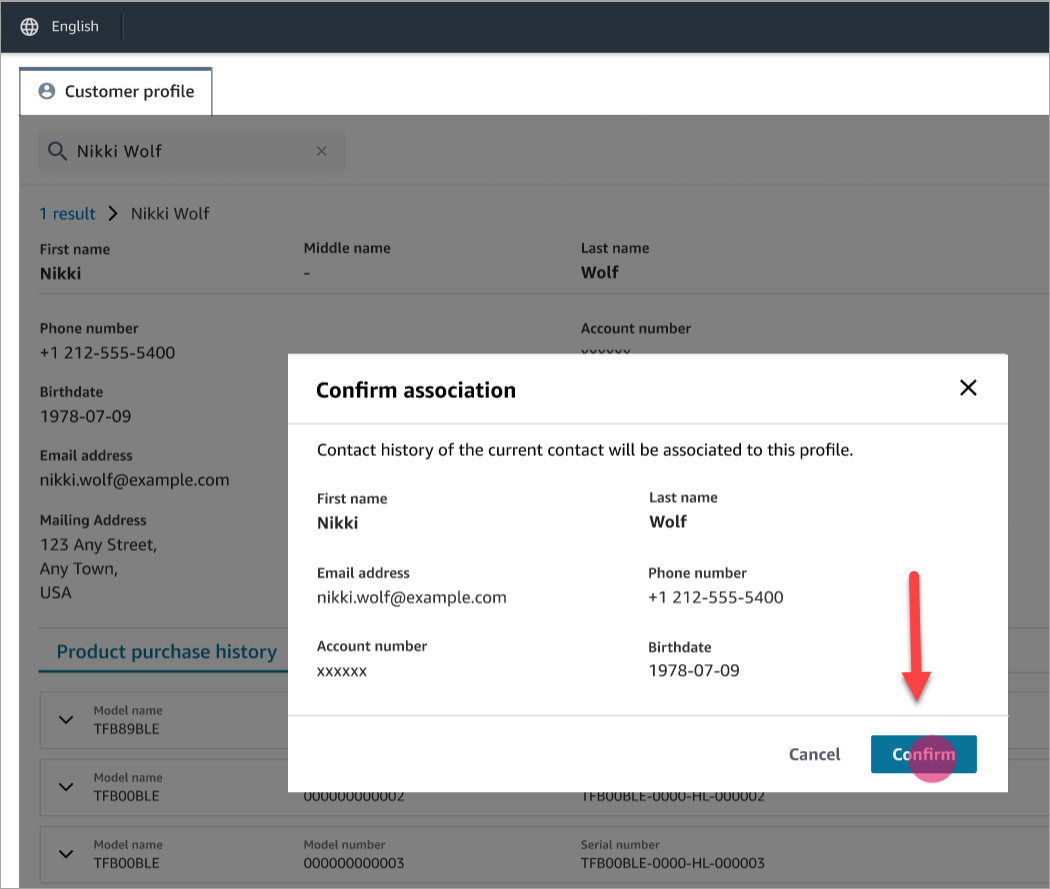
Choisissez Associer pour associer l’enregistrement du contact actuel au profil client, puis choisissez Confirmer.
-
Si vous choisissez Associer par erreur, vous pouvez continuer à parcourir les autres profils clients et associer le contact à un autre profil client. Ou, si l’autorisation de création vous a été attribuée, vous pouvez créer un nouveau profil.
Vous pouvez associer un contact à un profil client à plusieurs reprises au cours d’une interaction, y compris pendant la période du travail après contact (TAC). Seule l’association la plus récente est conservée, avant que vous n’effaciez le contact.
Exemple 2 : acceptation d’un contact entrant, aucun profil client trouvé
Si aucun résultat n’est renvoyé lors d’un appel ou d’un chat, procédez comme suit :
-
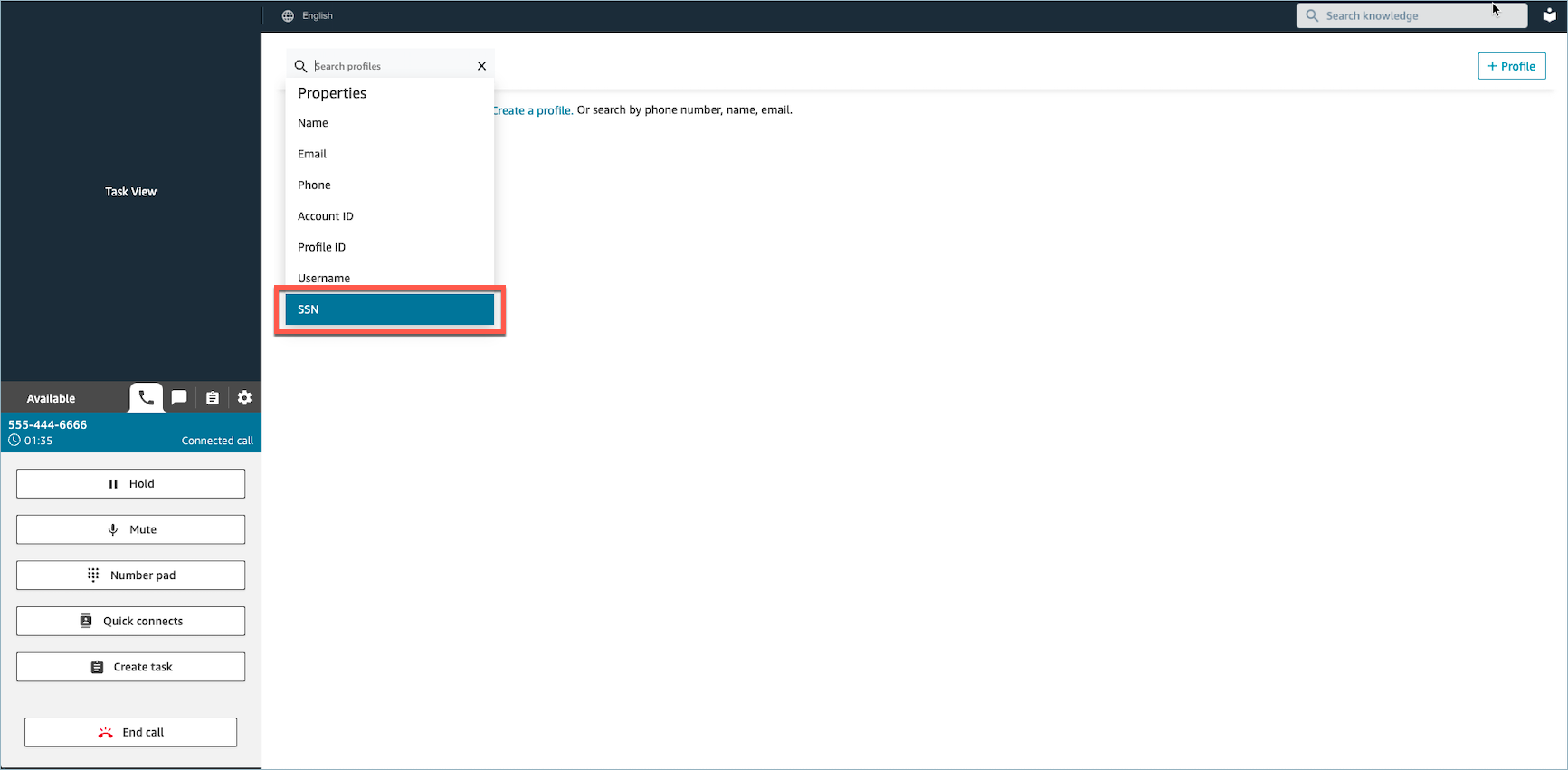
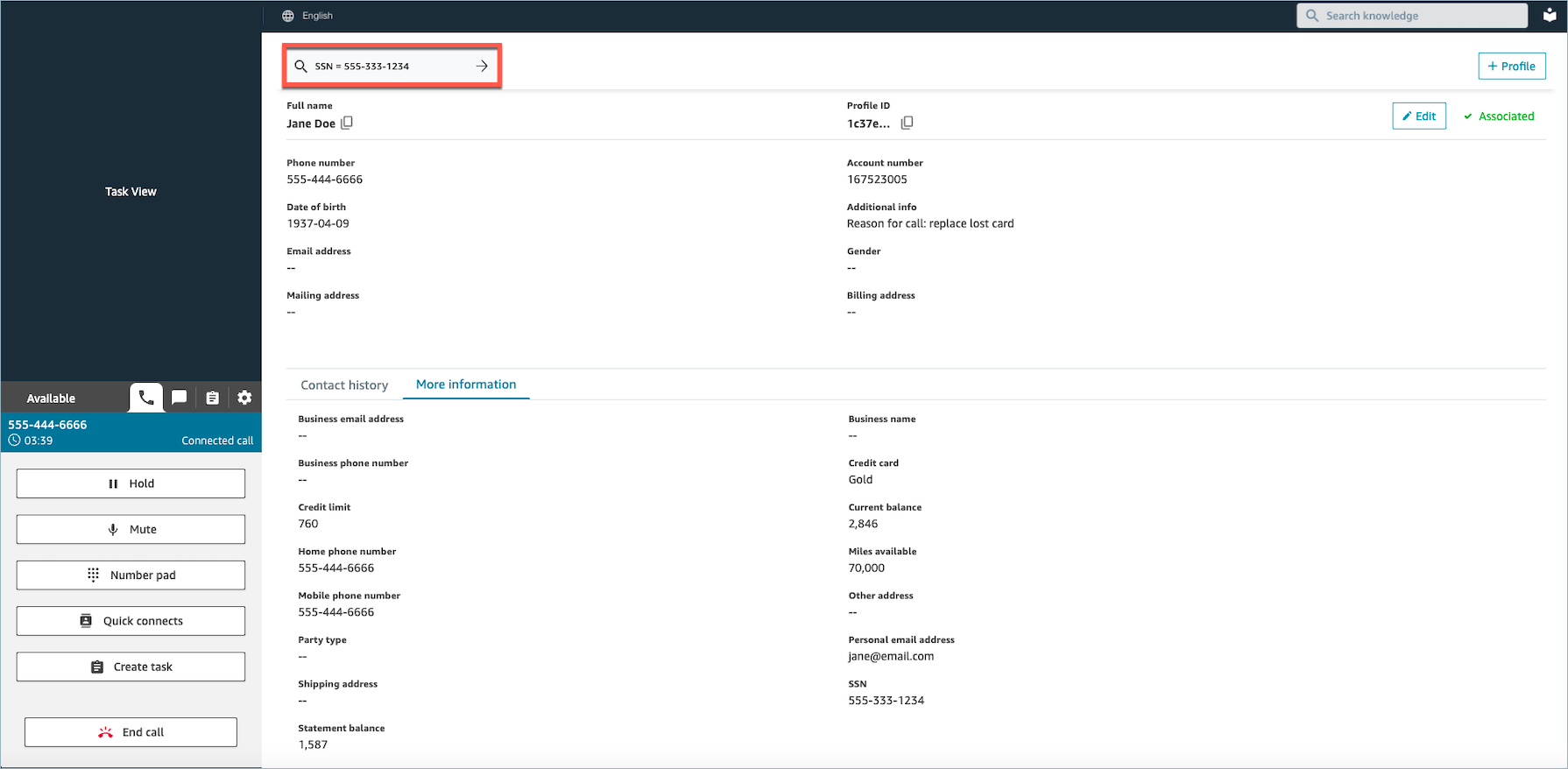
Recherchez le profil du client à l’aide de n’importe quelle clé de recherche disponible dans le menu déroulant de recherche. Par exemple : téléphone, nom, e-mail, identifiant de compte ou tout terme de recherche personnalisé que vous spécifiez. Par exemple, si un numéro de sécurité sociale (SSN) est défini comme l’un de vos identifiants, le SSN sera automatiquement disponible en tant que terme de recherche que les agents pourront utiliser dans l’espace de travail de l’agent.
-
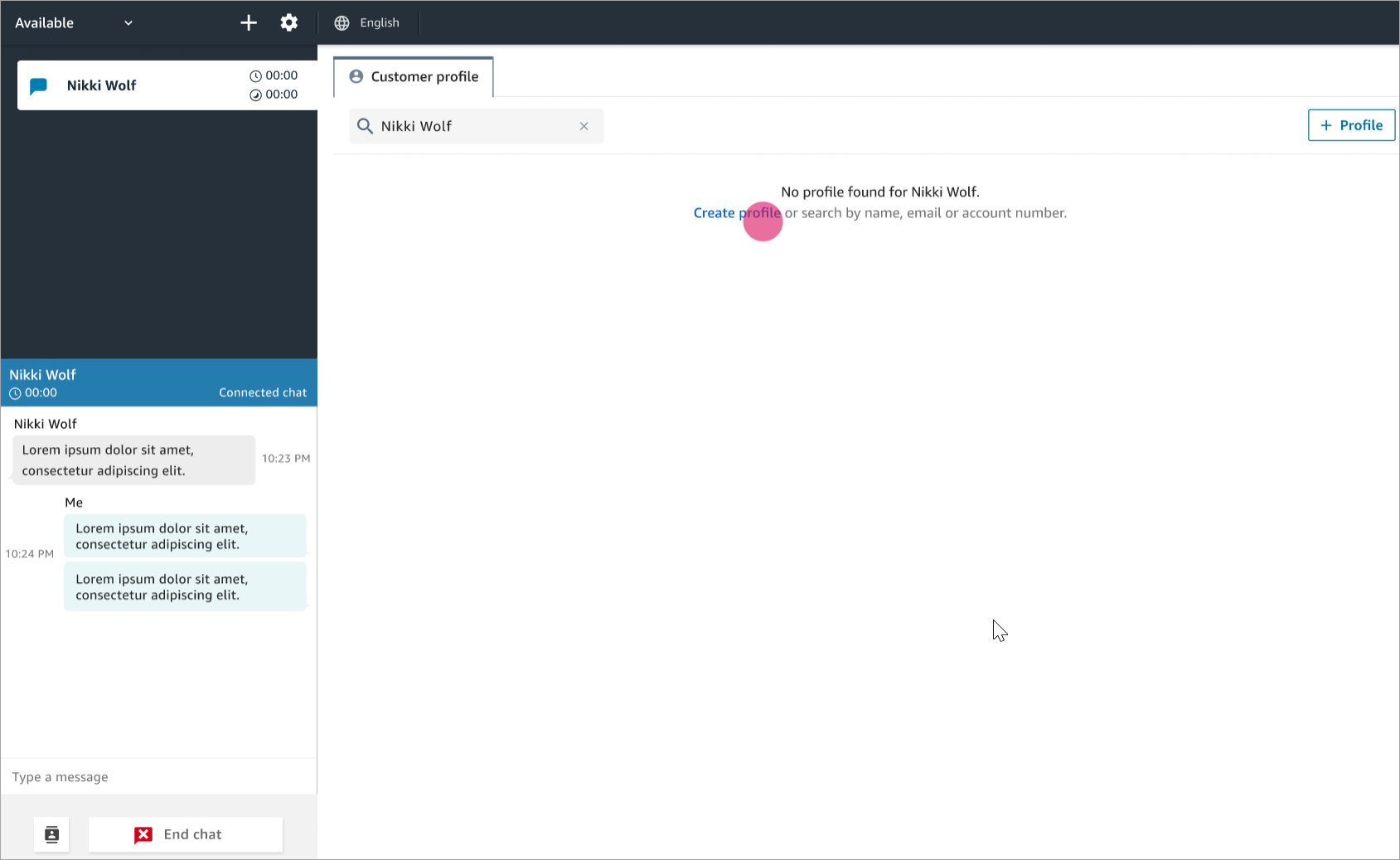
Si aucun profil client n’est trouvé, créez un nouveau profil pour le contact. La seule information requise est le prénom.
Dans l’image suivante, l’agent a recherché John Doe. Aucune correspondance n’ayant été trouvée, il a choisi Créer un profil.
Exemple 3 : recherche en l’absence de contact
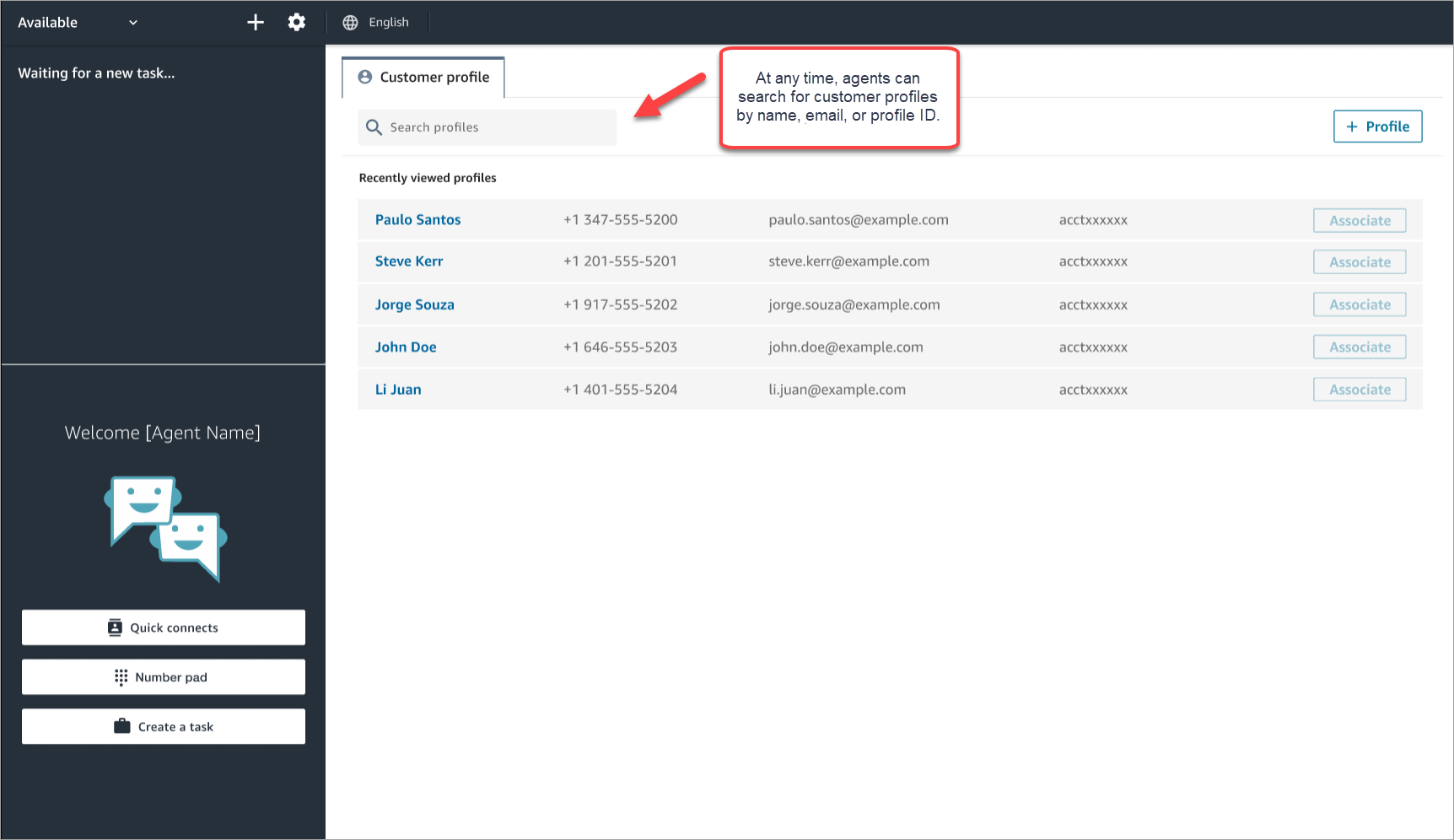
Lorsqu’il n’y a aucun contact entrant, vous pouvez rechercher des profils clients à l’aide de n’importe quelle clé de recherche disponible dans le menu déroulant de recherche. Par exemple, téléphone, nom, e-mail ou identifiant de compte. Par exemple, vous pouvez souhaiter utiliser ce temps pour rechercher des contacts précédents ou pour compléter un profil.
Exemple 4 : remplissage automatique des résultats dans plusieurs profils trouvés
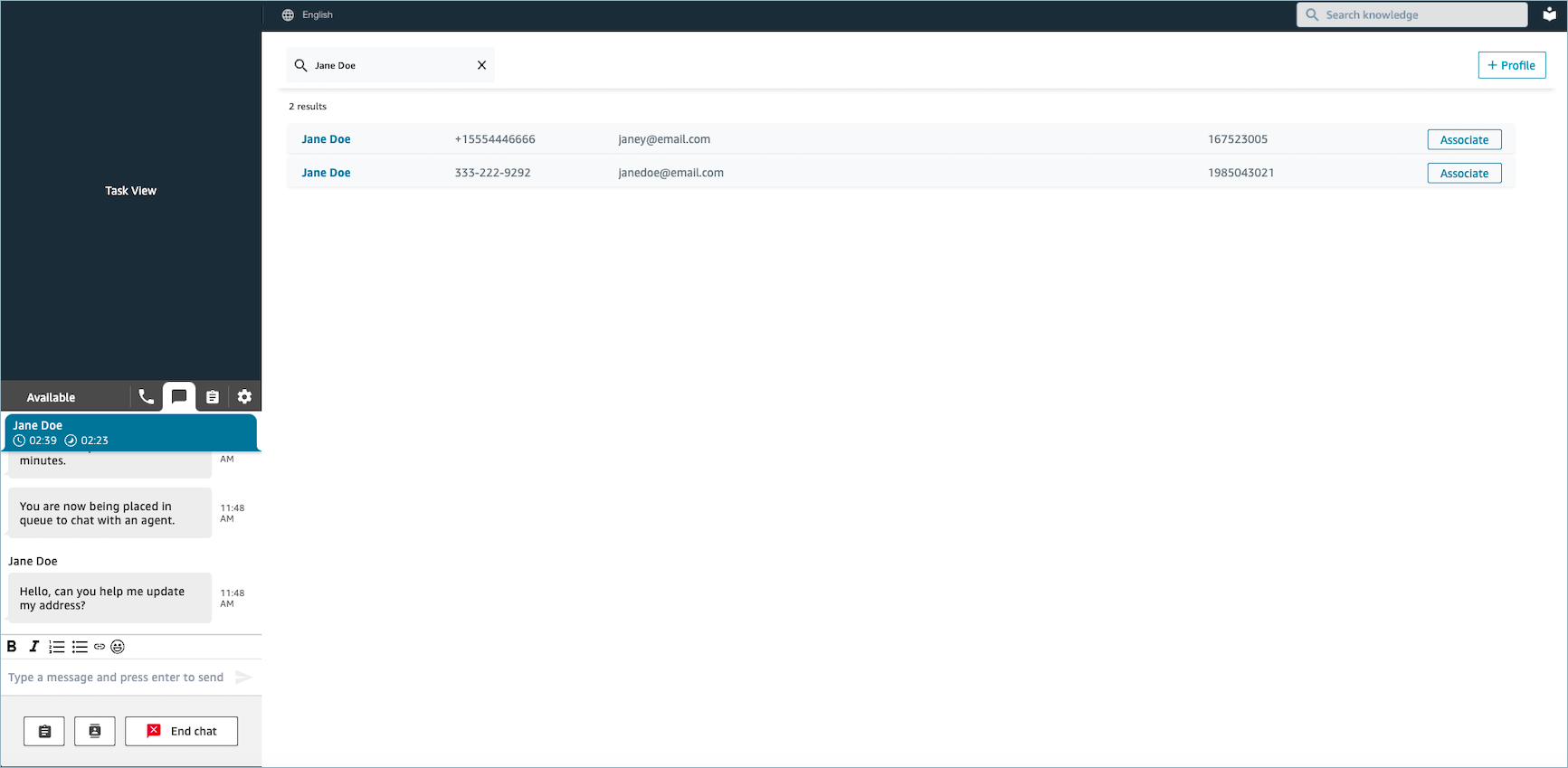
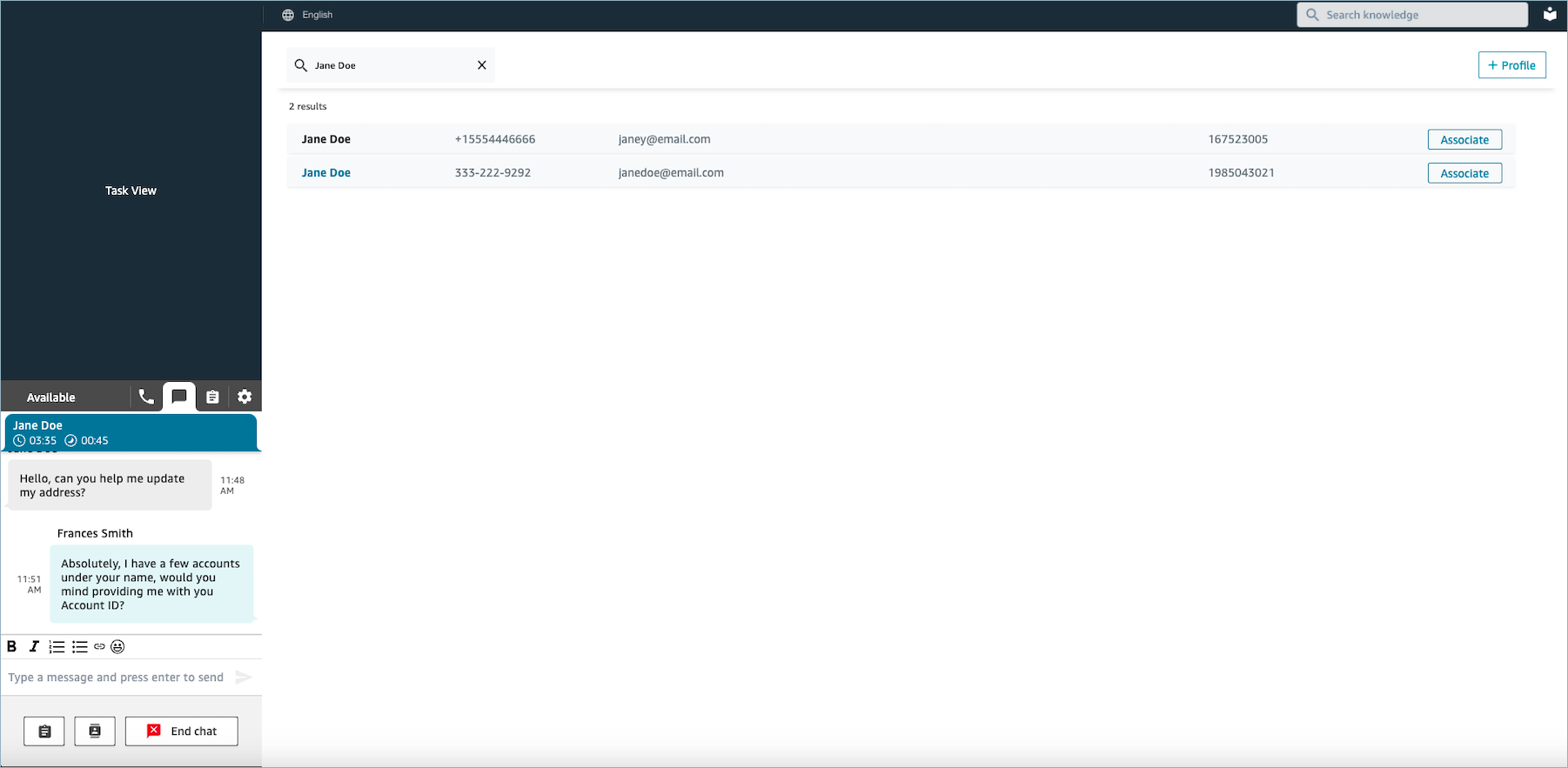
Dans certains cas, plusieurs profils peuvent être renvoyés pour le même appel ou le même chat. Utilisez les informations du profil pour vérifier l’identité du client. Par exemple, demandez au client de vérifier son adresse e-mail ou son numéro de compte, puis associez le contact au profil client approprié. Les agents peuvent également demander aux clients des informations supplémentaires qu’ils peuvent utiliser dans les recherches et identifier le profil adéquat afin de l’associer à l’interaction.