Les traductions sont fournies par des outils de traduction automatique. En cas de conflit entre le contenu d'une traduction et celui de la version originale en anglais, la version anglaise prévaudra.
Accepter les e-mails entrants
Cette rubrique explique comment les agents utilisent le Panneau de configuration des contacts (CCP) pour gérer les contacts par e-mail. Les agents peuvent accepter les e-mails entrants, examiner le contenu et les fils de discussion des e-mails, rédiger des réponses et gérer les contacts par e-mail tout au long de leur cycle de vie.
Vue d'ensemble de la gestion des contacts par e-mail
Lorsqu'un contact par e-mail est acheminé vers un agent, il apparaît dans le CCP comme les contacts vocaux ou de chat. Les agents peuvent accepter, gérer et compléter les contacts par e-mail à l'aide de la même interface familière.
Les principales fonctionnalités de gestion des contacts par e-mail sont les suivantes :
-
Accepter les contacts par e-mail entrants depuis la file d'attente
-
Afficher le contenu des e-mails, y compris le corps du message et l'historique des fils
-
Lire et télécharger les pièces jointes des e-mails
-
Rédaction et envoi de réponses par e-mail
-
Sélection de l'adresse e-mail From appropriée
-
Transfert d'e-mails vers des adresses externes
-
Transférer des contacts électroniques vers d'autres agents ou files d'attente
Réception et acceptation de contacts par e-mail
Les contacts par e-mail sont routés vers les agents en fonction de leur profil de routage et de leur assignation de file d'attente, comme pour les autres types de contacts.
Notifications de contact par e-mail
Lorsqu'un contact par e-mail est proposé à un agent :
-
Le CCP affiche une notification indiquant un contact par e-mail entrant.
-
La notification inclut des informations de base telles que l'adresse e-mail et l'objet de l'expéditeur.
-
L'agent dispose d'un délai défini pour accepter ou rejeter le contact.

Accepter un contact par e-mail
Pour accepter un contact par e-mail entrant :
-
Lorsque la notification de contact par e-mail apparaît dans le CCP, choisissez Accepter.
-
Le contact par e-mail s'ouvre dans le CCP, affichant le contenu de l'e-mail et les actions disponibles.
-
Vérifiez les détails de l'e-mail, y compris l'expéditeur, les destinataires, l'objet et le corps du message.

Note
Si vous n'acceptez pas le contact par e-mail dans le délai défini, il sera renvoyé dans la file d'attente et pourra être proposé à un autre agent.
Interface de contact par e-mail dans le CCP
Lorsqu'un agent accepte un contact par e-mail, le CCP affiche une interface de messagerie dédiée avec les composants suivants :
-
En-tête de l'e-mail : affiche les champs From, To, CC et Subject.
-
Corps du message : affiche le contenu du message électronique actuel.
-
Fil de discussion : affiche les messages précédents de la conversation, le cas échéant.
-
Pièces jointes : répertorie tous les fichiers joints à l'e-mail, avec des options de consultation ou de téléchargement.
-
Zone de réponse : fournit un éditeur de texte pour composer des réponses.
-
Boutons d'action : inclut des options pour envoyer, transférer ou mettre fin au contact.
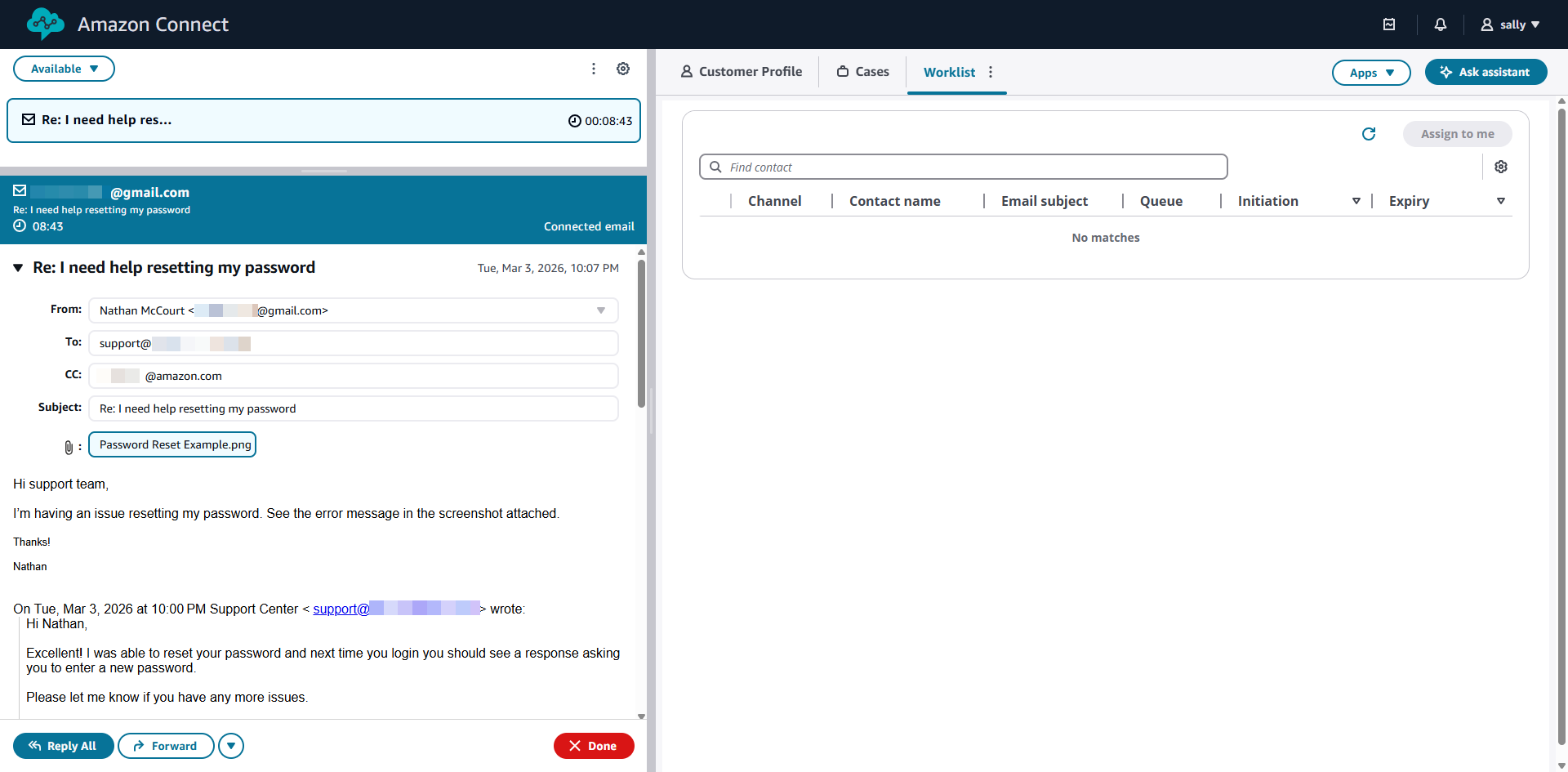
Lecture et révision du contenu des e-mails
Les agents peuvent examiner tous les aspects d'un contact par e-mail afin de comprendre la demande du client et de fournir une réponse appropriée.
Afficher les détails des e-mails
L'en-tête de l'e-mail affiche des informations clés :
-
De : L'adresse e-mail du client
-
À : La ou les adresses e-mail qui ont reçu le message
-
CC : Toutes les adresses e-mail copiées sur le message
-
Objet : La ligne d'objet de l'e-mail
-
Date/Time: Quand l'e-mail a été envoyé

Afficher les fils de discussion d'e-mails
Connect Customer regroupe automatiquement les e-mails associés dans des fils de discussion, ce qui permet aux agents de consulter l'historique complet des conversations. Le thread des e-mails suit les conventions standard des clients de messagerie (RFC 5256).
Pour consulter un fil de discussion, procédez comme suit :
-
Dans le CCP, le message électronique actuel est affiché en haut.
-
Les messages précédents du fil apparaissent ci-dessous, par ordre chronologique.
-
Développez ou réduisez les messages individuels pour revoir leur contenu.

Les fils de discussion par e-mail aident les agents à comprendre le contexte complet d'une demande client, y compris les interactions et les réponses précédentes.
Afficher et télécharger des pièces jointes
Si un e-mail contient des pièces jointes, elles sont répertoriées dans la section des pièces jointes du CCP.
Pour consulter ou télécharger une pièce jointe :
-
Localisez la section des pièces jointes dans l'interface de messagerie.
-
Choisissez le nom de la pièce jointe pour la télécharger sur votre appareil local.
-
Ouvrez le fichier téléchargé à l'aide de l'application appropriée.

Important
Les pièces jointes sont stockées dans le compartiment Amazon S3 de votre organisation. Assurez-vous de disposer des autorisations nécessaires pour accéder aux pièces jointes. Si l'analyse des pièces jointes est configurée, seules les pièces jointes ayant réussi les analyses de sécurité seront disponibles au téléchargement.
Rédaction et envoi de réponses par e-mail
Après avoir examiné un contact par e-mail, les agents peuvent rédiger et envoyer une réponse directement depuis le CCP.
Rédaction d'une réponse
Pour rédiger une réponse par e-mail, procédez comme suit :
-
Dans la zone de réponse du CCP, saisissez votre message de réponse.
-
Le CCP remplit automatiquement les champs To et CC en fonction du courrier électronique entrant. Vous ne pouvez pas modifier le champ À. Vous pouvez modifier le champ CC.
-
Le champ Objet est automatiquement renseigné avec « Re : [sujet original] ». Vous pouvez le modifier si nécessaire.
-
Utilisez l'éditeur de texte pour mettre en forme votre message, si des options de mise en forme sont disponibles.
-
Si nécessaire, ajoutez des pièces jointes à votre réponse en choisissant l'option de pièce jointe.

Envoi d'une réponse
Pour envoyer votre réponse par e-mail :
-
Vérifiez l'exactitude et l'exhaustivité de votre message.
-
Vérifiez que l'adresse e-mail du destinataire est correcte. Consultez Sélectionnez une adresse e-mail de provenance pour plus de détails sur la sélection de l'adresse d'expéditeur appropriée.
-
Choisissez Envoyer pour envoyer l'e-mail.
-
L'e-mail est envoyé au client via Amazon SES.
Après avoir envoyé une réponse, le contact par e-mail reste actif jusqu'à ce que vous décidiez d'y mettre fin. Cela vous permet d'envoyer plusieurs messages au sein d'un même contact si nécessaire.
Utilisation de modèles de messages
Si votre organisation a configuré des modèles de messages, vous pouvez les utiliser pour insérer rapidement du contenu pré-écrit dans vos réponses par e-mail. Pour plus d'informations sur les modèles de messages, consultezCréation de modèles de messages.
États des contacts par e-mail
Les contacts par e-mail passent par différents états au cours de leur cycle de vie, comme les autres types de contacts dans Connect Customer :
-
Entrant : le contact par e-mail est proposé à l'agent.
-
Connecté : l'agent a accepté le contact par e-mail et le gère activement.
-
Terminé : l'agent a terminé de traiter le contact par e-mail.
Contrairement aux contacts vocaux, les contacts électroniques ne sont pas « en attente ». Les agents peuvent travailler sur plusieurs contacts e-mail simultanément, en passant de l'un à l'autre selon les besoins.
Gestion des contacts par e-mail
Les agents disposent de plusieurs options pour gérer les contacts électroniques dans le CCP.
Fin d'un contact par e-mail
Pour mettre fin à un contact par e-mail :
-
Après avoir envoyé votre réponse finale ou terminé votre travail sur l'e-mail, choisissez Mettre fin au contact ou Fermer.
-
Le contact par e-mail est marqué comme terminé et supprimé de vos contacts actifs.
-
Effectuez tous les travaux après contact (ACW) requis si cela est configuré.
Note
Mettre fin à un contact par e-mail n'empêche pas le client d'envoyer des e-mails supplémentaires. Si le client répond après que vous ayez mis fin au contact, un nouveau contact par e-mail sera créé et acheminé conformément à la configuration de votre flux.
Gestion de plusieurs contacts par e-mail
Les agents peuvent gérer plusieurs contacts e-mail simultanément, dans les limites définies dans leur profil de routage. Pour passer d'un contact e-mail actif à un autre :
-
Dans le CCP, consultez la liste de vos contacts actifs.
-
Choisissez le contact e-mail sur lequel vous souhaitez travailler.
-
Le contact e-mail sélectionné est affiché dans l'interface CCP.
Table des matières
