Las traducciones son generadas a través de traducción automática. En caso de conflicto entre la traducción y la version original de inglés, prevalecerá la version en inglés.
Actualiza tu dominio de Connect Customer
A las instancias de Connect Customer que se crearon antes del 31 de marzo de 2021 se les asignó un dominio similar al siguiente:
-
https://
your-instance-alias. awsapps. com/connect/
Si tienes uno de estos dominios, le recomendamos que lo cambies inmediatamente. Cambie a:
-
https://
your-instance-alias. my.connect.aws/
En un futuro próximo, tenemos previsto cambiar automáticamente los dominios antiguos restantes que aparezcan en la AWS consola (incluida la URL de acceso de emergencia) por la nueva URL.
-
Si alguien intenta acceder a una URL con el dominio anterior, se le redirigirá automáticamente al nuevo.
-
Si tienes algún código personalizado, un conector o un firewall, es tu responsabilidad actualizar todas las referencias a la URL de cliente de Connect de tu dominio anterior al nuevo.
-
La redirección automática del dominio antiguo al nuevo solo se aplica a las referencias que no hayas podido ver accidentalmente, por ejemplo, si los usuarios siguen eligiendo entre las favoritas antiguas.
Siga los pasos de este tema para PREPARARSE para cuando cambiemos automáticamente su antiguo nombre de dominio (es decir, redirigir el tráfico de su antiguo dominio al nuevo).
Por ejemplo, si el enlace anterior tenía este formato:
-
https://
examplecorp. awsapps. com/connect/
Cambie a:
-
https://
examplecorp. my.connect.aws/
Siga leyendo este tema si utiliza un firewall, SAML u otros conectores como Salesforce. En este tema se proporciona información que debe tener en cuenta al migrar al nuevo dominio.
Contenido
Código e integraciones personalizados
Si tiene alguna personalización relacionada con Connect Customer, revise su código y sustituya las referencias codificadas al dominio anterior por el nuevo dominio. Por ejemplo, si tiene una integración personalizada del Panel de control de contacto (CCP), es probable que se base en URL insertadas. A continuación, encontrará consejos para actualizar otros tipos de integración.
Active Directory
Si usas Active Directory para administrar la identidad y tienes una instancia de Connect Customer gestionada o gestionada por el cliente, actualiza CCPurl
SAML 2.0
Si utiliza SAML 2.0 para administrar la identidad, realice los siguientes pasos:
-
Actualiza
ccpUrltu cuenta de clientes de Connectal nuevo dominio. your-instance-alias.my.connect.aws/ccp-v2 -
Cuando configure el estado de retransmisión para su proveedor de identidades, actualice
loginUrlconnew_domain=true. -
Debe utilizar codificación URL
para el valor de destino y new_domain en la URL.
Si tiene instancias antiguas que se configuraron con SAML, realice los siguientes pasos:
-
Si
loginUrlcontienedestination=%2Fconnect%2F, elimine el prefijo del punto de conexiónyour-destination-endpoint%2Fconnectdel nuevo dominio de destino. -
Agregue
new_domain=trueantes o después dedestination=%2F. Debe separarse conyour-destination-endpoint&. -
Si
loginUrlno contiene destino ni ningún otro parámetro, agregue?new_domain=truedespués de la URL del estado de retransmisión.
A continuación, se muestran ejemplos de direcciones URL de estado de retransmisión válidas:
-
https://us-east-1.console.aws.amazon.com/connect/federate/your-instance-id?destination=%2Fccp-v2%2Fchat&new_domain=true -
https://us-east-1.console.aws.amazon.com/connect/federate/your-instance-id?new_domain=true
nota
Si el parámetro RelayState es en sí mismo un parámetro para otra URL, el conjunto RelayState en sí mismo debe estar codificado en URL, además de cualquier codificación URL que se haya realizado anteriormente en eldestination. Por ejemplo, si la derivada RelayState estaba https://us-east-1.console.aws.amazon.com/connect/federate/your-instance-id?destination=%2Fccp-v2%2Fchat&new_domain=true insertada y es necesario insertarlahttps://my.idp.com/signin?RelayState=<here>, la URL final debería tener este aspecto. https://my.idp.com/signin?RelayState=https%3A%2F%2Fus-east-1.console.aws.amazon.com%2Fconnect%2Ffederate%2Fyour-instance-id%3Fdestination%3D%252Fccp-v2%252Fchat%26new_domain%3Dtrue. La codificación de la URL es crucial para poder analizarla correctamente en una cadena de
Otros conectores
Si usas Salesforce, Zendesk u otros ServiceNow conectores:
-
Actualice a la última versión de su conector.
-
En su conector, vaya a la configuración y actualice el dominio de Connect Customer que está almacenado allí. Siga los consejos de SAML si procede.
Lista de firewalls permitidos
Agregue los siguientes dominios nuevos a su lista de permitidos:
-
your-instance-alias.my.connect.aws -
*.static.connect.aws
Si está probando o utilizando la nueva experiencia de inicio de sesión, añada también los siguientes dominios a su lista de dominios permitidos. Para obtener más información, consulte Probando la nueva experiencia de inicio de sesión de Connect Customer.
-
*.apps.signin.aws
-
*.signin.aws
-
*.signin-fips.amazonaws-us-gov.com
-
*.apps.signin-fips.aws-us-gov.com
-
*.apps.signin.aws-us-gov.com
-
*.threat-mitigation.aws.amazon.com
-
*.s3. Dualstack.
Region.amazonaws.com.rproxy.govskope.caRegionSustitúyelo por us-east-1, us-west-2 y la ubicación de tu instancia de Connect Customer.
importante
No elimine los dominios que ya están en su lista de permitidos, como los siguientes dominios:
-
your-instance-alias.aws apps. com/connect/ccp-v2 -
your-instance-alias.awsapps. com/connect/api -
*.cloudfront.net
Mantener estos dominios en tu lista de dominios permitidos garantizará una transición fluida. Puede crearlo más adelante, después de que se haya completado la migración.
Para obtener más información sobre cómo configurar su lista de permitidos, consulte Configurar la red.
Acerca de la URL de acceso de Connect Customer y el inicio de sesión de emergencia
La URL de acceso de Connect Customer y las URL de inicio de sesión de emergencia se actualizarán en la AWS consola cuando hayamos completado la migración del dominio. Hasta ese momento, reflejarán el dominio anterior.
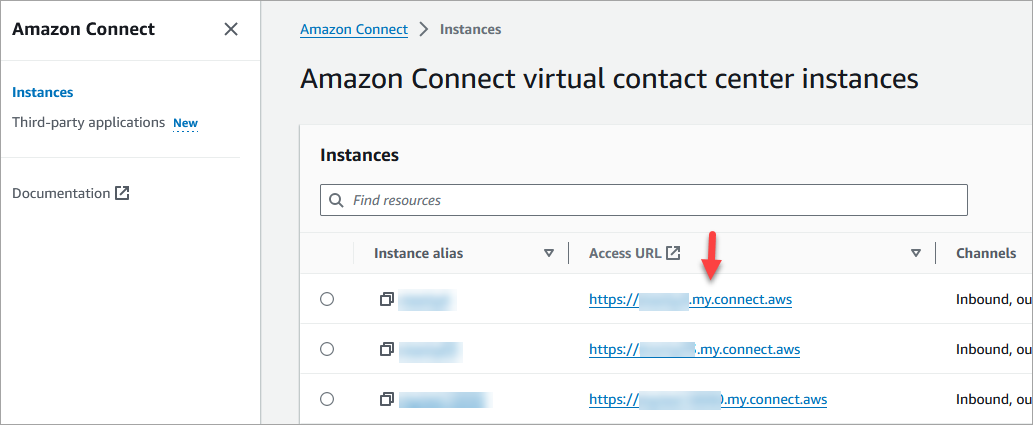
La siguiente imagen muestra la ubicación de la URL de acceso en la página de instancias del centro de contacto virtual de Connect Customer. Incluso si ha tomado medidas para actualizar su dominio, esta URL seguirá mostrando el dominio anterior. La URL de esta página se actualizará automáticamente cuando el tráfico del dominio antiguo comience a redirigirse al nuevo dominio. No utilice esta URL para iniciar sesión. Indique la nueva URL a su equipo.
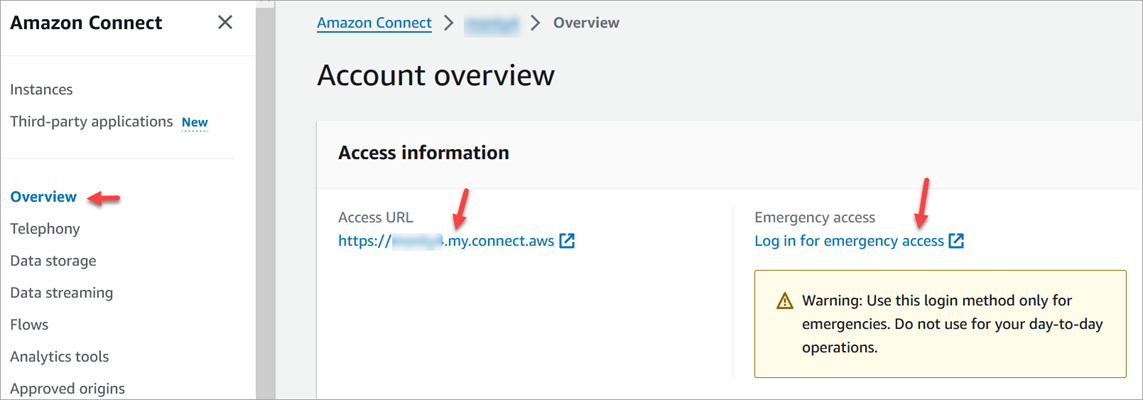
En la siguiente imagen se muestra la ubicación de la URL de inicio de sesión de emergencia en la página Descripción general de la cuenta. Esta URL redirigirá al dominio antiguo hasta que comience a redirigir al nuevo dominio. No utilice esta URL para iniciar sesión a menos que se trate de una emergencia. En su lugar, inicie sesión con su nombre de usuario y contraseña desde la página de inicio de sesión asociada a su nuevo dominio.
Configuración personal
Notifique a su equipo el próximo cambio para que puedan tomar medidas para evitar confusiones e interrupciones. Si dispone de documentación interna que incluya enlaces, revísela y actualícela en consecuencia. Recomiende a los miembros del equipo que actualicen los marcadores de su navegador para la página de inicio de sesión y las aplicaciones de productividad, como Alfred.
Para garantizar una transición fluida para su equipo, le recomendamos que tome medidas para identificar cualquier referencia de URL.
seguridad de la capa de transporte (TLS)
Si sus agentes utilizan navegadores compatibles con Connect Customer, no puede hacer nada por usted. Por ejemplo, si utiliza las versiones más recientes de Chrome y Firefox, no es necesario realizar ninguna acción.
Si utiliza TLS 1.1 o versiones anteriores, debe actualizar sus herramientas para que sean compatibles con los protocolos TLS 1.1 o posterior.
Requerimos que su protocolo TLS sea TLS 1.2 y recomendamos TLS 1.3. El nuevo dominio no admite TLS 1.1 ni TLS 1.0.
Le recomendamos que revise la nueva política de TLS: FS-1-2-Res-2019-08 ALB. Como referencia, puede encontrar la política TLS anterior aquí: TLSv1. CloudFront
