Las traducciones son generadas a través de traducción automática. En caso de conflicto entre la traducción y la version original de inglés, prevalecerá la version en inglés.
Requisitos de sistema y red para la grabación de pantalla en Connect Customer
En este tema se describen los requisitos del sistema para utilizar la grabación de pantalla y el flujo de datos detallado que utiliza en cada plataforma.
Requisitos del sistema
A continuación, se indican los requisitos mínimos del sistema para los dispositivos de agente para la grabación de pantalla. Deberá asignar memoria, ancho de banda y CPU adicionales para el sistema operativo y cualquier otra cosa que se ejecute en el dispositivo para evitar la contención de recursos.
-
CPU: 2,0 GHz (se recomiendan 4 núcleos o 4 vCPU)
-
Memoria: 4 GB
-
Red: 600 Kbps
Sistemas operativos compatibles
-
Windows 10 y 11 de 64 bits basados en la arquitectura x86-64
-
Chrome OS versión 140 o superior inscrita en un dominio empresarial de Google
nota
Cuando la configuración multisesión de Windows esté habilitada para permitir que varios agentes usen un único host de Windows, asegúrese de que la estación de trabajo del agente tenga la disponibilidad de recursos recomendada para cada sesión simultánea.
Requisitos de red
URL para agregar a la lista de direcciones permitidas del firewall
Para garantizar una funcionalidad de grabación de pantalla fluida, agrega los siguientes patrones de URL a tu lista de permitidos.
Autenticación de aplicaciones cliente
https://your-connect-instance-alias.my.connect.aws/taps/client/auth
Carga de grabaciones de pantalla (desde CCP)
Recomendamos el comodín connect-recording-staging-*.s3.dualstack.your-region-name.amazonaws.com
Si prefiere no utilizar caracteres comodín, la lista completa de puntos finales está disponible en https://screenrecording.connect.aws/config/connect-recording-endpoint-allowlist.json
Es posible que esta lista se actualice en el futuro. Consulte el createDate campo situado en la parte superior del archivo para comprobar si hay actualizaciones.
Actualizaciones de las extensiones del navegador (necesarias para la redacción basada en reglas)
Si utilizas la redacción basada en reglas, el navegador del agente debe poder descargar y actualizar la extensión de navegador Connect Customer. Permita el HTTPS saliente para lo siguiente.
Recomendamos el comodínhttps://screenrecording.connect.aws/*, que cubre todas las rutas de extensión actuales y futuras para ambos navegadores.
Si prefiere no utilizar caracteres comodín, permita estas URL específicas:
| Navegador | URL |
|---|---|
| Google Chrome y Microsoft Edge | https://screenrecording.connect.aws/chromeos/amazon-connect-extension/releases/updates.xml |
| Google Chrome y Microsoft Edge | https://screenrecording.connect.aws/chromeos/amazon-connect-extension/releases/amazon-connect-extension.crx |
| Mozilla Firefox | https://screenrecording.connect.aws/firefox/amazon-connect-extension/releases/updates.json |
| Mozilla Firefox | https://screenrecording.connect.aws/firefox/amazon-connect-extension/releases/amazon-connect-extension.xpi |
Para ver los identificadores de extensiones y las instrucciones de implementación, consulteImplemente la extensión del navegador.
Puerto utilizado para la grabación de pantalla
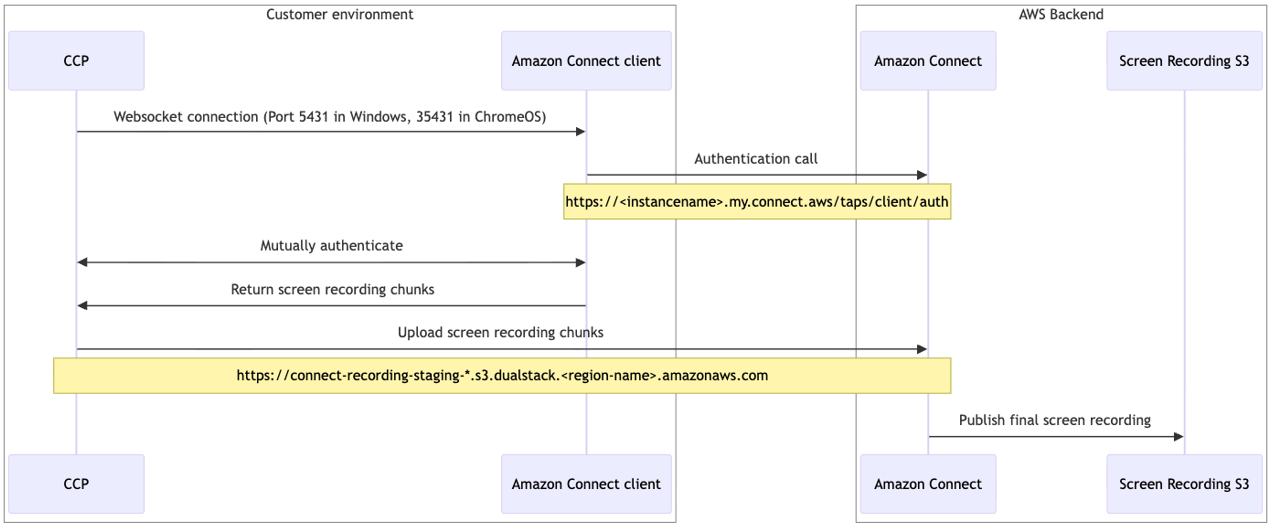
La aplicación Connect Customer cliente se comunica con el CCP a través de un websocket local en los puertos 5431 (en Windows) y 35431 (en Chrome OS).
Diagrama de secuencia
El siguiente diagrama de secuencia muestra las llamadas de red entre los diferentes componentes que intervienen en la grabación de pantalla.
-
En Windows, el Connect Customer Client es la combinación del proceso en Amazon.Connect.Client.Service segundo plano y Amazon.Connect.Client.RecordingSession.
-
En ChromeOS, el Connect Customer Client es la combinación de una aplicación web aislada y una extensión de navegador.
Política empresarial de Browser para el acceso a la red local
Los navegadores modernos imponen restricciones de acceso a la red local (LNA) en las WebSocket conexiones. Estas restricciones bloquean la WebSocket conexión local entre el panel de control de contactos y la aplicación Connect Customer cliente, lo que provoca errores en las grabaciones de pantalla.
Para que la grabación de pantalla funcione, debe implementar la política empresarial de navegadores adecuada en las estaciones de trabajo de sus agentes para cada navegador que utilicen. La política otorga previamente el acceso mínimo a la red para el panel de control de contactos, por lo que los agentes no son bloqueados ni se les solicita información. Configure la política para permitir que el panel de control de contactos acceda a la aplicación Connect Customer cliente a través de la conexión local; el nombre de la política, el valor que se debe configurar y los ejemplos de configuración varían según el navegador; consulte las siguientes secciones.
Google Chrome y Microsoft Edge
A partir de la versión 147 de Google Chrome y la versión 147 de Microsoft Edge, Chromium-based los navegadores imponen restricciones de LNA en las WebSocket conexiones.
Implemente la política LoopbackNetworkAllowedForUrls empresarial. Ejemplo de valor de política: [*.]my.connect.aws
-
En el caso de Google Chrome, consulta LoopbackNetworkAllowedForUrls
la documentación de la política empresarial de Chrome. -
Para Microsoft Edge, consulta LoopbackNetworkAllowedForUrls
la documentación de la política empresarial de Edge.
Los siguientes comandos de ejemplo configuran la política de registro del dominio [*.]my.connect.aws en Windows:
reg add "HKLM\SOFTWARE\Policies\Google\Chrome\LoopbackNetworkAllowedForUrls" /v 1 /t REG_SZ /d "[*.]my.connect.aws"
reg add "HKLM\SOFTWARE\Policies\Microsoft\Edge\LoopbackNetworkAllowedForUrls" /v 1 /t REG_SZ /d "[*.]my.connect.aws"
Para obtener más información sobre este cambio de navegador, consulta la nueva solicitud de permiso para el acceso a la red local
Mozilla Firefox
A partir de la versión 154 de Mozilla Firefox, Firefox aplica restricciones de LNA a las WebSocket conexiones.
Implemente la política LocalNetworkAccess empresarial y añada la dirección 127.0.0.1 de bucle invertido a la lista. SkipDomains En Firefox, indica la dirección de bucle invertido en la que escucha la aplicación Connect Customer cliente, en lugar de tu dominio del panel de control de contactos.
nota
Esta política permite el acceso de la red local a la dirección de bucle invertido desde cualquier sitio, no solo desde el panel de control de contactos. Actualmente, es la política más restrictiva que permite que la grabación de pantalla funcione en Firefox. Una política con un alcance más limitado que limita la exención a tu panel de control de contactos está pendiente de una futura actualización de Firefox.
Ejemplo de configuración: policies.json
{
  "policies": {
    "LocalNetworkAccess": {
      "Enabled": true,
      "SkipDomains": ["127.0.0.1"],
      "Locked": true
    }
  }
}
El siguiente comando de ejemplo establece la política equivalente a través del registro de Windows (GPO):
reg add "HKLM\SOFTWARE\Policies\Mozilla\Firefox\LocalNetworkAccess\SkipDomains" /v 1 /t REG_SZ /d "127.0.0.1"
Para obtener más información, consulta LocalNetworkAccess
Requisitos para la redacción basada en reglas
Si las usaRule-based redacción de grabaciones de pantalla, las estaciones de trabajo de los agentes deben cumplir los siguientes requisitos adicionales.
-
Navegador: uno de los siguientes:
-
Google Chrome 120 o posterior
-
Microsoft Edge 120 o posterior
-
Mozilla Firefox 120 o posterior
Los navegadores distintos de Chrome, Edge y Firefox no notifican las URL a la aplicación Connect Customer cliente, por lo que las reglas de URL no pueden hacer coincidir las páginas de esos navegadores. Puedes seguir haciendo coincidir las ventanas de esos navegadores si utilizas reglas de título de ventana basadas en el título de la ventana del navegador.
-
-
Connect Customer Aplicación cliente: versión 3.0.2 o posterior. Consulte Connect Customer Aplicación cliente.
-
Extensión de navegador Connect Customer: versión 2.1.0 o posterior. La extensión debe estar instalada y habilitada en todos los navegadores que los agentes utilicen durante la grabación de los contactos. Consulte Implemente la extensión del navegador.
-
Política de acceso a la red local: si los agentes utilizan la versión 147 o posterior de Chrome, la versión 147 o posterior de Edge o la versión 154 de Firefox o posterior, implementa la política empresarial del navegador para permitir el acceso a la red local desde el punto de partida CCP de Connect Customer hasta 127.0.0. 1:5431. Para obtener más información, consulte Política empresarial de Browser para el acceso a la red local.
La escala de pantalla del 100% al 200% se admite en estaciones de trabajo con un solo monitor y con varios monitores.
