Las traducciones son generadas a través de traducción automática. En caso de conflicto entre la traducción y la version original de inglés, prevalecerá la version en inglés.
Agregue respuestas rápidas para usarlas con los contactos de chat y correo electrónico en Connect Customer
En este tema se explica cómo agregar una respuesta rápida mediante el sitio web de Connect Customer administración. Para ver las API que se utilizan para crear y administrar respuestas rápidas mediante programación, consulte API para crear y administrar respuestas rápidas.
Cómo añadir respuestas
-
Inicie sesión en el sitio web de Connect Customer administración en https://nombre de instancia .my.connect.aws/. Utilice una cuenta de administrador o una cuenta asignada a un perfil de seguridad que tenga el permiso Gestión de contenido - Respuestas rápidas - Crear.
-
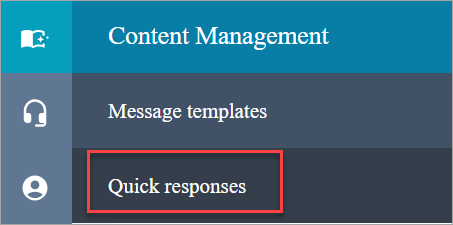
En la barra de navegación, seleccione Administración de contenido y, a continuación, Respuestas rápidas.
-
En la página Respuestas rápidas, elija Agregar respuesta.
nota
Si el botón Agregar respuesta no está disponible, inicie sesión con una cuenta que tenga el perfil de seguridad de administrador o pida ayuda a otro administrador.
-
En la página Agregar respuesta, elija si la respuesta es para el chat, el correo electrónico o ambos canales.
-
En la página Agregar respuesta, introduzca un nombre, una descripción y un método abreviado de teclado para obtener una respuesta rápida. Debe introducir un nombre único y un método abreviado de teclado, ya que los agentes buscarán con esos valores.
-
Abra la lista Perfiles de enrutamiento y seleccione uno o más perfiles. Puede seleccionar un máximo de 20 perfiles o elegir Todos. Solo los agentes asignados a un perfil determinado pueden ver las respuestas rápidas asociadas a ese perfil.
-
(Opcional) Seleccione Activar: hacer que esta respuesta sea visible para los agentes si desea que los agentes vean y busquen la respuesta.
-
En la sección Contenido, introduzca la respuesta y, a continuación, seleccione Guardar.
nota
Si ha configurado los atributos definidos por el usuario en el bloque de flujo, esos atributos, como el nombre del cliente, aparecen cuando un agente busca una respuesta en el CCP. Para obtener más información, consulte Establecer atributos de contacto.
API para crear y administrar respuestas rápidas
Utilice las siguientes API para crear y administrar respuestas rápidas mediante programación:
