Las traducciones son generadas a través de traducción automática. En caso de conflicto entre la traducción y la version original de inglés, prevalecerá la version en inglés.
Importe datos históricos para realizar pronósticos en Connect Customer
Connect Customer necesita suficientes datos históricos para conocer el patrón de contacto y hacer buenas previsiones. De forma predeterminada, utiliza los datos de contacto históricos de Connect Customer para hacer previsiones. Puede importar datos históricos de aplicaciones externas para que Connect Customer los utilice en la previsión. Al importar datos, Connect Customer utiliza tanto sus datos como los datos importados para hacer previsiones. Sin embargo, los datos importados tienen prioridad sobre los datos de Connect Customer.
Cuándo importar los datos
Recomendamos importar datos históricos de aplicaciones externas en los siguientes casos de uso:
-
No hay datos históricos suficientes en Connect Customer. Si tienes menos de un año de datos históricos en Connect Customer, te recomendamos encarecidamente que extraigas los datos históricos de tu sistema anterior y los cargues en Connect Customer. Está bien dividir los datos entre los datos de cliente de Connect y los datos históricos cargados. Por ejemplo, si quieres generar previsiones el 1 de enero de 2022 y tienes nueve meses de historial en Connect Customer (del 1 de abril al 31 de diciembre de 2021), te recomendamos importar tres meses adicionales de datos (del 1 de enero al 31 de marzo de 2022) para que esté disponible un conjunto continuo de datos históricos de un año.
-
Datos históricos incorrectos en Connect Customer. Si el patrón de contactos históricos es incorrecto (por ejemplo, el volumen de contactos es anómalamente bajo el día de un apagón generalizado en el centro de contacto), puede importar datos que sean más representativos para anular los datos históricos y corregir la anomalía.
Si tienes más de un año de datos históricos en Connect Customer, puedes optar por omitir la importación de datos y empezar a crear previsiones.
Cosas importantes que debe saber
-
El archivo de datos debe ser un archivo CSV y debe tener el formato requerido. Si el formato del archivo y los datos no cumplen los requisitos, la carga no funciona. Te recomendamos que descargues y utilices la plantilla que se proporciona en el sitio web de Connect Customer administración (consulta el paso 4 de la secciónCómo importar datos históricos) para ayudarte a preparar los datos históricos.
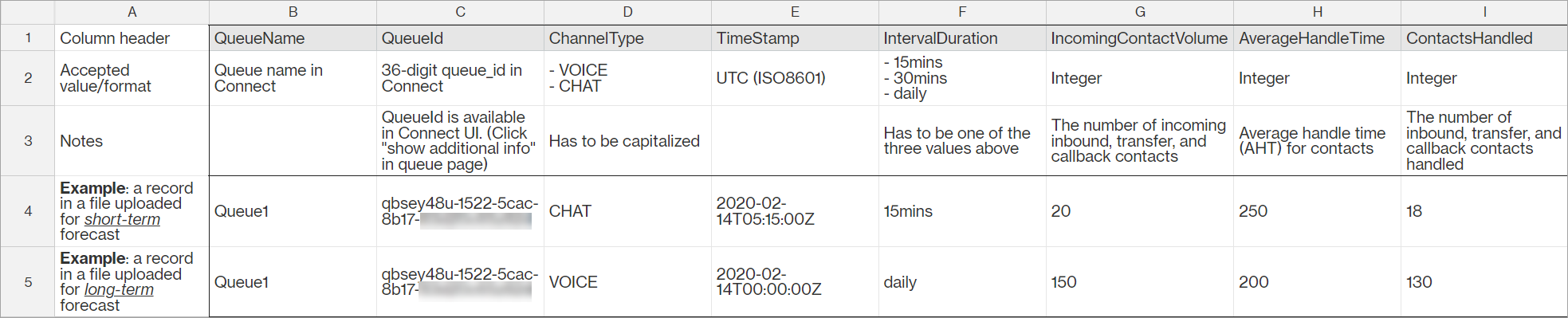
En la siguiente imagen se muestra un ejemplo de la plantilla CSV. En la primera fila hay encabezados para
QueueName,QueueId,ChannelType, etc.
A continuación, se detallan los requisitos para los datos importados:
-
QueueName: Introduzca el nombre de la cola de clientes de Connect. -
QueueId: Introduzca el identificador de la cola de clientes de Connect. Para encontrar el identificador de la cola en el sitio web de Connect Customer administración, en el menú de navegación de la izquierda, vaya a Enrutamiento, Colas, elija la cola y seleccione Mostrar información adicional sobre la cola. El ID de cola es el último número que aparece después de/queue/. -
ChannelType: IntroduzcaVOICE,,CHATo.TASKEMAILDebe poner en mayúsculas el tipo de canal. -
TimeStamp: introduzca la marca de tiempo en formato ISO8601. Para los datos del intervaloDaily, el valor de la hora debe ser medianoche en la zona horaria seleccionada. -
IntervalDuration: introduzca15minso30minspara la previsión a corto plazo, en función de su previsión y del intervalo de programación. Introduzcadailypara la previsión a largo plazo. -
IncomingContactVolume: introduzca el número de contactos entrantes, de transferencia y de devolución de llamada como un número entero. -
AverageHandleTime: Introduzca el tiempo medio de tramitación (en segundos) como tipo double/decimal. -
ContactsHandled: introduzca el número de contactos entrantes, de transferencia y de devolución de llamada gestionados como un número entero.
-
-
Puede importar varios archivos. No es necesario consolidar todos los datos en un archivo grande. Puede dividir los datos por años, colas, tipos de duración de los intervalos, etc., según sus preferencias.
Si se encuentran datos duplicados en varios archivos, se utilizan los últimos registros cargados. Por ejemplo:
-
Tienes los datos históricos originales (de Connect Customer) desde 7/1 hasta 8/1.
-
Has subido un nuevo archivo de datos históricos X para 7/10 anularlo 8/1.
-
Has subido otro nuevo archivo histórico Y para anularlo 7/15 . 8/1
-
Y ahora, la línea base 7/9 de datos históricos es: 7/1 al archivo original, 7/10 al 7/14 archivo X, 7/15 al archivo 8/1 Y.
-
-
Debe cargar los datos históricos por separado para las previsiones a corto y a largo plazo.
-
Los datos agregados en intervalos de 15 o 30 minutos se utilizan para las previsiones a corto plazo.
-
Los datos agregados a diario se utilizan para las previsiones a largo plazo.
-
Por ejemplo, si solo carga datos en intervalos de 15 o 30 minutos, no podrá generar previsiones a largo plazo.
-
Se pueden utilizar los siguientes caracteres especiales en el archivo CSV: -, _, ., ( y ). Se permiten espacios.
En la siguiente imagen se muestra un ejemplo del aspecto de los datos en un archivo CSV abierto con Excel.
Cómo importar datos históricos
-
Inicie sesión en el sitio web de Connect Customer administración con una cuenta que tenga permisos de perfil de seguridad para Analytics, Forecasting y Edit.
Para obtener más información, consulte Asignar permisos.
-
En el menú de navegación de Connect Customer, seleccione Análisis y optimización, Previsión y, a continuación, elija la pestaña Importar datos.
-
Elija Cargar datos.
-
En el cuadro de diálogo Cargar datos históricos, elija Descargar la plantilla .csv para datos históricos.
-
Añada datos históricos al archivo CSV y, a continuación, elija Cargar archivo para cargarlo. Seleccione Aplicar.
-
Si la carga no se realiza correctamente, elija Detalles de descarga para ver el mensaje de registro de errores y obtener más información. En la siguiente imagen de la página Previsiones se muestra la ubicación del enlace de Detalles de descarga, junto al mensaje de estado Error.

En la imagen siguiente, se muestra el archivo de detalles de descarga abierto con el Bloc de notas. Indica que el error está en la fila 2 y que no QueueId es válido.

-
Si la previsión se ha cargado correctamente, su Estado = Completo y Fecha de carga = hoy.
Eliminación de datos históricos importados
Puede eliminar los datos históricos importados anteriormente en Connect Customer.
nota
La eliminación o adición de datos históricos desencadenará un cambio inmediato en las previsiones asociadas, ya que esta acción cambiará la línea base de datos históricos para la que se ha entrenado el modelo.
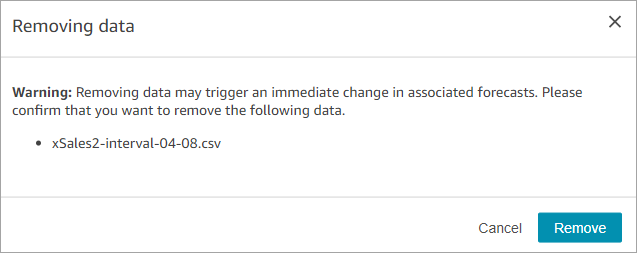
En la imagen siguiente, se muestra un ejemplo de mensaje de advertencia acerca de las consecuencias de eliminar los datos.
Una vez eliminados los datos históricos importados, los últimos datos cargados anteriormente se utilizan como referencia. Tomemos el ejemplo anterior:
-
Tienes los datos históricos originales (de Connect Customer) desde 7/1 hasta 8/1.
-
Has subido un nuevo archivo de datos históricos X para 7/10 anularlo 8/1.
-
Has subido otro nuevo archivo histórico Y para anularlo 7/15 . 8/1
-
Y ahora, la línea base 7/9 de datos históricos es: 7/1 al archivo original, 7/10 al 7/14 archivo X, 7/15 al archivo 8/1 Y.
-
Si:
-
Ha eliminado el archivo Y, la línea base será: 7/1 7/9 desde el original, 7/10 hacia 8/1 desde X.
-
Has eliminado el archivo X, la línea base será: 7/1 7/14 desde el original, 7/15 hasta 8/1 es desde Y.
-
