Las traducciones son generadas a través de traducción automática. En caso de conflicto entre la traducción y la version original de inglés, prevalecerá la version en inglés.
Habilitación de la autenticación para Apple Messages for Business
Para comenzar el proceso de configuración, primero diríjase a su proveedor de identidades.
Configuración del proveedor de identidades
El siguiente dominio de Connect Customer debe estar registrado como un URI de redireccionamiento permitido para los proveedores de identidad utilizados para la autenticación:
https://participant.connect.region.amazonaws.com/participant/authentication/update
Integración con Amazon Cognito
Puede añadir sus proveedores de identidades a un grupo de usuarios de Amazon Cognito existente o crear un nuevo grupo de usuarios de Amazon Cognito.
Dentro de este grupo de usuarios, puede crear un cliente de aplicación y seleccionar algunos o todos sus proveedores de identidades. Tome nota del ID del cliente de aplicación. Para este cliente de aplicación, se debe agregar el siguiente dominio de Connect Customer como URL de devolución de llamada permitida:
https://participant.connect.region.amazonaws.com/participant/authentication/update
nota
Debe seleccionar No generar un secreto de cliente al configurar el cliente de aplicación de Amazon Cognito. Solo se admiten clientes de aplicaciones de Amazon Cognito sin secretos de cliente.
Configuración del cliente de aplicación de Amazon Cognito con el portal Apple Messages for Business
En Autenticación OAuth2 integrada, configure su ID de cliente de aplicación de Amazon Cognito como Identificador de cliente y su Punto de conexión de autorización del dominio del grupo de usuarios de Amazon Cognito como la URL de OAuth.

Configure sus grupos de usuarios con Connect Customer
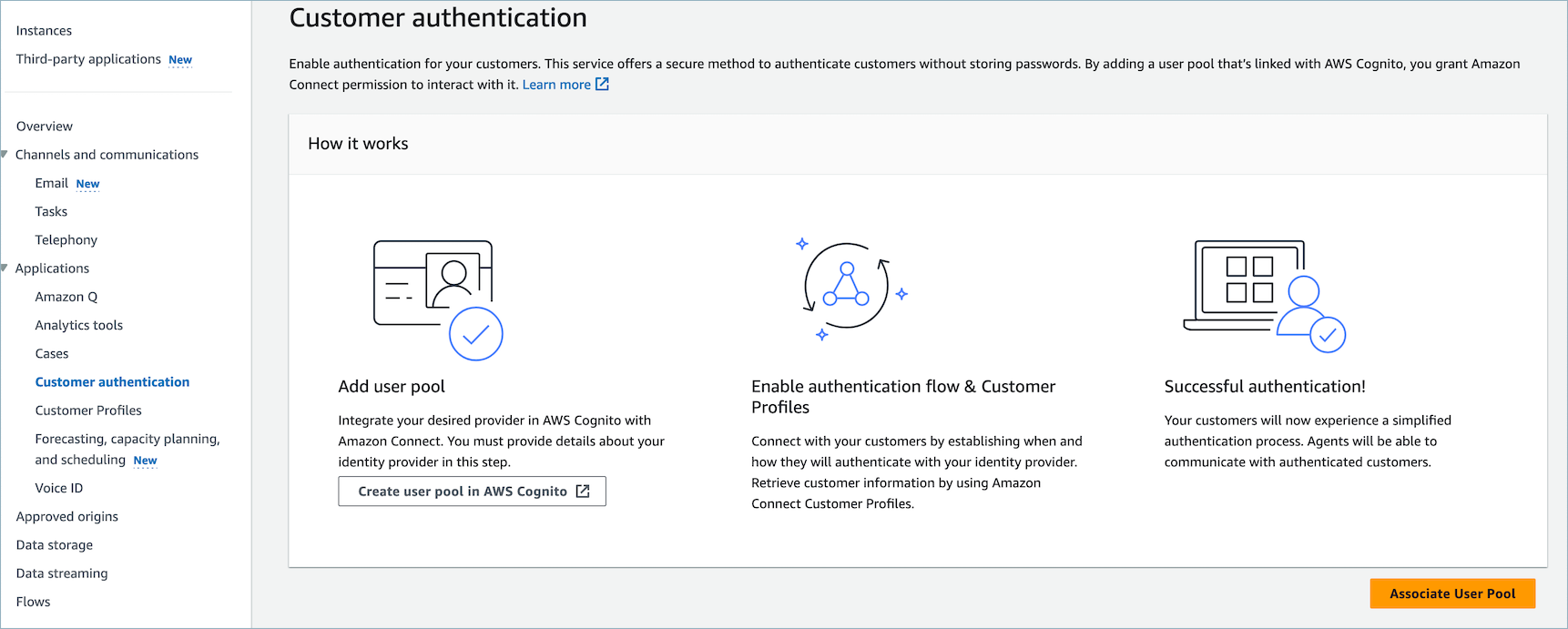
En la página de autenticación de clientes de la consola de Connect Customer, asocie el grupo de usuarios que se utilizará para la autenticación.
Habilite los perfiles de clientes de Connect Customer
Habilitación de los perfiles de clientes
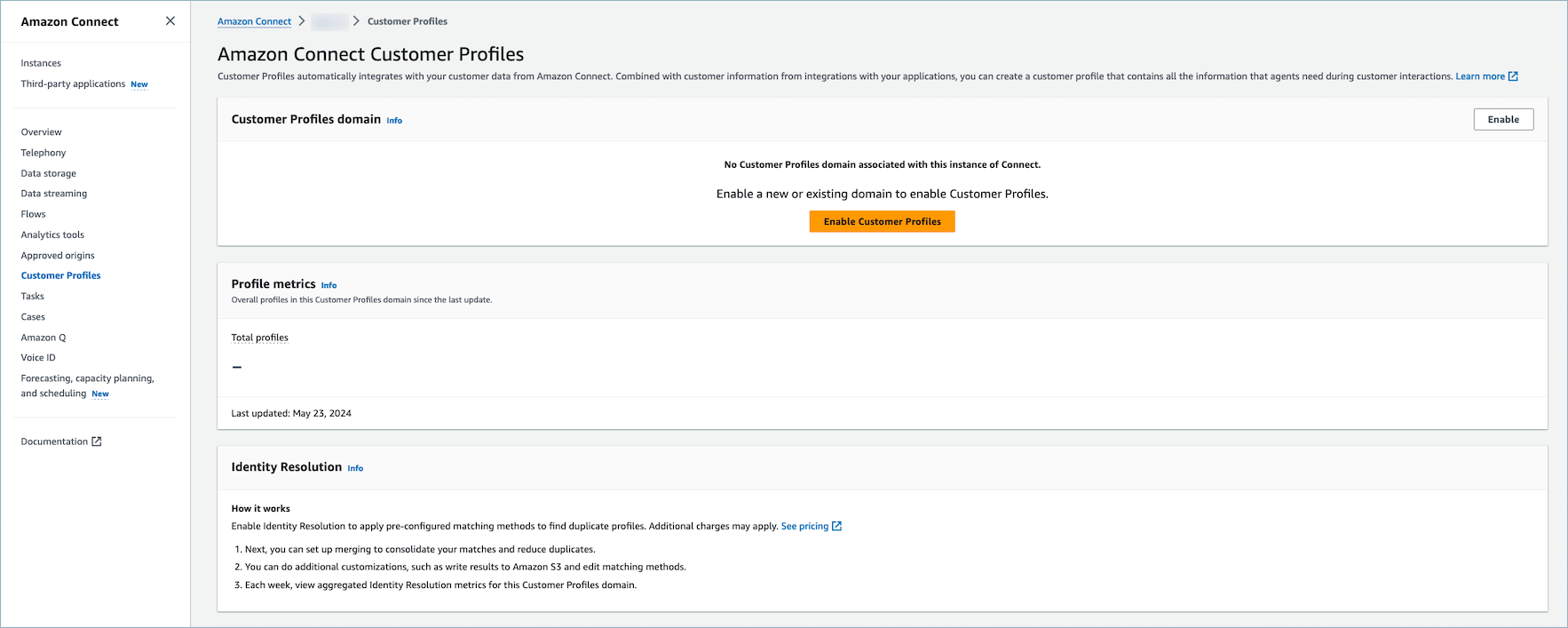
En la página Perfiles de clientes de la consola de clientes de Connect, asegúrese de que los perfiles de cliente estén habilitados para su instancia. Si no hay ningún perfil de cliente, el dominio está asociado a esta instancia de Connect Customer. se muestra y, a continuación, consulteHabilite los perfiles de cliente para su instancia de Connect Customer.
Concesión de permisos a los perfiles de cliente para los perfiles de seguridad (opcional)
Para conceder a los usuarios (agentes, administradores) permisos para view/edit publicar los perfiles de los clientes en Agent Workspace, consultePermisos de actualización de Perfiles de clientes para los agentes. Una vez concedidos los permisos a los perfiles de seguridad, los usuarios deberían poder acceder a las características del espacio de trabajo del agente.
Para obtener una lista detallada de los permisos, consulte Permisos del perfil de seguridad de Perfiles de clientes.
Configuración del bloque de flujo Autenticar al cliente.
Para obtener instrucciones, consulte Bloque de flujo en Connect Customer: autenticar al cliente.
