Las traducciones son generadas a través de traducción automática. En caso de conflicto entre la traducción y la version original de inglés, prevalecerá la version en inglés.
Edite una previsión en Connect Customer
En el sitio web de Connect Customer administración, puedes editar una previsión a nivel de canal de espera de dos maneras: puedes hacer las modificaciones directamente en la interfaz de usuario o puedes subir un archivo CSV que contenga tus modificaciones.
Al editar la previsión, puedes modificar los valores de la previsión para reflejar mejor los cambios en los patrones de contacto, como un evento especial que podría aumentar el volumen un 10 por ciento durante una semana específica. Si la previsión editada ya no es aplicable, también puede eliminar los cambios.
importante
La edición de una previsión no está disponible cuando se visualizan los datos a nivel de grupo de demanda. Sin embargo, las modificaciones que realice a nivel de cola sí afectan a las previsiones a nivel de grupo de demanda.
Contenido
Cómo editar una previsión
-
Inicie sesión en el sitio web de Connect Customer administración con una cuenta que tenga permisos de perfil de seguridad para analizar y optimizar, pronosticar y editar.
Para obtener más información, consulte Asignar permisos.
-
En el menú de navegación de Connect Customer, seleccione Análisis y optimización, Previsión y, a continuación, elija la pestaña Previsión.
-
Elija la previsión que desee editar y, a continuación, seleccione Acciones, Editar previsión.
-
Se abrirá el panel Editar previsión. Muestra valores predefinidos en función de sus selecciones de la previsión actualmente seleccionada, tal y como se muestra en la siguiente imagen.
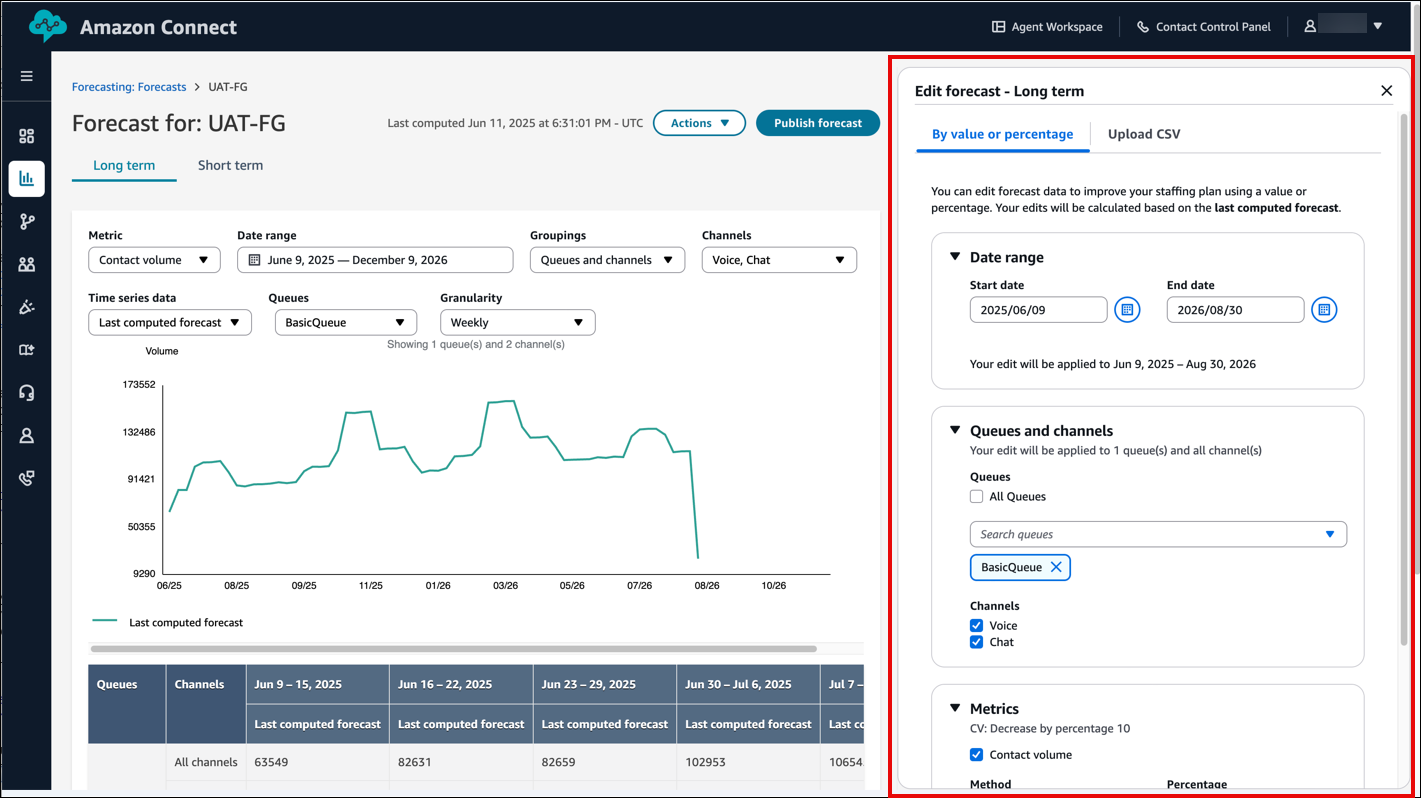
Por ejemplo, la imagen anterior muestra una previsión a largo plazo seleccionada con BasicQueue los canales de voz y chat. El panel Editar previsión se rellena automáticamente con estas selecciones.
-
Además, puede configurar el intervalo de fechas, las colas, los canales y las métricas, según el tipo de operación que desee utilizar para editar la previsión:
-
Intervalo de fechas:
-
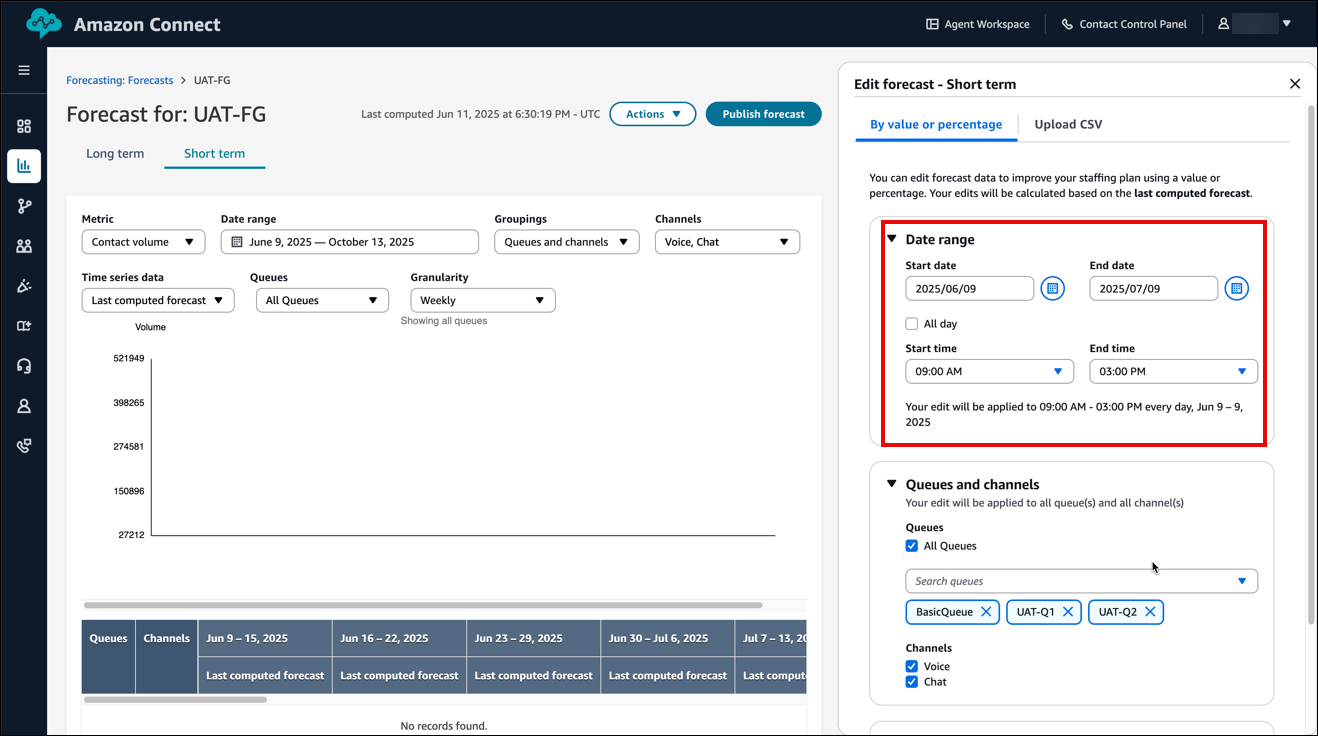
En el caso de las previsiones a corto plazo, puede seleccionar un intervalo de 31 días para editar todos a la vez. Los cambios se aplican a cada intervalo (15 o 30 minutos, según la configuración predeterminada) dentro del intervalo de fechas seleccionado.
También puede limitar las modificaciones a un intervalo de tiempo específico si desactiva Todo el día y, en su lugar, seleccione una hora de inicio y de finalización. Con esta función, puede ajustar la previsión para un período de tiempo específico.
En la siguiente imagen se muestra la sección Intervalo de fechas del panel Editar previsión: a corto plazo.
-
Para las previsiones a largo plazo, puede seleccionar un intervalo de fechas de hasta 64 semanas. Las modificaciones se aplican con una granularidad diaria.
-
-
Colas y canales: puede elegir Todas las colas o buscar y añadir colas individuales una por una. También tiene la opción de eliminar las colas seleccionadas. Del mismo modo, puede seleccionar canales como Voz o Chat según sea necesario.
-
Métricas: con las métricas, puedes aplicar operaciones específicas a tu selección en función del tipo de edición que quieras realizar. Puede aplicar estas operaciones a Volumen de contactos y a Tiempo promedio de administración, o ambas opciones, según sus necesidades.
En la siguiente imagen se muestra la ubicación de Métricas en la página y la lista desplegable de opciones.
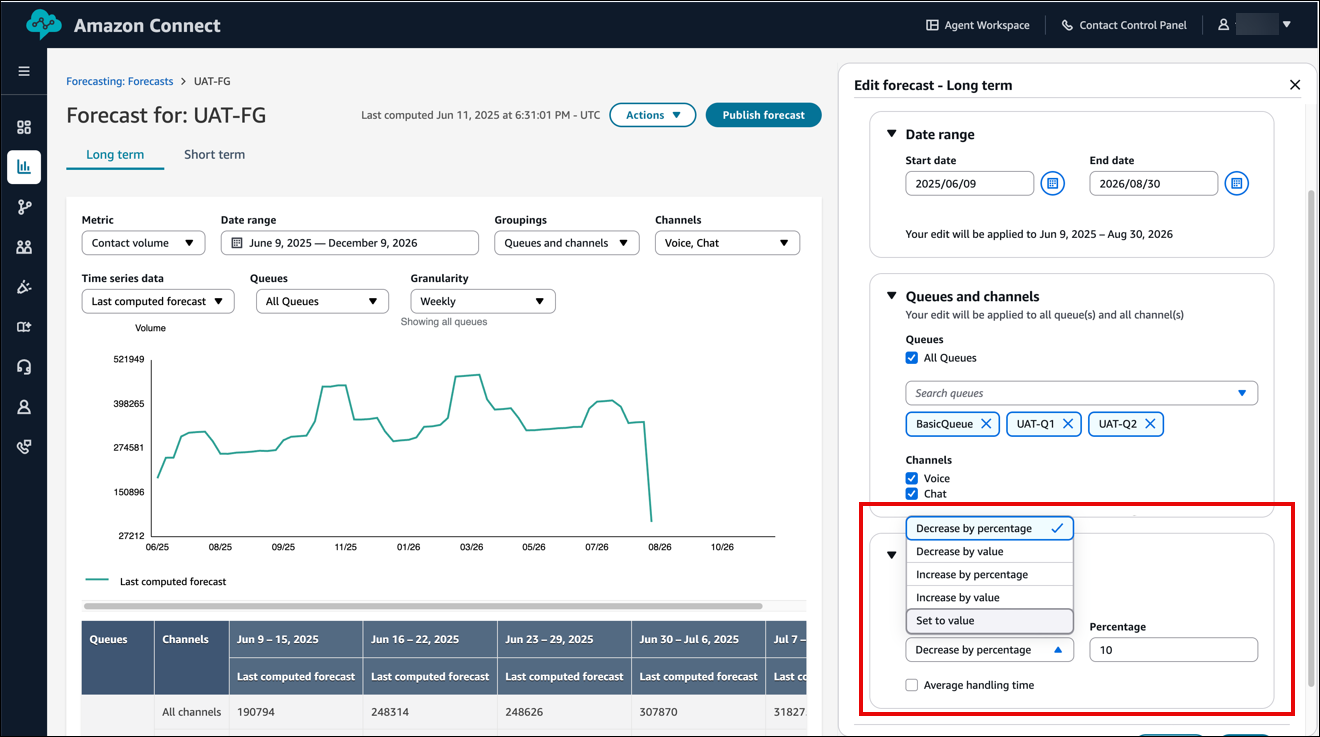
Elija entre los siguientes tipos de operaciones:
-
Disminución por porcentaje: la disminución porcentual se aplica en función de la distribución del último valor de previsión calculado en los intervalos de rango de tiempo seleccionados.
Por ejemplo, si tiene 100 contactos en un intervalo de 15 minutos y aplica una disminución del 10 %, el nuevo valor será de 90 contactos.
-
Incremento por porcentaje: el aumento porcentual se aplica en función de la distribución del último valor de previsión calculado en los intervalos de intervalo de tiempo seleccionados.
Por ejemplo, si tiene 100 contactos en un intervalo de 15 minutos y aplica un aumento del 10%, el nuevo valor será de 110 contactos.
-
Disminución por valor: la disminución se aplica en función de la distribución de los últimos valores calculados en los intervalos del rango de tiempo seleccionados.
Por ejemplo, si está editando una previsión a largo plazo que abarca dos días con intervalos que muestran 40 contactos el día 1 y 60 contactos el día 2, y desea reducir el valor en 10, la disminución se distribuirá proporcionalmente entre ambos días. Para el intervalo 1, la disminución sería de 10 * (40/(40+60)) = 4, lo que daría como resultado un valor final de 36. Del mismo modo, para el intervalo 2, el valor final sería 54.
-
Incremento por valor: el aumento se aplica en función de la distribución de los últimos valores calculados en los intervalos del rango de tiempo seleccionado, de forma similar a la operación de disminución por valor.
Por ejemplo, el intervalo 1 aumentará a 44 y el intervalo 2 aumentará a 66.
-
Definir por valor: el valor seleccionado se aplica en función de la distribución del volumen de contactos o del tiempo promedio de administración entre intervalos, de forma similar a la operación de disminución por valor.
Por ejemplo, en este caso, el intervalo 1 se establecerá en 4 y el intervalo 2 se establecerá en 6.
nota
Cualquier operación que dé como resultado un valor inferior a 0 establecerá automáticamente el valor en 0.
-
-
-
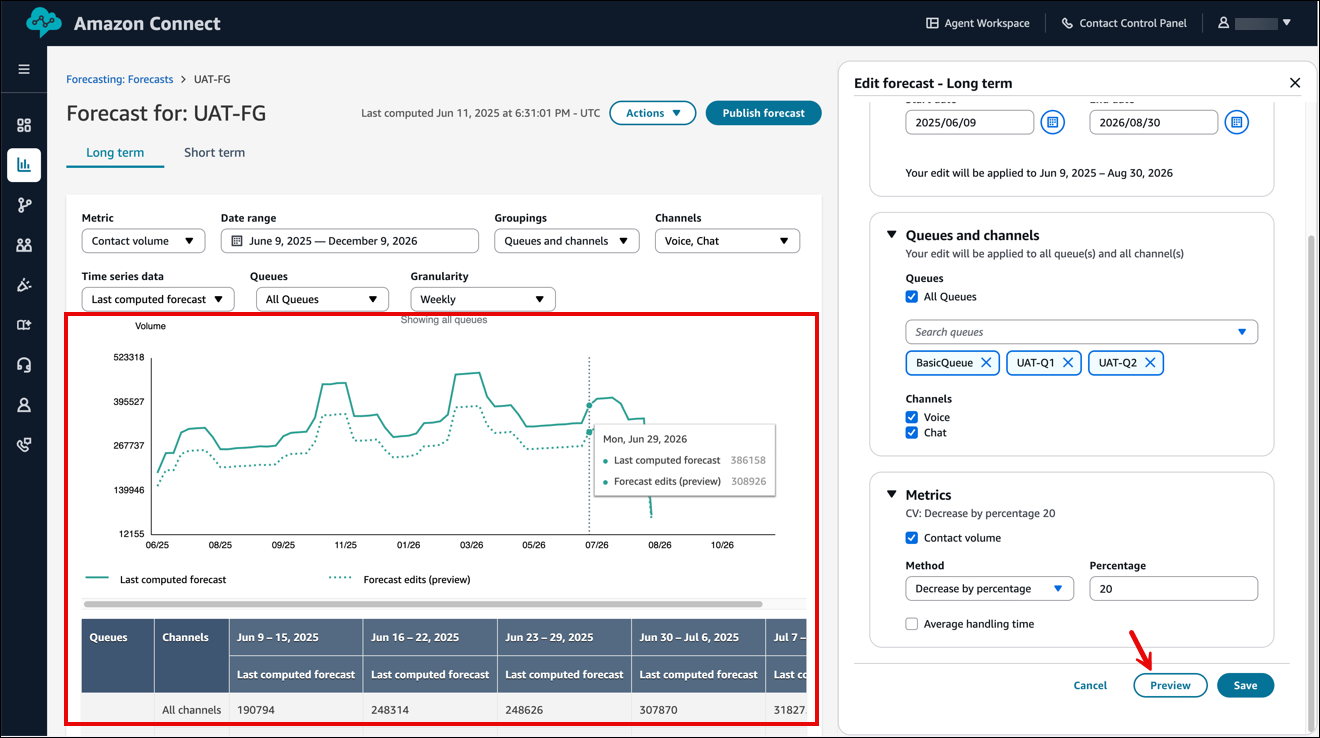
Una vez realizada la selección, seleccione Vista previa para ver los cambios en la pantalla, tal y como se muestra en la siguiente imagen.
-
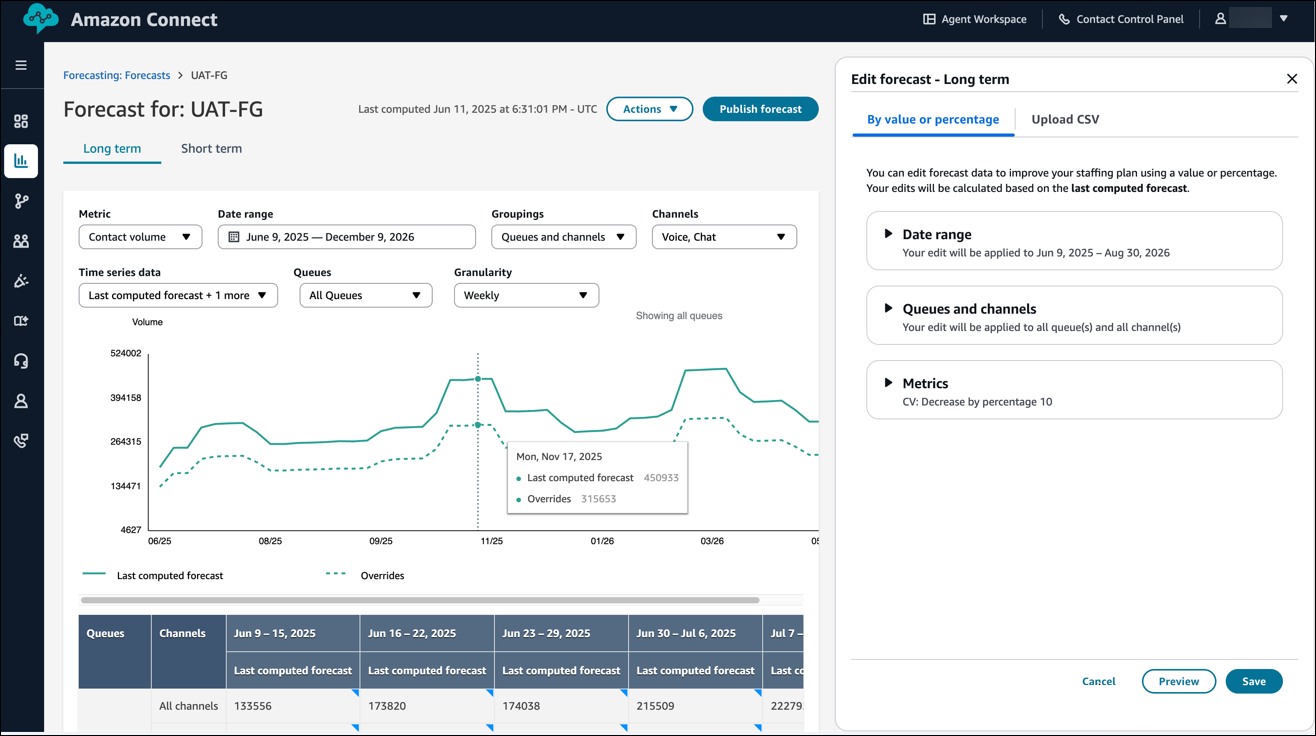
Elija Guardar para aplicar los cambios. Las modificaciones se reflejan como anulaciones. Puede editar tantas veces como sea necesario.
-
En el caso de intervalos superpuestos, se conserva la modificación más reciente.
-
En el caso de intervalos que no se superpongan, se conservan todas las modificaciones de los intervalos.
La siguiente imagen muestra un ejemplo de las modificaciones guardadas en la UAT-FG previsión.
-
Aspectos importantes que debe saber sobre el uso de un archivo CSV para editar las previsiones
-
El archivo de datos de anulación debe ser un archivo CSV y debe tener el formato requerido. Si el formato del archivo y los datos no cumplen los requisitos, la carga no funciona. Le recomendamos que descargue y utilice la plantilla proporcionada como ayuda para preparar los datos históricos.
En la imagen siguiente se muestra un ejemplo de archivo CSV con datos.

A continuación, se detallan los requisitos para los datos importados:
-
QueueName: Introduzca el nombre de la cola de Connect Customer. -
QueueId: Introduzca el identificador de la cola de clientes de Connect. Para encontrar el identificador de la cola en el sitio web de Connect Customer administración, en el menú de navegación de la izquierda, vaya a Enrutamiento, Colas, elija la cola y seleccione Mostrar información adicional sobre la cola. El ID de cola es el último número que aparece después de/queue/. -
ChannelType: IntroduzcaVOICE,,CHATo.TASKEMAIL -
TimeStamp: introduzca la marca de tiempo en formato ISO8601. Para las anulaciones de pronósticos a largo plazo, el valor de la hora debe ser medianoche en la zona horaria seleccionada. -
IntervalDuration: introduzca15minso30minspara la previsión a corto plazo, en función de su previsión y del intervalo de programación. Introduzcadailypara la previsión a largo plazo. -
IncomingContactVolume: introduzca el número de contactos entrantes, de transferencia y de devolución de llamada como un número entero. -
AverageHandleTime: Introduzca el tiempo medio de tramitación (en segundos) como tipo double/decimal.
-
-
Solo puede cargar un archivo de anulación para un grupo de previsión.
-
Esto significa que si previamente cargó un archivo de anulaciones (por ejemplo, con 120 líneas de anulaciones), deberá agregar nuevas anulaciones a este archivo de anulaciones (por ejemplo, agregar 50 nuevas líneas de anulaciones) y volver a cargar el archivo que ahora tiene 170 líneas de anulaciones.
-
Esto también significa que tiene que incluir en un archivo las anulaciones para las previsiones a corto y a largo plazo.
-
-
Las opciones volumen de contactos como Tiempo promedio de administración se incluyen en un archivo de anulación. Ambas columnas deben rellenarse en el archivo de anulaciones.
-
Se pueden utilizar los siguientes caracteres especiales en el archivo CSV: -, _, ., ( y ). Se permiten espacios.
Cómo editar una previsión mediante la carga de un archivo CSV
-
Revise Aspectos importantes que debe saber sobre el uso de la carga de un archivo CSV para editar las previsiones si aún no lo ha hecho.
-
En la página Previsiones, elija la previsión que desee editar y, a continuación, seleccione Acciones, Editar previsión.
-
En el panel Editar previsión, seleccione la pestaña Cargar CSV.
-
Seleccione Descargar la plantilla .csv para anular datos.
nota
Connect Customer admite uno, que sería el último, archivo de anulación por grupo de previsiones.
-
Si decide descargar una plantilla, esta incluirá encabezados, pero no datos.
-
Si decide descargar las modificaciones de las previsiones, recibirá el archivo que se ha cargado anteriormente. Esta opción solo está visible si se ha cargado un archivo.
Si necesita realizar cambios más adelante en la misma previsión, deberá descargar el último archivo cargado, realizar los cambios y, a continuación, cargar el archivo. Connect Customer conserva solo el último archivo subido.
-
-
Añada los datos de anulación y, a continuación, elija Cargar CSV para cargarlo. Seleccione Guardar para confirmar la anulación de la previsión.
Cómo eliminar las modificaciones realizadas en la previsión
-
En la página Previsiones, elija la previsión que desee cambiar y, a continuación, seleccione Acciones, Eliminar las ediciones de previsiones.
-
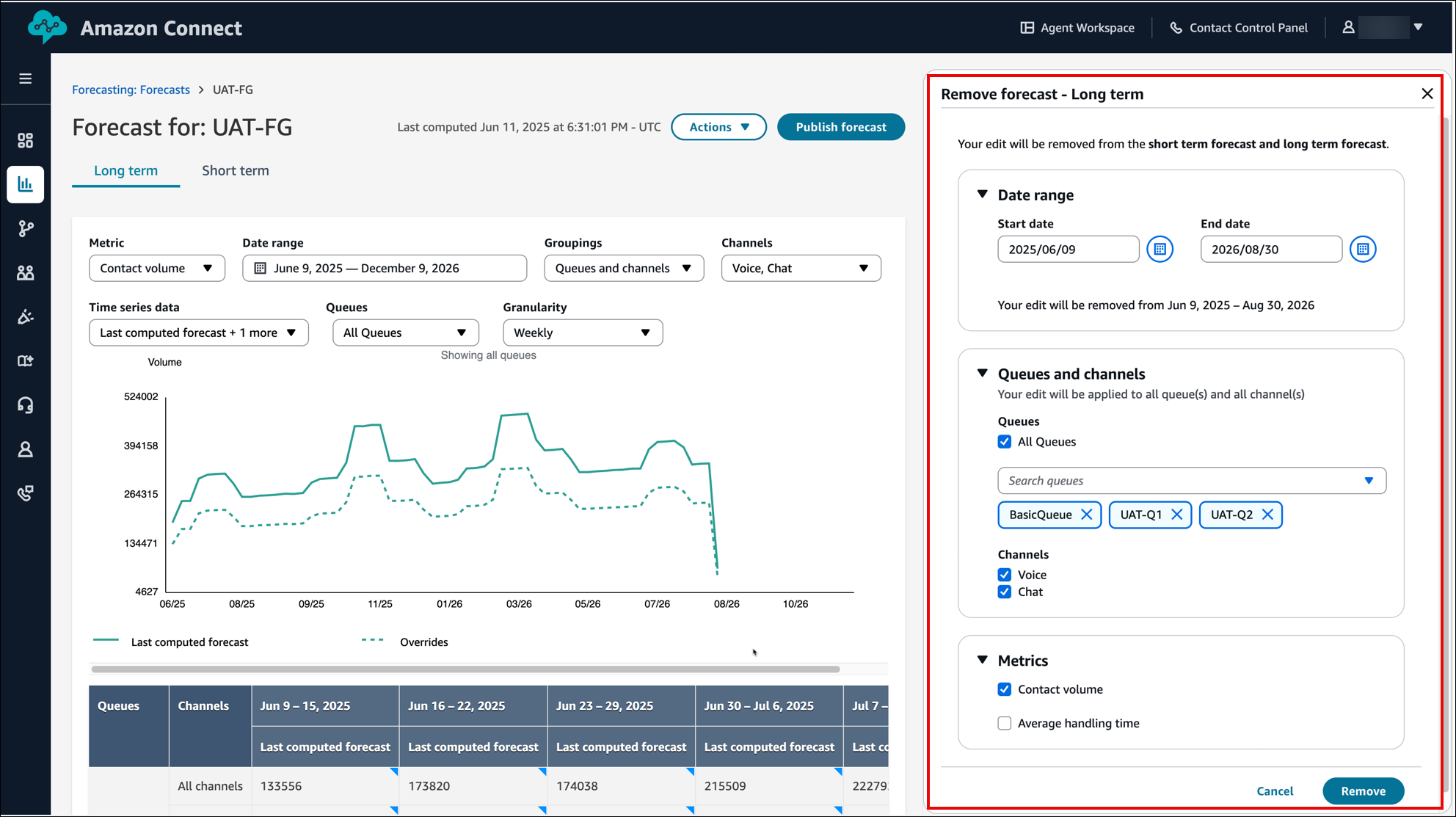
En el panel Eliminar previsión, seleccione un intervalo de fechas, colas, canales y métricas (Volumen de contactos y Tiempo promedio de administración) para eliminar las modificaciones.
-
La opción Intervalo de fechas funciona de la misma manera que cuando edita una previsión.
-
Puede aplicar varias modificaciones en diferentes intervalos de tiempo y se aplicarán todos los cambios.
En la siguiente imagen se muestra un ejemplo del panel Eliminar previsiones. Se eliminarán las modificaciones realizadas entre 2025/06 /06 y 2026/08 /30 en todas las colas, en los canales de voz y chat y únicamente en la métrica del volumen de contactos.
-
-
Elija Eliminar para aplicar los cambios.
