Las traducciones son generadas a través de traducción automática. En caso de conflicto entre la traducción y la version original de inglés, prevalecerá la version en inglés.
Crea segmentos de clientes en Connect Customer
nota
La segmentación basada en SQL (Beta) requiere que el almacén de datos esté activado. Visite la pantalla de inicio de Perfiles de clientes y habilite el almacenamiento de datos desde el banner azul superior
nota
-
Para acceder a la experiencia del generador de segmentación en el sitio web de Connect Customer administración, necesitas permisos de perfiles de seguridad para usar esta función. Para obtener más información, consulte Asignación de permisos de perfil de seguridad para administrar segmentos de clientes.
-
Antes de crear segmentos, le recomendamos que las integraciones de datos de configuración del dominio de Perfiles de clientes rellenen los perfiles de su dominio de Perfiles de clientes. Para obtener más información sobre cómo configurar las integraciones de datos con Perfiles de clientes, consulte Integre aplicaciones externas con los perfiles de clientes de Connect Customer.
-
Los segmentos pueden incluir eventos que haya capturado mediante los atributos calculados. Para obtener más información sobre cómo configurar los atributos calculados personalizados y revisar los atributos calculados predeterminados que ofrece Perfiles de clientes, consulte Configure los atributos calculados en los perfiles de clientes de Connect Customer.
Connect Customer ofrece dos formas de crear segmentos de clientes: 1/ Definir los segmentos mediante Spark SQL (versión beta; requiere que el almacén de datos esté activado); 2/ Definir los segmentos mediante filtros y grupos de audiencia (segmentación clásica). Para ambas, puedes usar indicaciones en lenguaje natural a través del asistente de IA de segmentos AI-powered generativos. Si define los segmentos de una de las maneras, mueve ese segmento a la otra y tendrá que empezar de nuevo.
Segmentación clásica con filtros y grupos de audiencia
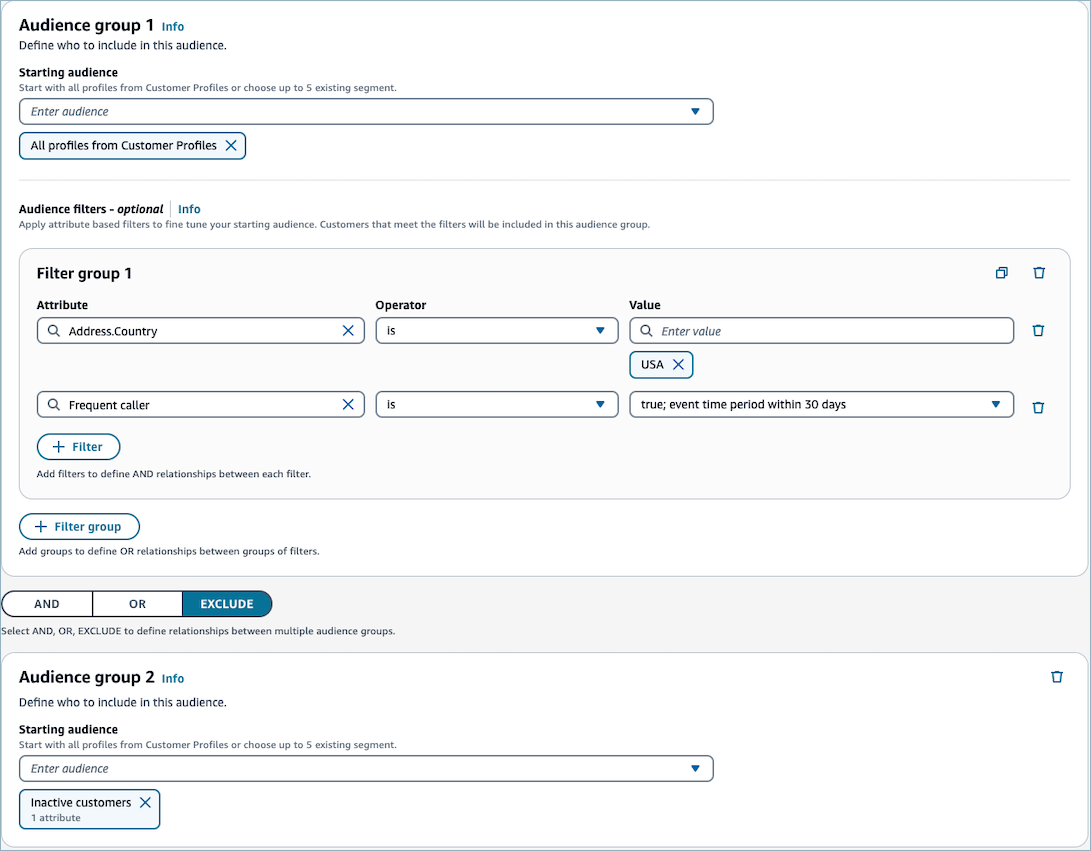
Al crear un segmento de clientes, se eligen las audiencias iniciales y se refinan esas audiencias mediante la elección de los filtros que definen el segmento. Por ejemplo, puede crear un grupo de audiencia y, a continuación, elegir un filtro para todos los clientes que viven en un país específico y que llaman con frecuencia. Los segmentos se recalculan bajo demanda, por ejemplo, durante la ejecución de la campaña, la ejecución del flujo de contactos y la estimación o exportación de los segmentos. Como resultado, el tamaño y la pertenencia de cada segmento cambia con el paso del tiempo.
Además, puede crear un segundo grupo de audiencia y, a continuación, una relación (AND, OR o EXCLUDE) entre los dos grupos de audiencia para reducir, concatenar o excluir aún más a los clientes del primer grupo de audiencia.
Grupos de audiencia
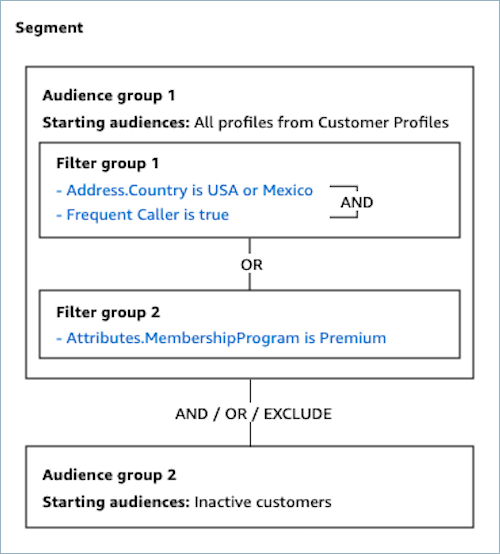
Al crear un segmento de clientes, debe crear uno o varios grupos de audiencia. Un grupo de audiencia consta de estos componentes:
-
Audiencias iniciales: son los segmentos de clientes que definen el número inicial de usuarios. Puede especificar hasta cinco audiencias iniciales o todos los perfiles de su dominio de Perfiles de clientes.
-
Grupos de filtros: son las categorías de información de la audiencia que se aplican además de las audiencias iniciales. Puede añadir varios grupos de filtros que estén conectados mediante relaciones OR.
-
Filtros: los filtros reducen el número de audiencia que pertenece al segmento. Puedes añadir tantos filtros como quieras para adaptar el segmento a tus necesidades.
Un segmento de clientes debe tener al menos un grupo de audiencia, pero si lo desea, puede crear un segundo grupo de audiencia y, a continuación, crear una relación (AND/OR/EXCLUDE) entre los dos grupos de audiencia. Para obtener detalles sobre la relación, consulte Paso 5: adición del segundo grupo de audiencia (opcional).
Creación de un segmento de clientes
Los siguientes pasos describen la creación y configuración de un segmento de clientes:
-
Paso 1: creación de un segmento nuevo
-
Paso 2: configuración del nombre y la descripción
-
Paso 3: elección de las audiencias iniciales para incluir en el grupo de audiencia 1
-
Paso 4: elección y configuración de los grupos de filtros (opcional)
-
Paso 5: adición del grupo de audiencia 2 (opcional)
-
Paso 6: Habilitar la clasificación (opcional)
Paso 1: creación de un segmento nuevo
-
Para crear un segmento, asegúrese de haber creado los permisos de los perfiles de seguridad como requisito previo. Para obtener más información, consulte Asignación de permisos de perfil de seguridad para administrar segmentos de clientes. Además, para visualizar mejor la composición de su segmento, le recomendamos que ingiera los datos antes de crearlo. Para ingerir perfiles a través de S3 o aplicaciones externas, consulte Creación e ingesta de datos de clientes en Perfiles de clientes o Integre aplicaciones externas con los perfiles de clientes de Connect Customer.
-
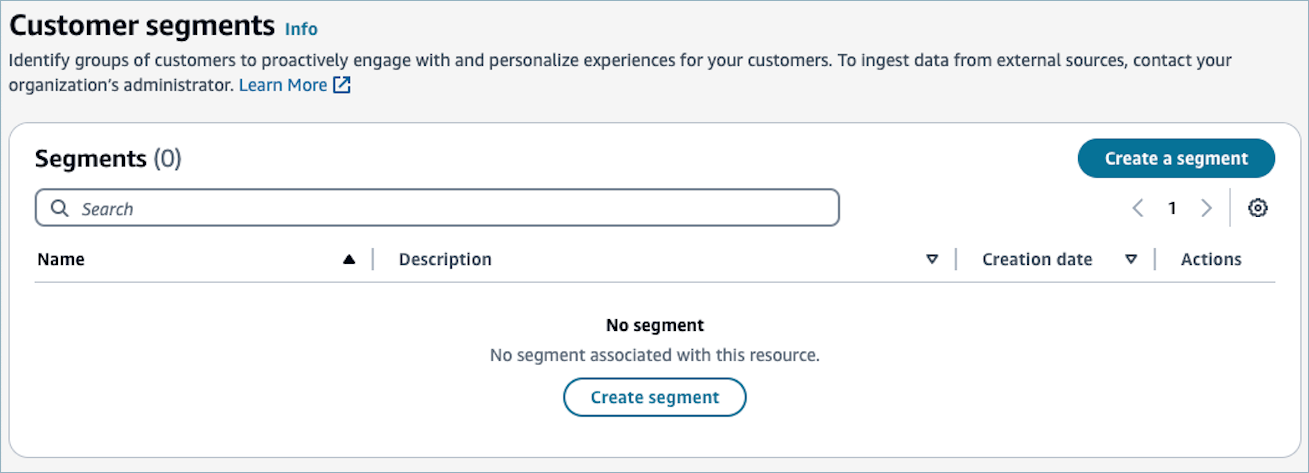
Elija Crear un segmento en la vista de tabla Segmento de clientes.
Paso 2: especificación de un nombre y una descripción
-
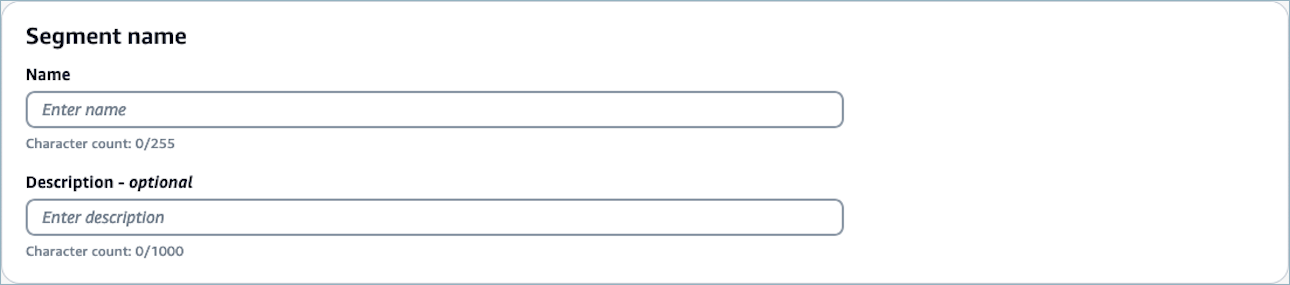
En Nombre, escriba un nombre para el segmento de cliente que permita reconocerlo más adelante.
nota
El sitio web de Connect Customer administración utiliza el nombre introducido como el
DisplayNamedel segmento y genera un identificador basado en él. El identificador generado se utiliza comoSegmentDefinitionNamecuando se accede al segmento mediante las API de Perfiles de clientes. -
En Descripción, puede escribir una descripción para el segmento de clientes.
Paso 3: elección de las audiencias iniciales para incluir en el grupo de audiencia 1
Primero, debe elegir cómo quiere definir la audiencia inicial para el grupo de audiencia.
-
En Grupo de audiencia 1, en la lista desplegable Audiencia inicial, seleccione uno o más segmentos para incluirlos en el grupo de audiencia, o elija Todos los perfiles de Perfiles de clientes.
nota
Si elige varios segmentos como audiencia inicial, los segmentos se conectan mediante relaciones
OR. Por ejemplo, si elige los segmentos Clientes con membresía Premium y Clientes con membresía básica como las audiencias iniciales, se incluirán todos los perfiles que estén en cualquiera de los segmentos.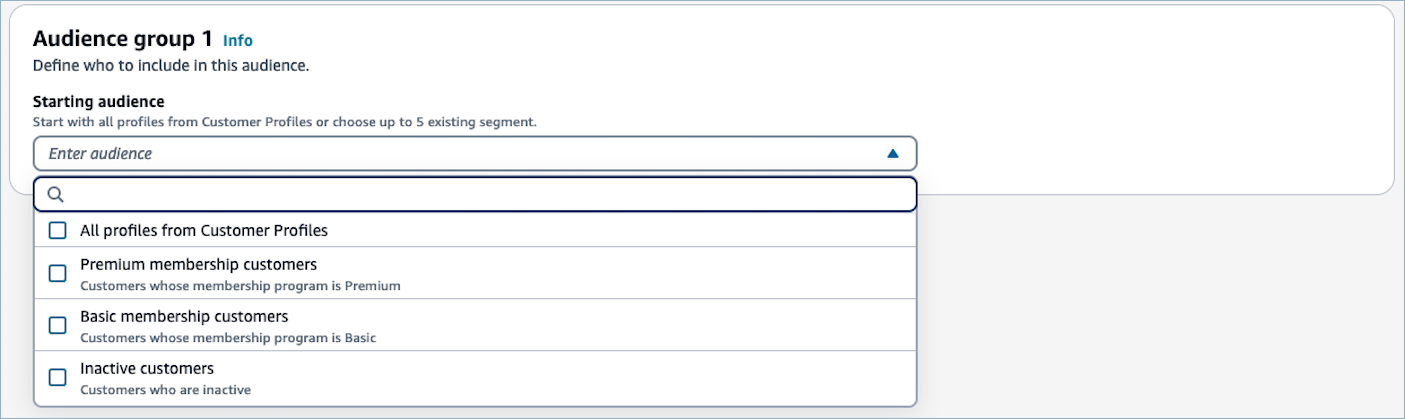
-
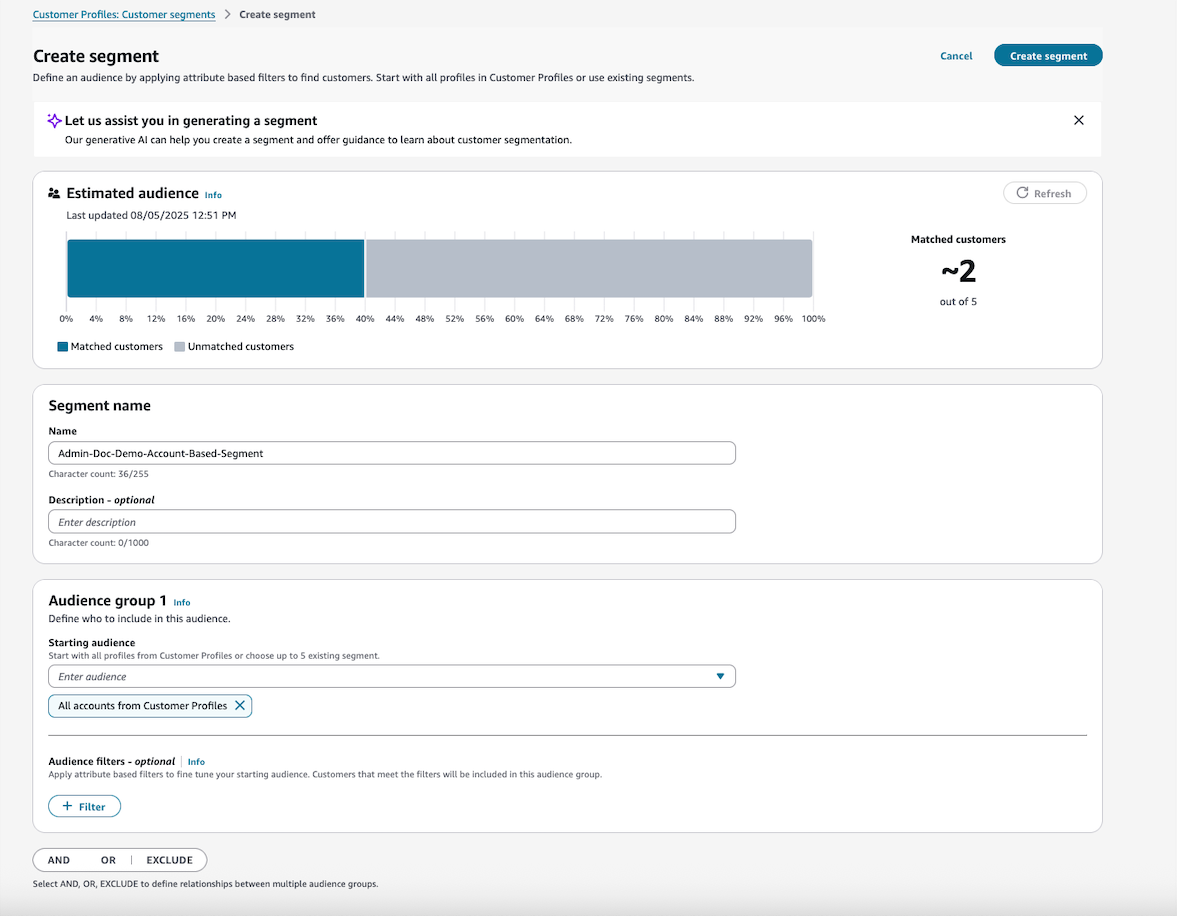
Para crear un segmento con ProfileType, empieza por usar Todas las cuentas de los perfiles de los clientes como audiencia inicial. Con este enfoque, puedes filtrar los perfiles basados en cuentas de forma eficaz. Es importante tener en cuenta que, a menos que especifique lo contrario, el proceso de segmentación exportará automáticamente todos los perfiles del dominio de perfiles de clientes. Este comportamiento predeterminado garantiza una cobertura integral, pero se puede ajustar para satisfacer necesidades específicas de segmentación.
El siguiente es un ejemplo de cómo se puede crear una definición de segmento (basada en perfiles de cuenta o estándares):
Filtra todos los perfiles basados en cuentas (=ACCOUNT_PROFILE) ProfileType
nota
Para crear un segmento solo con subperfiles, cree una nueva audiencia que excluya los perfiles basados en cuentas. Por ejemplo, perfiles con
ProfileTypees PROFILE o dondeProfileTypeesté vacío.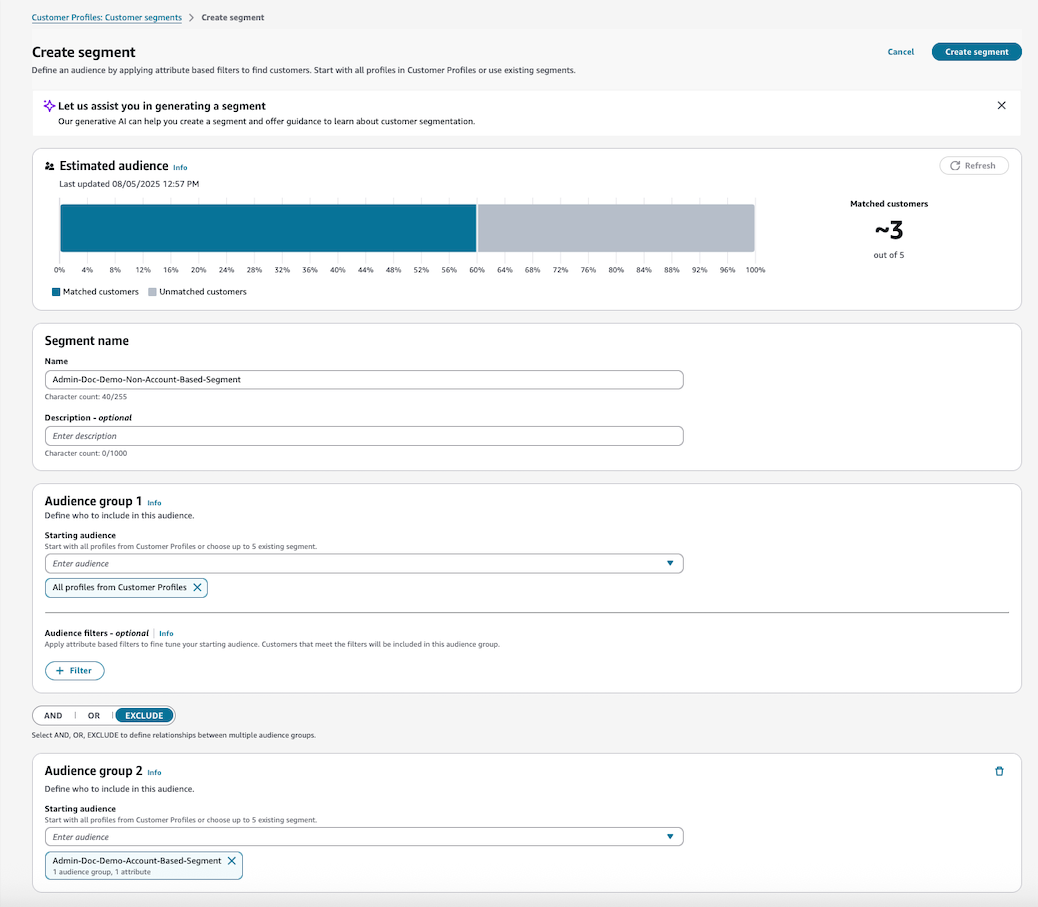
Ejemplo de campaña que va dirigida a las cuentas con las que desea contactar por
Phone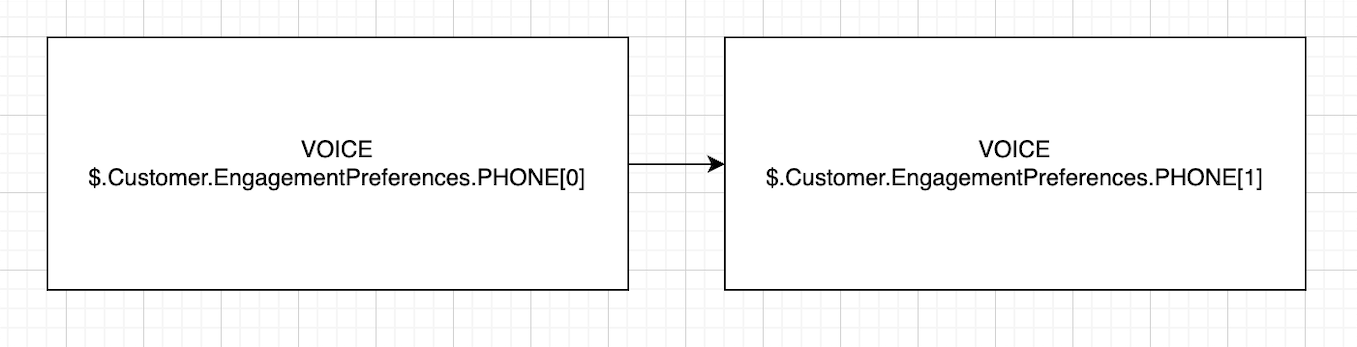
En este ejemplo, la campaña va dirigida a una sola cuenta con la siguiente secuencia de llamadas:
-
Primeros intentos de contactar con John (ID: 2)
-
Si John no responde, entonces llama a Sally (ID: 3), que es el contacto de respaldo
-
-
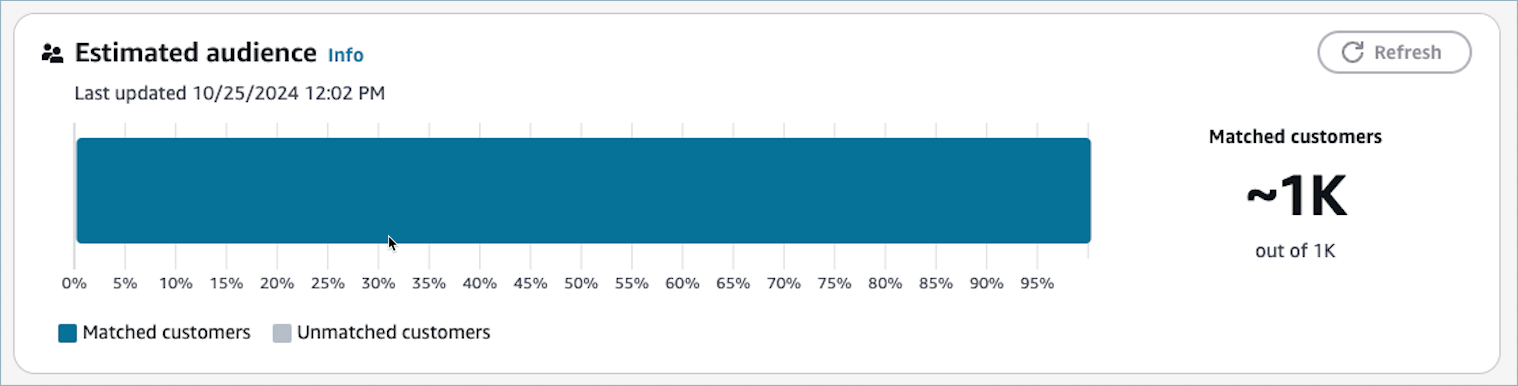
Después de elegir un público inicial, la sección Audiencia estimada se actualiza para mostrar los perfiles aptos. Después de editar los grupos de audiencia, puedes elegir el botón Actualizar en la sección Audiencia estimada para volver a obtener la estimación.
Paso 4: elección y aplicación de filtros de audiencia (opcional)
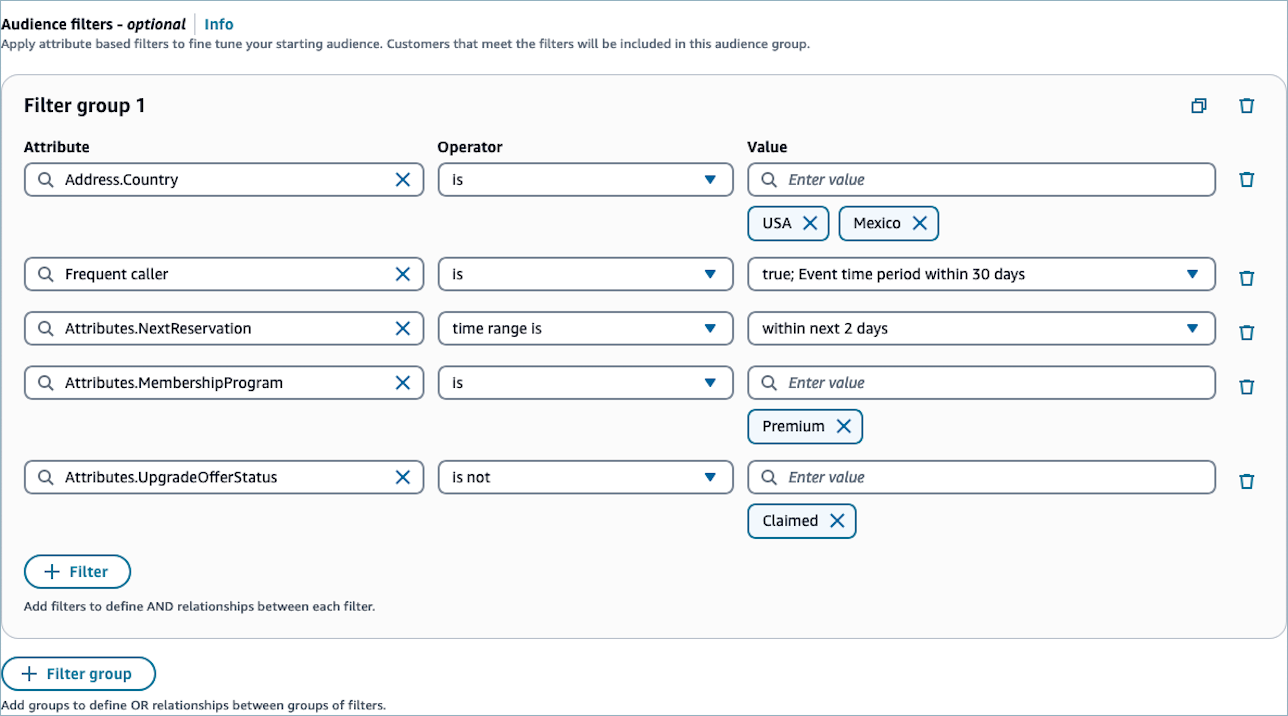
Cuando haya elegido las audiencias iniciales, podrá refinar aún más las audiencias aplicando la lógica condicional a los atributos. Los segmentos admiten los atributos de perfil estándar, los atributos de perfil personalizados y los atributos calculados.
Cómo elegir y configurar los filtros de audiencia
-
Para Atributo, puede elegir un atributo de los siguientes tipos:
-
Atributos calculados: filtran la audiencia en función de uno de los atributos calculados.
Consulte Configure los atributos calculados en los perfiles de clientes de Connect Customer para obtener más información sobre los atributos calculados predeterminados y cómo configurar los atributos calculados personalizados.
-
Atributos estándar: filtran la audiencia en función de uno de los atributos de perfil predeterminados.
Consulte Definición de perfil estándar en los perfiles de clientes de Connect Customer para ver la lista de atributos de perfil estándar.
-
Atributos personalizados: filtran la audiencia en función de uno de los atributos de perfil predeterminados.
nota
Almacenamos hasta los 1000 atributos de perfil más recientes en el dominio. Si tu dominio contiene una gran cantidad de atributos, es posible que los atributos más antiguos no aparezcan en esta lista.
-
-
Elija el Operador. Los operadores determinan la relación del atributo con el valor que indique. A continuación, se describen los operadores disponibles. Los operadores disponibles cambian en función del tipo de valor del atributo que haya seleccionado.
| Tipo de valor de atributo admitido | Operador | Description (Descripción) |
|---|---|---|
| Número | Mayor que | Se usa solo para atributos numéricos. Este operador filtra los resultados que son superiores al número aprobado. Por ejemplo, Tiempo medio de espera del cliente es superior a 10 segundos. |
| Mayor que o igual a | Se usa solo para atributos numéricos. Este operador filtra los resultados que son superiores o iguales al número aprobado. Por ejemplo, Tiempo medio de espera del cliente es superior o igual a 10 segundos. | |
| Igual a | Se usa solo para atributos numéricos. Este operador filtra la audiencia por igualdad de valores numéricos. Por ejemplo, Tiempo medio de espera del cliente es igual a 10 segundos. | |
| Menor que | Se usa solo para atributos numéricos. Este operador filtra los resultados que son inferiores al número aprobado. Por ejemplo, Tiempo medio de espera del cliente es inferior a 10 segundos. | |
| Menor que o igual a | Se usa solo para atributos numéricos. Este operador filtra los resultados que son menores o iguales al número aprobado. Por ejemplo, Tiempo medio de espera del cliente es inferior o igual a 10 segundos. | |
| Cadena | Is | Filtra la audiencia que coincide con una cadena determinada. Por ejemplo, el cliente Address.Country es de EE. UU. |
| Is not | Filtra la audiencia que no coincide con una cadena determinada. Por ejemplo, el cliente no Address.Country es de EE. UU. | |
| Contiene | Utilice esta opción para filtrar la audiencia en función de una subcadena dentro de otra cadena. Por ejemplo, si tienes un filtro por Address.Country atributo, puedes pasar de EE. UU. para devolver a EE. UU. o EE. UU. | |
| Comienza por | Filtra la audiencia cuyo atributo empieza con la cadena indicada. Por ejemplo, el de cliente Address.Country comienza por EE. UU. | |
| Acaba con | Filtra el objeto cuyo atributo acaba con la cadena indicada. Por ejemplo, el de cliente EmailAddress termina con @amazon .com. | |
| Date | Antes | Filtra la audiencia cuyo atributo tiene un valor de fecha anterior a una fecha específica. Por ejemplo, el del cliente que Attributes.NextReservation está antes de 2024/10 /01. |
| Activado | Filtra la audiencia cuyo valor de atributo coincide con una fecha específica. Por ejemplo, el del cliente que está en Attributes.NextReservation /01. 2024/10 | |
| Después | Filtra la audiencia cuyo atributo tiene un valor de fecha posterior a una fecha específica. Por ejemplo, el del cliente que está después de Attributes.NextReservation /01. 2024/10 | |
| El intervalo de tiempo es | Filtra la audiencia cuyo atributo tiene un valor de fecha que está dentro de un intervalo de fechas específico. Puede especificar el intervalo de tiempo en el modo de tiempo absoluto o en el modo de tiempo relativo. | |
| Modo de tiempo absoluto: puede especificar un rango de tiempo absoluto. Por ejemplo, entre las 12:00 del 2024/10 1 de la mañana y el 7 de la tarde de julio a las 12:00 a 2024/10. m. | ||
| Modo de tiempo relativo: puede especificar el intervalo de tiempo relativo de X horas, días, semanas, meses o años futuros o pasados. - Dirección de fecha futura: filtrará la audiencia cuyo atributo tenga un valor de fecha comprendido entre la fecha actual y una fecha del futuro. Por ejemplo, en los próximos dos días. - Dirección de fecha del pasado: filtrará la audiencia cuyo atributo tenga un valor de fecha comprendido entre una fecha del pasado y la fecha actual. Por ejemplo, en los últimos dos días. | ||
| El intervalo de tiempo no | Filtra la audiencia cuyo atributo tiene un valor de fecha que no está dentro de un intervalo de fechas específico. Puede especificar el intervalo de tiempo en el modo de tiempo absoluto o en el modo de tiempo relativo. Consulte el operador El rango de tiempo es en esta tabla para obtener más detalles. |
nota
Los segmentos de clientes del sitio web de Connect Customer administración utilizan la zona horaria UTC y la hora predeterminada de las 00:00:00 UTC para todos los filtros basados en la hora. Puedes filtrar por fechas, pero las horas se registran con el mismo valor. Si introduce la fecha del 1 de enero de 2024, la consola pasa la hora por el 1 de enero de 2024. T00:00:00Z
nota
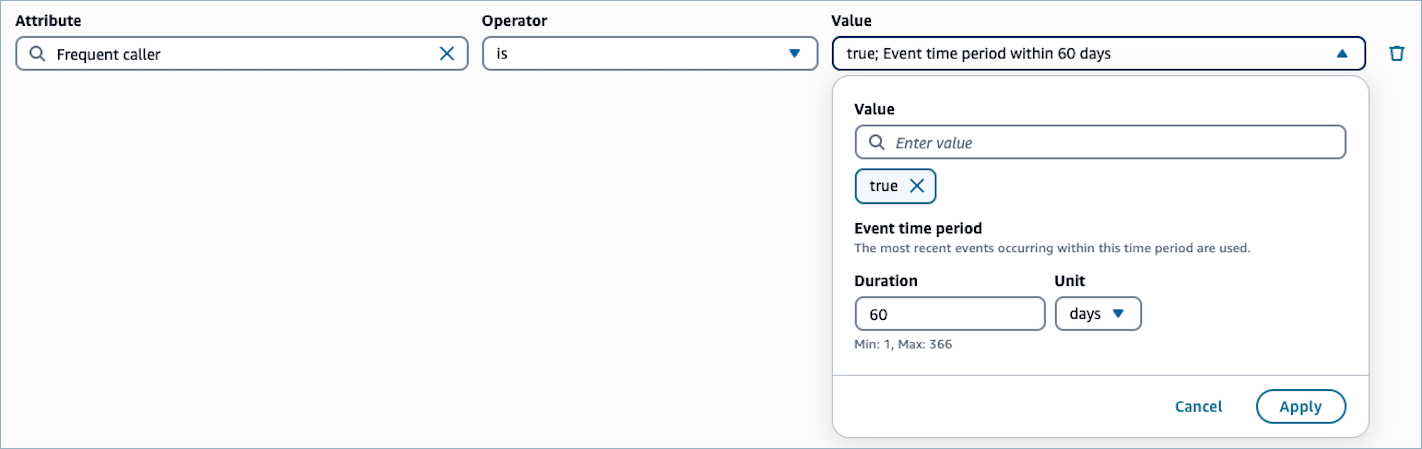
Al especificar un filtro para un atributo calculado, puede anular el período de tiempo de la definición del atributo calculado. Por ejemplo, el filtro Frequent caller is true for the event time period of 60
days anulará a la Persona que llama con frecuencia Atributos calculados por defecto en los perfiles de clientes de Connect Customer para evaluar el valor de los últimos 60 días en lugar del período de tiempo configurado en la definición de atributo calculado. Esta anulación es específica del segmento y no afecta a la propia definición del atributo calculado.
-
Especifique el valor. Puede especificar varios valores conectados por relaciones
OR. Por ejemplo,Address.CountryesUSAoMexico. La entrada de valores muestra sugerencias en el menú desplegable para los operadores de cadenasbasadas en los perfiles de los clientes almacenados en el dominio.nota
Los valores distinguen entre mayúsculas y minúsculas. Por ejemplo, si EE. UU. devuelve resultados diferentes a los de EE. Address.Country UU. Address.Country
-
(Opcional) Para aplicar atributos adicionales a este grupo de filtros, elija + filtro. Para crear otro grupo de filtros, elija + grupo.
nota
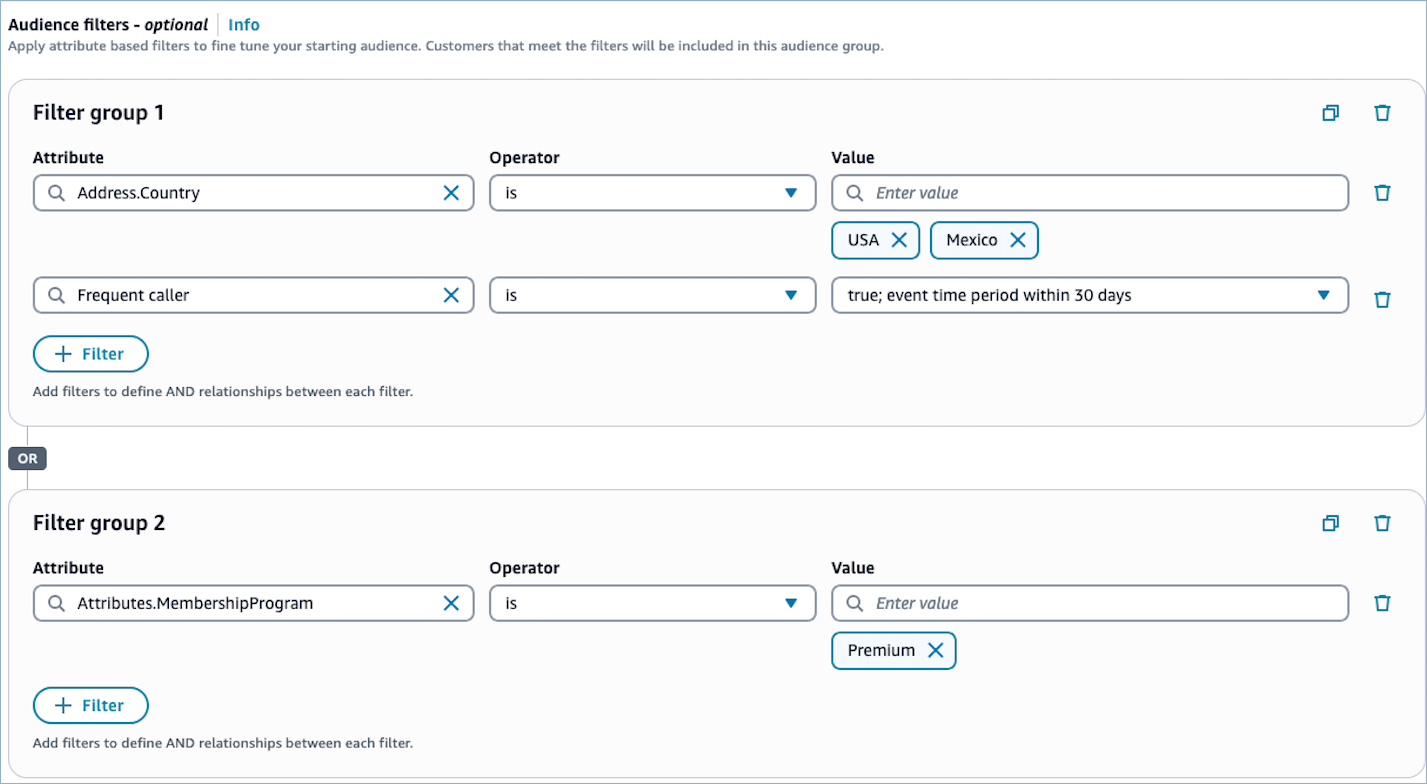
Si tiene varios filtros en un grupo de filtros, los filtros están conectados mediante relaciones AND. Por ejemplo, si un grupo de filtros contiene 2 filtros, «Address.Countryes de EE. UU.» y «El tiempo medio de espera del cliente es de más de 10 segundos», los perfiles que Address.Country sean de EE. UU. y el tiempo de espera medio sea superior a 10 segundos pertenecerán al segmento.
Cuando tienes varios grupos de filtros en un grupo de audiencia, los segmentos de clientes del sitio web de Connect Customer administración utilizan las relaciones OR para conectarse entre los grupos de filtros.
-
Cuando haya terminado de configurar el grupo de audiencia, elija Crear segmento.
Paso 5: adición del segundo grupo de audiencia (opcional)
Si lo desea, añada el segundo grupo de audiencia y defina una relación con el grupo de audiencia 1. Al crear un segmento de clientes mediante el sitio web de administración de Connect Customer , puede tener un máximo de dos grupos de audiencia por segmento. Si agrega un segundo grupo de audiencia al segmento, puede elegir una de las dos formas para especificar cómo se conectan los dos grupos de audiencia:
-
Relación AND: si utiliza la relación AND para conectar dos audiencias, su segmento contiene todos los perfiles que cumplen los filtros del grupo de audiencia 1 y del grupo de audiencia 2.
-
Relación OR: si utiliza la relación OR para conectar dos audiencias, su segmento contiene todos los perfiles que cumplen los filtros del grupo de audiencia 1 y del grupo de audiencia 2.
-
Relación EXCLUDE: si utiliza la relación EXCLUDE para conectar dos audiencias, el segmento contiene perfiles del grupo de audiencia 1 y excluye los perfiles del grupo de audiencia 2.
Cómo configurar el segundo grupo de audiencia
-
Elija una relación AND, OR o EXCLUDE después de configurar el grupo de audiencia 1.
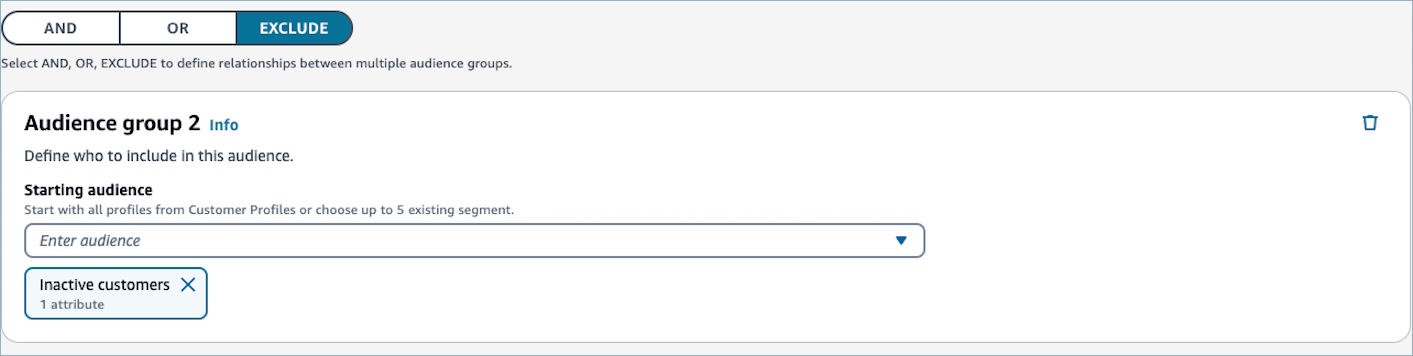
-
Elija la audiencia inicial del grupo de audiencia 2. Como referencia, consultePaso 3: elección de las audiencias iniciales para incluir en el grupo de audiencia 1.
-
(Opcional) Elija los filtros por los que desea acotar los segmentos. Como referencia, consulte Paso 4: elección y aplicación de filtros de audiencia (opcional)
-
Cuando termine de configurar el segmento, elija Create segment (Crear segmento). Se ha creado el segmento y ahora puede usarlo en campañas o flujos externos.

Paso 6: Habilitar la clasificación (opcional)
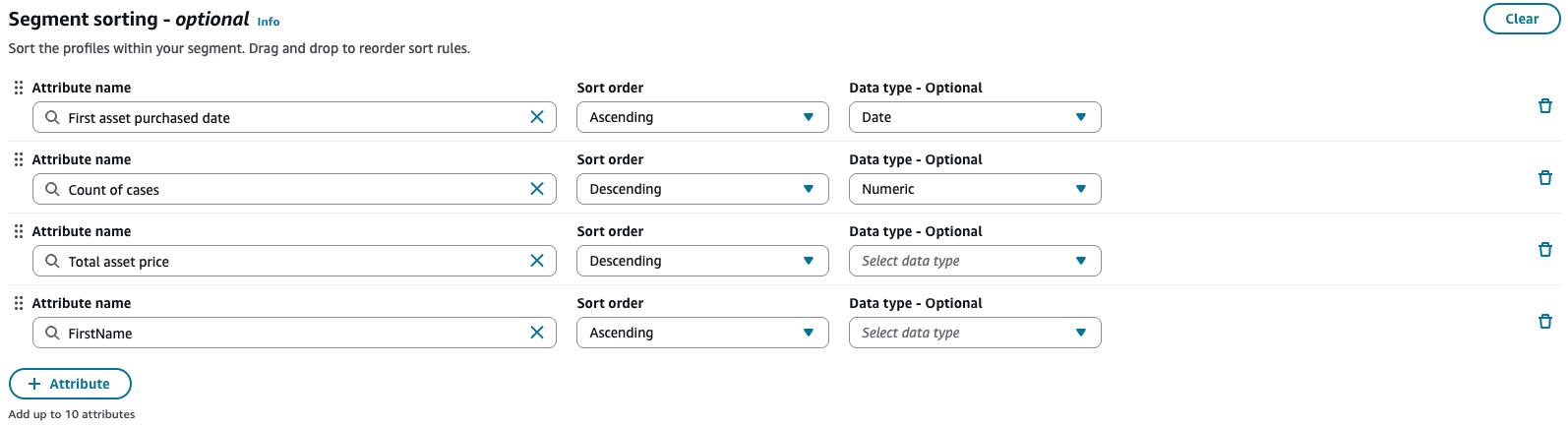
Si lo desea, configure la clasificación de los resultados de su segmento. Puedes usar la clasificación para controlar el orden en el que aparecen los perfiles en la salida de tu segmento. Puedes ordenar por hasta 10 atributos. Los atributos se evalúan de arriba a abajo. Cuando varios perfiles comparten el mismo valor para un atributo, el siguiente atributo de la lista se utiliza como factor de desempate, y así sucesivamente.
Las campañas y los viajes salientes respetan este orden de clasificación al ejecutarse, lo que significa que los perfiles se procesan y marcan en el orden definido por el segmento. Para obtener más información sobre el uso de segmentos ordenados en las campañas salientes, consulta las prácticas recomendadas para las campañas salientes. Ordenar los segmentos es útil cuando quieres:
-
Prioriza a los clientes de alto valor ordenándolos por atributos como el valor de por vida o el nivel de la cuenta.
-
Para contactar primero con los clientes que tienen citas próximas, clasifícalos por fecha de cita.
-
Procesa las comunicaciones urgentes en un orden específico.
nota
El orden de clasificación por segmentos solo se respeta para las campañas de voz y las actividades de voz en los viajes. Otros canales de comunicación procesan los perfiles en un orden desordenado.
Para habilitar la clasificación
-
Introduzca el nombre del atributo por el que desea ordenar. Puede usar un atributo de los atributos estándar o calculados.
-
Especifique el orden de clasificación: elija Ascendente o Descendente.
-
(Opcional) Especifique el tipo de datos seleccionando Cadena, Numérico o Fecha. Si no especifica un tipo, se deduce automáticamente en función de los datos muestreados.
Creación de segmentos con tecnología de Spark SQL
Con los segmentos con tecnología de Spark SQL, puedes usar los datos completos del perfil del cliente y la funcionalidad ampliada para definir los segmentos. Puedes usar atributos de objeto de perfil estándar y atributos de objeto personalizados. También puede utilizar SQL-based funciones como unir objetos estándar y personalizados para usar datos de varios objetos, filtrar segmentos con estadísticas como percentiles y estandarizar los campos de fecha para hacer comparaciones.
Puedes empezar por introducir un mensaje en lenguaje natural en Segment Assistant AI. El asistente Segment AI definirá el segmento, incluida su traducción a Spark SQL. Segment Assistant AI te explicará los pasos que has seguido para definir el segmento y podrás validar que coincide con lo que querías crear. También puedes ver el SQL, los pasos del SQL en lenguaje natural y un AI-generated resumen del SQL de Spark para facilitar la validación. Si quieres hacer cambios, puedes actualizar tu mensaje en lenguaje natural o editar directamente el SQL de Spark.
También tienes la opción de crear el segmento SQL de Spark directamente.
Al igual que la segmentación clásica, los segmentos con tecnología de Spark SQL se pueden usar en llamadas de membresía de segmentos y bloques de flujo. Para usar campañas salientes o viajes con segmentos de SQL de Spark, ponte en contacto con AWS Support para solicitar el acceso.
Cuando utiliza un segmento de SQL de Spark en una llamada de membresía, un bloque de flujo o una campaña saliente iniciada por un evento de un cliente, utiliza el último segmento exportado (instantánea del segmento). La instantánea de segmento utilizada para la membresía caduca un año después de su creación. Si recibes un error 4XX, asegúrate de haber exportado el segmento (instantánea del segmento).
nota
La segmentación de SQL se ejecuta en el almacén de datos, que contiene datos de hasta 10 años. La segmentación clásica utiliza los datos más recientes (datos actualizados en los últimos 3 años)
Paso 1: creación de un segmento nuevo
En el asistente de IA de segmentos, selecciona «Cómo crear un segmento» para obtener más información sobre cómo crear segmentos valiosos o «Quiero generar un segmento» para introducir un mensaje en lenguaje natural para crear el segmento.
También puedes usar SQL para definir un nuevo segmento en el editor de consultas.
Paso 2: especificación de un nombre y una descripción
En Nombre, escriba un nombre para el segmento de cliente que permita reconocerlo más adelante.
nota
El sitio web de administración de Amazon Connect utiliza el nombre introducido como el DisplayName del segmento y genera un identificador basado en él. El identificador generado se utiliza como SegmentDefinitionName cuando se accede al segmento mediante las API de Perfiles de clientes.
En Descripción, puede escribir una descripción para el segmento de clientes.
Paso 3: Revisa y valida el segmento
Revisa los datos que utilizó el asistente de IA de Segment y los pasos que siguió el modelo de IA para generar tu segmento. También puedes revisar el SQL que creó para definir el segmento en el editor de consultas. Si no pudo crear el segmento, aborde los comentarios que proporcionó para ayudarlo a crear un segmento preciso. Cuando haya generado un segmento, Customer Profiles creará automáticamente una estimación del segmento para ti.
Si quieres hacer modificaciones, puedes proporcionar un nuevo mensaje seleccionando «Nueva conversación» o create/edit SQL en el editor de consultas.
Si no utilizas el asistente Segment AI, puedes validar la consulta y crear la estimación pulsando el botón «Validar y estimar la consulta» que se encuentra debajo del editor de consultas.
nota
Los segmentos con tecnología de Spark SQL tardarán en funcionar en función de la cantidad de datos de perfil que utilices en el segmento y del SQL utilizado, al igual que ocurre con otros motores de consulta (por ejemplo, las combinaciones múltiples entre objetos suelen tardar más tiempo).
Paso 4: Crea un segmento
Cuando hayas creado un segmento y estés satisfecho, selecciona el botón «Crear segmento» en la esquina superior derecha. Una vez creado el segmento, puedes seleccionar Acciones: exportar a un archivo.csv, usar el segmento en Flows y usar el segmento en las campañas salientes.
nota
Si utilizas el segmento en campañas salientes o bloques de flujo, comprobará la pertenencia al segmento en función de la fecha en que se creó el segmento por última vez. Si necesitas comprobar la pertenencia a los segmentos en tiempo real mientras se ejecuta el flujo o la campaña, usa la segmentación clásica.
