Las traducciones son generadas a través de traducción automática. En caso de conflicto entre la traducción y la version original de inglés, prevalecerá la version en inglés.
Bloque de flujo en Connect Customer: crea una tarea
En este tema se define el bloque de flujo para crear una nueva tarea de forma manual o a partir de una plantilla de tareas existente.
Description (Descripción)
-
Crea una nueva tarea manualmente o mediante una plantilla de tareas.
-
Establece los atributos de tarea.
-
Inicia un flujo para comenzar la tarea inmediatamente o la programa para una fecha y hora futuras.
Para obtener más información sobre Connect Customer Tasks, consulte El canal de tareas de Connect Customer yPausa y reanuda las tareas en Connect Customer Tasks.
nota
Si tu instancia de cliente de Connect se creó en octubre de 2018 o antes, el contacto se redirige por la rama de errores. Para que el contacto siga el camino correcto, cree una política de IAM con el siguiente permiso y adjúntela a la función de servicio de atención al cliente de Connect. Puedes encontrar la función de servicio de atención al cliente de Connect en la página de descripción general de la cuenta de tu instancia de Connect Customer.
{
     "Effect": "Allow",
     "Action": "connect:StartTaskContact",
     "Resource": "*"
}
Canales compatibles
En la siguiente tabla se enumera cómo enruta este bloque a un contacto que está utilizando el canal especificado.
| Canal | ¿Se admite? |
|---|---|
Voz |
Sí |
Chat |
Sí |
Tarea |
Sí |
Correo electrónico |
Sí |
Tipos de flujo
Puede utilizar este bloque en los siguientes tipos de flujo:
-
Todos los flujos
Propiedades
Cuando configure un bloque Crear tarea, elija entre Crear manualmente o Utilizar plantilla. Su elección dicta qué campos tendrá que rellenar en el resto de la página Propiedades. A continuación, encontrará más información sobre estas dos opciones.
Opción 1: crear manualmente
En la siguiente imagen se muestra la página Propiedades cuando se selecciona Crear manualmente. Todas las configuraciones de la página pueden especificarse manual o dinámicamente.
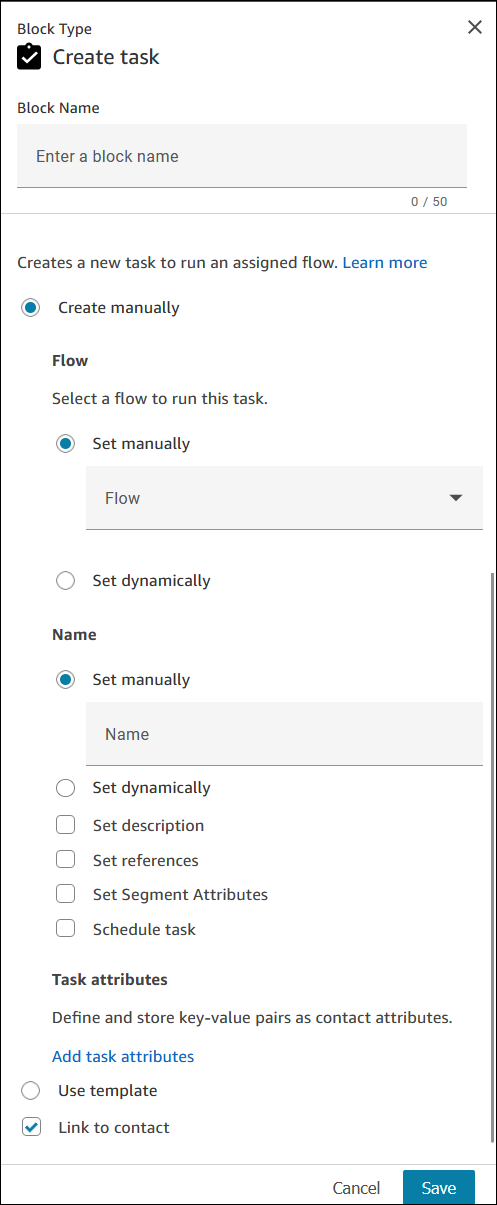
Si selecciona Utilizar plantilla en la parte inferior de la página, toda la página cambiará a esa opción. Si es necesario, puede volver a Crear manualmente y continuar con la configuración manual.
Opción 2: utilizar plantilla
Después de crear una plantilla, podrá especificarla en el bloque Crear tarea.
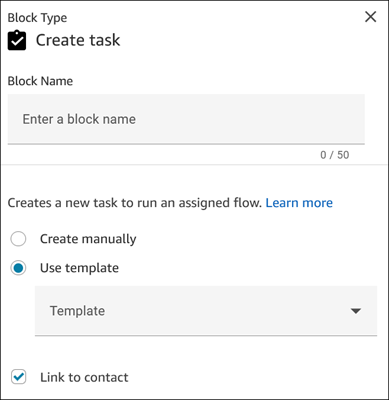
En la siguiente imagen se muestra la página Propiedades cuando se selecciona Utilizar plantilla.
-
Si la plantilla seleccionada no incluye un flujo, debe especificar el flujo en el que desea que se ejecute la tarea.
-
No puede sobrescribir la configuración de ningún campo de la página que rellene la plantilla.
Sugerencias de configuración
-
El bloque Crear tarea se ramifica en función de si la tarea se creó correctamente:
-
Correcto si la tarea se ha creado. Responde con el ID de contacto de la tarea recién creada.
-
Error si no se ha creado la tarea.
-
-
Hacer referencia a un ID de contacto de tarea: la tarea recién creada ejecuta el flujo que ha especificado en la sección Flujo del bloque o ejecuta el flujo configurado por la plantilla de tarea que ha seleccionado. Puede hacer referencia al ID de contacto de la tarea recién creada en bloques posteriores.
Por ejemplo, es posible que desee hacer referencia al ID de contacto de tarea en el bloque Reproducir mensaje. Puede especificar el ID de contacto de tarea de forma dinámica mediante el siguiente atributo:
-
Espacio de nombres: sistema
-
Valor: ID de contacto de tarea
-
-
Programar una tarea: cuando utiliza Establecer la fecha y la hora mediante el atributo, los valores de los campos de fecha deben estar en la marca temporal de Unix (segundos en formato Unix). Por este motivo, lo más probable es que elijas un User-defined atributo para el espacio de nombres.
Por ejemplo, tu flujo puede tener un bloque de configuración de atributos de contacto que establezca un atributo definido por el usuario con una clave denominada scheduled. TaskTime A continuación, en el bloque Crear tarea User-defined, seleccionaría y la clave se TaskTime programaría.
Para continuar con este ejemplo, el valor programado TaskTime debe estar especificado en la marca de tiempo de Unix. Por ejemplo, 1679609303 es la marca temporal Unix que corresponde al jueves 23 de marzo de 2023 10:08:23 PM UTC.
Una vez pasada la fecha y la hora, los contactos se enrutan siempre por la ramificación Error. Para evitar la ramificación Error, asegúrese de mantener los segundos de tiempo Unix actualizados a una fecha y hora válidas en el futuro.
-
Utilice la opción Vincular al contacto para vincular automáticamente la tarea al contacto.
-
Asegúrese de comprobar las cuotas de servicio para tareas y la limitación de la API, y solicite aumentos, si fuera necesario. Las cuotas se aplican cuando este bloque crea tareas.
Bloque configurado
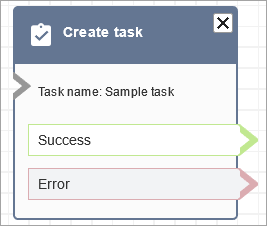
En la siguiente imagen se muestra un ejemplo del aspecto de este bloque cuando está configurado. Tiene dos ramificaciones: Correcto y Error.
Flujos de ejemplo
Connect Customer incluye un conjunto de flujos de muestra. Para obtener instrucciones que expliquen cómo acceder a los flujos de muestra en el diseñador de flujos, consulte Ejemplos de flujos en Connect Customer. A continuación se describen en los siguientes temas los flujos de muestra que incluyen este bloque.
