Las traducciones son generadas a través de traducción automática. En caso de conflicto entre la traducción y la version original de inglés, prevalecerá la version en inglés.
Cree un Contact Lens conector para integrarlo con su sistema de voz externo
En este tema, se explica cómo crear un conector de Contact Lens para la integración con un sistema de voz externo. Siga estos pasos:
-
Abra la consola Connect Customer en https://console.aws.amazon.com/connect/
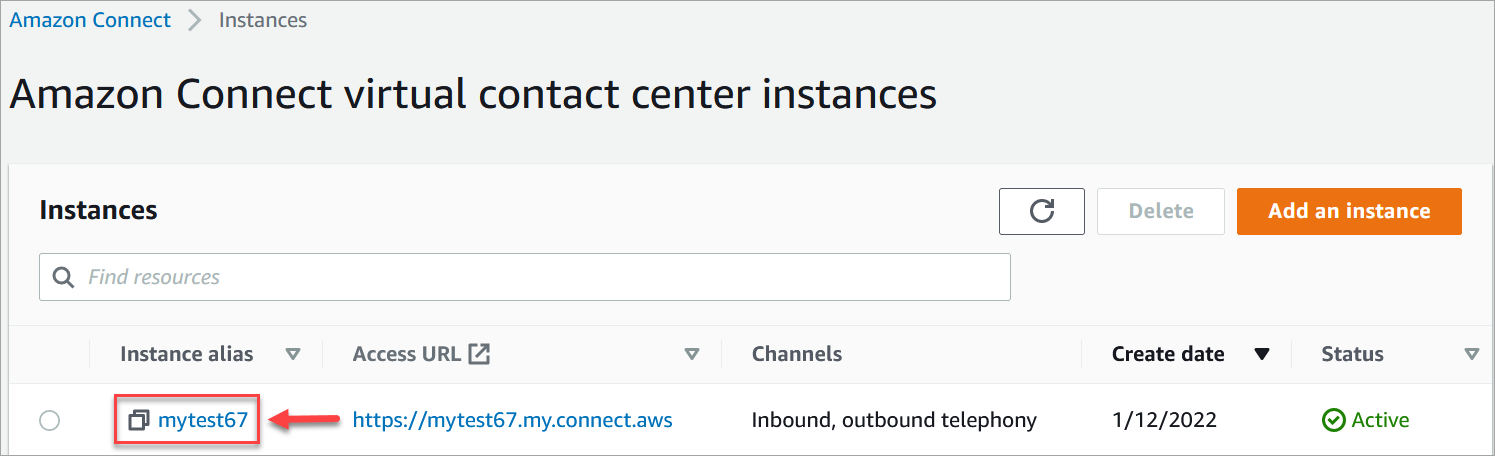
. En la página de instancias, elija el alias de instancia. El alias de la instancia también es el nombre de la instancia, que aparece en la URL de Connect Customer. La siguiente imagen muestra la página de instancias del centro de contacto virtual Connect Customer, con un cuadro alrededor del alias de la instancia.
-
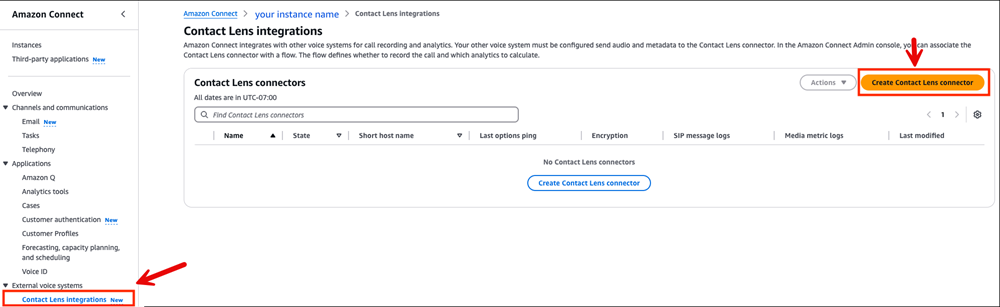
En la consola Connect Customer, en el panel de navegación, elija Sistemas de voz externos, Contact Lensintegraciones y, a continuación, elija Crear Contact Lens conector, como se muestra en la siguiente imagen.
-
En la página Conector de Contact Lens, escriba un nombre descriptivo para el conector.
-
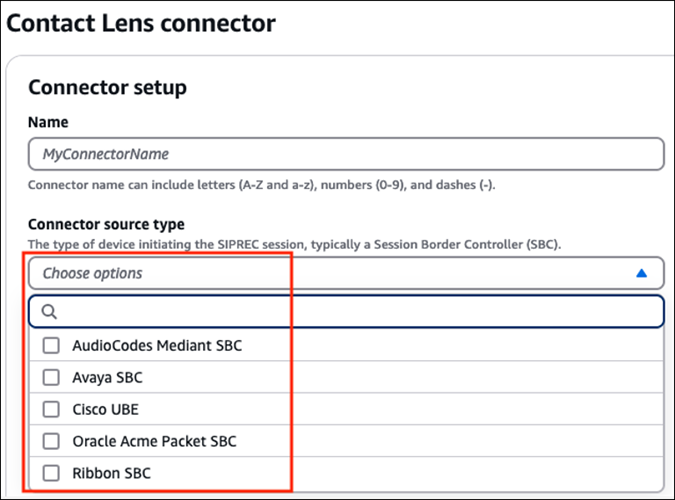
En Tipo de origen del conector, utilice el menú desplegable para hacer una selección en una lista de tipos de origen de conector disponibles. Por lo general, será un controlador interno de sesión (SBC) externo que iniciará la sesión del SIPREC. En la siguiente imagen, se muestra un ejemplo de lista desplegable de tipos de origen.
-
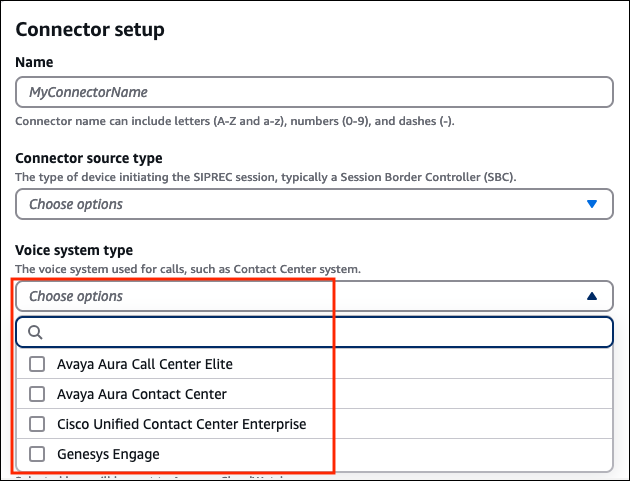
En Tipo de sistema de voz, utilice la lista desplegable para seleccionar el sistema de voz utilizado para la llamada. Por lo general, este es el sistema de su centro de contacto externo. En la siguiente imagen, se muestra un ejemplo de lista desplegable de tipos de sistema de voz.
-
Habilite el cifrado y el registro de los mensajes SIP y de las métricas multimedia.
-
El conector de voz del SDK de Amazon Chime utiliza certificados de servidor TLS emitidos por Amazon Trust Services. La mayoría de los sistemas operativos modernos confían en Amazon Trust Services de forma predeterminada. Si este no es el caso de su infraestructura SIP y habilita el cifrado, es posible que deba añadir los certificados CA raíz de Starfield y Amazon Trust Services, excluidos los certificados raíz de la UE, a sus almacenes de confianza. Puedes encontrar estos certificados aquí.
-
Aunque el registro es opcional, le recomendamos que lo habilite; le resultará útil a la hora de solucionar problemas de integración.
-
-
En la sección Direcciones IP de origen, puede configurar un rango de direcciones IP de origen que permiten enviar voz a este conector.
-
En la sección Credenciales (opcional), le recomendamos que cree credenciales. Pueden ayudarlo a autenticar las sesiones del SIPREC.
nota
Si lo hace, tendrá que proporcionar las mismas credenciales al configurar el sistema externo.
-
Si lo desea, agregue etiquetas para identificar, organizar, buscar, filtrar y controlar quién puede acceder a este conector. Para obtener más información, consulte Añadir etiquetas a los recursos en Connect Customer.
-
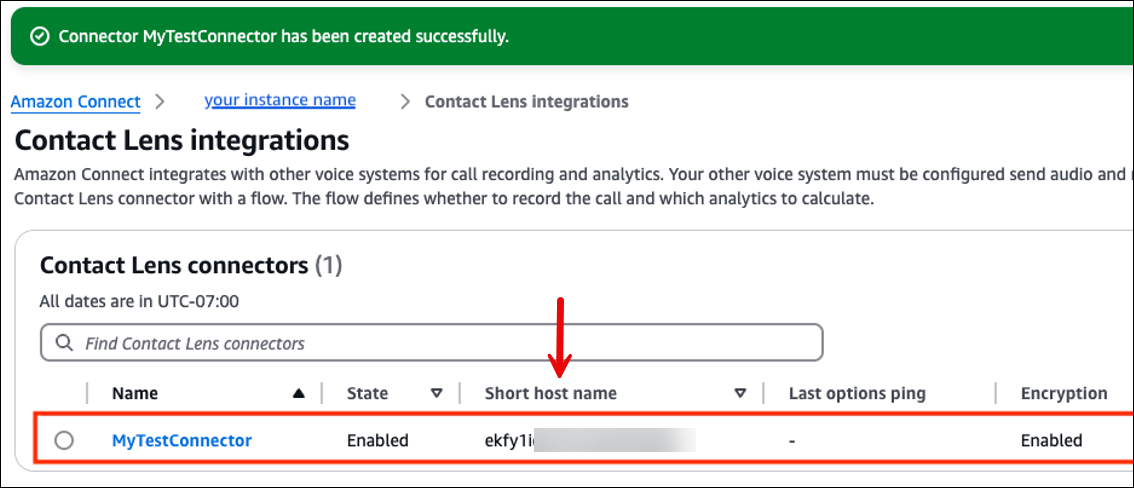
Elija Crear conector de Contact Lens para crear el conector. Una vez creado el conector, aparecerá un mensaje de éxito.
-
En la página Integraciones de Contact Lens, verá el nombre de host abreviado. Este es el host al que su sistema de voz externo enviará el tráfico de voz SIPREC.
Al configurar el sistema de voz externo, utilizará el nombre de dominio completo del host, no este nombre de host abreviado.
-
Ha terminado de crear el conector de Contact Lens. Continúe con el siguiente paso: configuración del sistema de voz externo para la integración con Contact Lens.
