Die vorliegende Übersetzung wurde maschinell erstellt. Im Falle eines Konflikts oder eines Widerspruchs zwischen dieser übersetzten Fassung und der englischen Fassung (einschließlich infolge von Verzögerungen bei der Übersetzung) ist die englische Fassung maßgeblich.
Optimize Connect Customer Audio für Azure Virtual Desktop und Windows 365
Connect Customer bietet Agenten, die Azure Virtual Desktop (AVD) oder Windows 365 Cloud PC verwenden, qualitativ hochwertige Spracherlebnisse. Mit Microsoft Multimedia Redirection (MMR) verlagern Agenten die Audioverarbeitung auf ihr lokales Gerät und leiten Audio direkt an Connect Customer weiter, wodurch die Audioqualität in anspruchsvollen Netzwerken verbessert wird.
Zunächst können Sie den Arbeitsbereich für Agenten oder die Open-Source-Streams-Bibliothek von Connect Customer
Systemanforderungen
In diesem Abschnitt werden die Systemanforderungen für die Verwendung von Microsoft Multimedia Redirection (MMR) mit Connect Customer beschrieben. Die vollständigen Anforderungen von Microsoft finden Sie in der Microsoft-Dokumentation unter
- Lokales Gerät des Agenten
-
-
Stellen Sie von einer der folgenden unterstützten Apps aus eine Verbindung zur Remotesitzung her: Windows App unter Windows, Version 2.0.297.0 oder höher, oder Remote Desktop App unter Windows, Version 1.2.5709 oder höher.
-
Microsoft Visual C++ Redistributable Version 14.32.31332.0 oder höher.
-
- Azure-Sitzungshost (AVD oder Windows 365)
-
-
Die Multimedia-Umleitung ist auf dem Sitzungshost installiert. Anweisungen finden Sie in der Microsoft-Dokumentation unter Installieren der Multimedia-Umleitung auf Sitzungshosts
. -
Microsoft Visual C++ Redistributable Version 14.32.31332.0 oder höher.
-
- Browser-Unterstützung
-
-
Die neueste Version von Google Chrome oder Microsoft Edge auf dem Sitzungshost. Die MMR-Anrufumleitung unterstützt keine anderen Browser.
-
- MMR-Browsererweiterung
-
-
Die Multimedia Redirection-Browsererweiterung, Version 1.0.2605.29004 oder höher, ist auf dem Sitzungshost für Microsoft Edge oder Google Chrome installiert. Das einzelne Installationsprogramm, das den Remote Desktop Multimedia Redirection Service installiert, installiert auch die Browsererweiterung. Aktivieren Sie nach der Installation die Erweiterung. Anweisungen finden Sie
in der Microsoft-Dokumentation unter Installieren der Multimedia-Umleitung auf Sitzungshosts. -
Wenn Sie MMR-Funktionen vor der Veröffentlichung testen und validieren möchten, können Sie die MMR Insider-Erweiterung konfigurieren. Weitere Informationen finden Sie in der Microsoft-Dokumentation unter Bereitstellen der Insider-Version der
Multimedia-Umleitungserweiterung.
-
- Liste der zulässigen Anrufumleitungen
-
Die MMR-Erweiterung leitet nur Anrufe für Domains um, die auf ihrer
AllowedCallRedirectionSitesRichtlinien-Zulassungsliste stehen.-
Wenn Ihre Agenten den Connect-Customer-Arbeitsbereich für Agenten oder einen CCP verwenden, der auf einer Connect-Kunden-Domain gehostet wird (d. h.,
truewenn Sie bei der Initialisierung des CCP mithilfe von Connect Customer Streams JSauf der GitHub Website allowFramedSoftphoneso weitermachen), müssen Sie nichts unternehmen. Connect Customer-Domains sind in der standardmäßigen Zulassungsliste für Microsoft MMR-Erweiterungen enthalten. -
Wenn Ihre Agenten ein benutzerdefiniertes CCP verwenden, das auf Ihrer eigenen Domain gehostet wird (also mit
allowFramedSoftphone: false), muss Ihr IT-Administrator die Domain, die Ihren benutzerdefinierten CCP hostet, mithilfe derAllowedCallRedirectionSitesGruppenrichtlinie, der Registrierung oder Microsoft Intune zur Richtlinie hinzufügen. Anweisungen und unterstützte Domänenformate finden Sie in der Microsoft-Dokumentation unter Aktivieren der Anrufumleitung für bestimmte Domänen.
-
- Netzwerk- und Firewallkonfiguration
-
-
Konfiguration des Sitzungshosts: Erlauben Sie dem Azure-Sitzungshost, den Connect-Kunden TCP/443 für die in der folgenden Abbildung gezeigten Domänen zu erreichen. Weitere Informationen finden Sie unter Einrichten Ihres Netzwerks.
-
Konfiguration des lokalen Agentengeräts: Für diese Lösung ist eine Medienverbindung zwischen dem lokalen Gerät des Agenten und Connect Customer über den Softphone Media UDP-Port 3478 erforderlich. Weitere Informationen finden Sie unter Einrichten Ihres Netzwerks.

-
Konfigurieren Sie den VDI-Plattformparameter
Um die MMR-Anrufumleitung in einer Azure-VDI-Umgebung zu aktivieren, setzen Sie den Parameter auf. VDIPlatform AZURE Sie können diesen Parameter auf eine der folgenden Arten festlegen, je nachdem, wie Ihre Agenten auf den CCP zugreifen:
-
Arbeitsbereich für Agenten: Fügen Sie den
VDIPlatform=AZUREAbfrageparameter zur URL hinzu. Weitere Informationen finden Sie unter Wie verwende ich die Audiooptimierung im Arbeitsbereich für Agenten. -
Eingebettetes oder benutzerdefiniertes CCP: Fügen Sie den Parameter zu Ihrer
initCCPKonfiguration hinzu.softphone: { allowFramedSoftphone: true, VDIPlatform: "AZURE" }
Anmerkung
Wenn VDIPlatform dieser Wert auf gesetzt istAZURE, verwendet der CCP ausschließlich die Azure-Audiooptimierung und greift nicht auf Standard-Webbrowser-Audio zurück. Stellen Sie sicher, dass die Agenten über eine ordnungsgemäß konfigurierte Azure-VDI-Umgebung mit aktiver MMR-Erweiterung und einem unterstützten Browser auf den CCP zugreifen.
Wenn Sie den VDIPlatform Parameter nicht festlegen, erkennt Connect Customer automatisch die Azure-Audiooptimierung und aktiviert sie, sofern verfügbar. Wir empfehlen, den Parameter explizit festzulegen, um sicherzustellen, dass der optimierte Audiopfad konsistent verwendet wird.
Überprüfen Sie den Medienfluss zwischen dem lokalen Gerät und dem Connect-Kunden
-
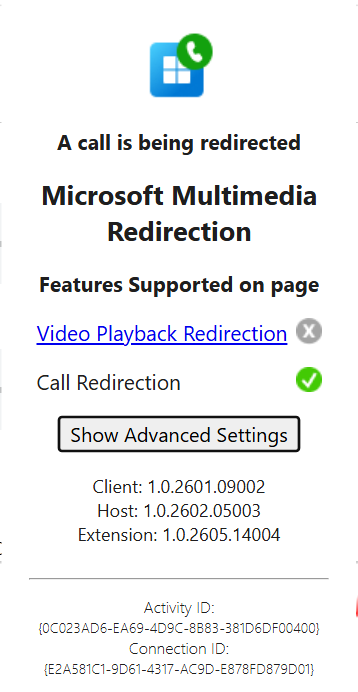
Vergewissern Sie sich, dass die MMR-Browsererweiterung installiert und aktiv ist. Wählen Sie im virtuellen Desktop-Browser das Erweiterungssymbol für die Multimedia-Umleitung. Wenn das CCP geöffnet ist, wird der Erweiterungsstatus als geladen angezeigt (hervorgehobenes Symbol), und bei der Anrufumleitung wird ein Häkchen angezeigt, dass sie aktiv ist. Weitere Informationen finden Sie in der Microsoft-Dokumentation unter Status der
Browsererweiterung. Das Erweiterungssymbol ändert sich, um den Umleitungsstatus anzuzeigen. Die folgende Tabelle zeigt die Symbolstatus, die für die Anrufumleitung relevant sind.
Symbol Bedeutung 
Die Erweiterung wird geladen, was darauf hinweist, dass die Website umgeleitet werden kann. 
Die Erweiterung leitet gerade einen Anruf um. 
Die Erweiterung wurde nicht geladen, was darauf hinweist, dass der Inhalt der Webseite nicht umgeleitet wird. 
Die Erweiterung konnte nicht richtig geladen werden. Möglicherweise müssen Sie die Erweiterung oder den Remote Desktop Multimedia Redirection Service erneut installieren und es dann erneut versuchen. -
Vergewissern Sie sich, dass die Anrufumleitung aktiviert ist. Öffnen Sie die Browser-Entwicklertools (F12) und führen Sie in der Konsole den folgenden Befehl aus. Das erwartete Ergebnis ist
true.navigator.mediaDevices.isCallRedirectionEnabled -
Testen Sie den Medienfluss. Deaktivieren Sie im virtuellen Desktop-Browser die Mikrofonberechtigung für die CCP-Domäne und aktualisieren Sie dann die Seite. Vergewissern Sie sich, dass das Symbol für die Erweiterung „Multimedia Redirection“ den Status „geladen“ anzeigt.
Initiieren Sie einen Anruf. Vergewissern Sie sich, dass das Erweiterungssymbol das Anrufsymbol anzeigt. Sprechen Sie in das Mikrofon und vergewissern Sie sich, dass die andere Partei Ihren Ton hört. Da das lokale Gerät des Agenten Audio verarbeitet und nicht der virtuelle Desktop, funktioniert der Anruf, obwohl das Mikrofon für den virtuellen Desktop-Browser deaktiviert ist.
Wenn die Erweiterung deaktiviert ist oder die Anrufumleitung nicht funktioniert, wird dem Agenten ein Fehlerbanner angezeigt, das besagt, dass auf das Mikrofon nicht zugegriffen werden kann.
Sammeln Sie MMR-Debug-Protokolle
Wenn Sie MMR-Protokolle zur Problembehandlung sammeln müssen, verwenden Sie die Browsererweiterung, um sie zu erfassen.
-
Wählen Sie im virtuellen Desktop-Browser das Symbol für die Erweiterung „Multimedia-Umleitung“ und wählen Sie dann „Erweiterte Einstellungen anzeigen“.
-
Wählen Sie unter Protokolle sammeln die Option Start aus.
-
Reproduzieren Sie das Problem, wählen Sie erneut das Erweiterungssymbol aus, und wählen Sie dann für Protokolle sammeln die Option Stopp aus. Der Browser fordert Sie auf, eine oder mehrere Protokolldateien herunterzuladen.

|
Weitere Informationen finden Sie in der Microsoft-Dokumentation unter Problembehandlung
Anmerkung
Aktuelle bekannte MMR-Probleme und -Einschränkungen finden Sie in der Microsoft-Dokumentation unter
Einschränkungen
-
Clouds für Behörden: Microsoft unterstützt MMR nicht auf Azure Virtual Desktop für Azure US Government oder auf Windows 365 für GCC- oder GCC-High DoD-Umgebungen.
-
Voice Focus: VDI-Umgebungen unterstützen keine Geräuschunterdrückung (Voice Focus), da diese mit der Audioumleitung nicht kompatibel ist.
-
Video: Der Connect-Kunde unterstützt derzeit keine MMR-Anrufumleitung für Video.
