Die vorliegende Übersetzung wurde maschinell erstellt. Im Falle eines Konflikts oder eines Widerspruchs zwischen dieser übersetzten Fassung und der englischen Fassung (einschließlich infolge von Verzögerungen bei der Übersetzung) ist die englische Fassung maßgeblich.
Verwenden Sie vordefinierte Attribute in Dashboards
Vordefinierte Attribute stehen in Dashboards zur Gruppierung und Filterung verschiedener kontaktbezogener Echtzeit- und historischer Kennzahlen zur Verfügung. Einige systemdefinierte Attribute wurden standardmäßig zum Gruppieren und Filtern aktiviert. Das Filtern nach benutzerdefinierten Attributen ist nur für historische Kontaktmetriken in Instanzen verfügbar, die für Amazon Connect mit unbegrenzten KI-Funktionen aktiviert sind. Informationen zum Einrichten von Analysen für das Filtern mit benutzerdefinierten vordefinierten Attributen finden Sie unterVerwenden von Kontaktsegmentattributen.
Historische Kontaktmetriken finden Sie auf der Metrikdefinitionen Seite, indem Sie nach Metriken suchen, die die Kategorie „Kontaktdatensatz“ enthalten und auf der Dashboard-Seite verfügbar sind.
Zu den Kontaktmetriken in Echtzeit gehören: Kontakte in der Warteschlange, Kontakte in Planung, Alter des ältesten Kontakts.
Nach vordefinierten Attributen gruppieren
Es gibt zwei vom System definierte Attribute, die für die Gruppierung verwendet werden können:
-
Subtyp (connect:Subtype)
-
Kontaktquelle (verbinden:) ValidationTestType
-
Um nach einem der oben genannten Attribute zu gruppieren, navigieren Sie zur Seite Dashboards und Berichte und wählen Sie ein vorhandenes aus template/report oder erstellen Sie ein benutzerdefiniertes.
-
Wählen Sie in einem Widget, das nur Echtzeit- oder historische Kontaktmetriken enthält, das Aktionssymbol und dann Bearbeiten aus.
-
Wählen Sie in der Dropdownliste „Gruppierungen“ die Option „Untertyp“ oder „Kontaktquelle“ aus.
-
Bei Echtzeit-Widgets werden diese Gruppierungsoptionen in der zweiten Gruppierungs-Dropdown-Liste angezeigt, wenn die erste Gruppierung als Warteschlange ausgewählt wurde.
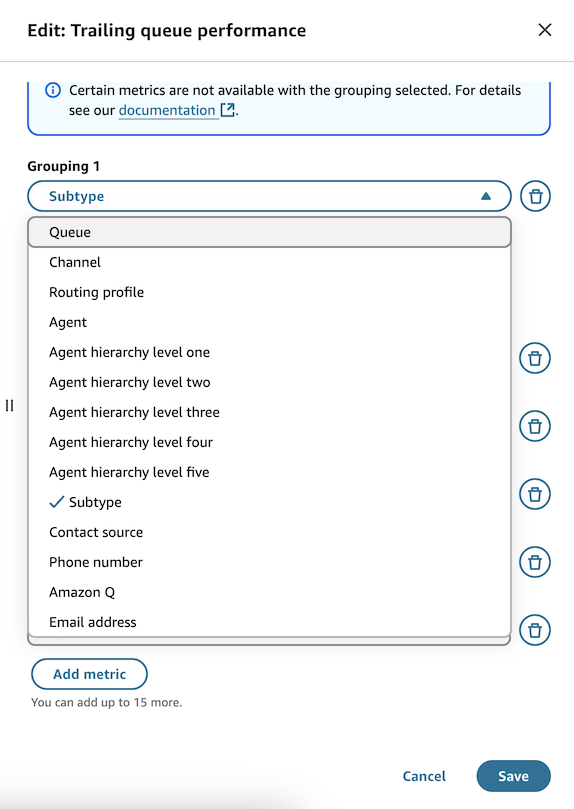
-
-
Wählen Sie Speichern, um Ihre Änderungen auf das Widget anzuwenden.
Filtern Sie nach vordefinierten Attributen
Es gibt systemdefinierte Attribute wie Subtype (connect:Subtype) oder Kontaktquelle (connect:ValidationTestType), die zum Filtern verwendet werden können, zusammen mit allen benutzerdefinierten Attributen, die für Analysen aktiviert wurden.
-
Um nach einem der oben genannten Attribute zu gruppieren, navigieren Sie zur Seite „Dashboards und Berichte“ und wählen Sie ein vorhandenes aus template/report oder erstellen Sie ein benutzerdefiniertes.
-
Wählen Sie in einem Widget, das nur Echtzeit- oder historische Kontaktmetriken enthält, die Schaltfläche Filter hinzufügen aus. Wenn diese Option aktiviert ist, werden benutzerdefinierte Attribute in der Dropdownliste für historische Widgets angezeigt, entweder innerhalb der Dropdownliste oder unter dem damit verbundenen Geschäftszweck.
-
Im folgenden Beispiel sind Abteilung und Disposition beide benutzerdefinierte Attribute. Die Abteilung war keinem Geschäftszweck zugeordnet und wird in der Dropdownliste angezeigt. Disposition wird unter Kompetenz angezeigt, da dies der damit verbundene Geschäftszweck ist.

-
-
Sobald ein Filter ausgewählt wurde, wählen Sie einen oder mehrere Werte aus, nach denen gefiltert werden soll.

-
Wählen Sie Anwenden, um Ihre Änderungen auf das Widget anzuwenden.
