Die vorliegende Übersetzung wurde maschinell erstellt. Im Falle eines Konflikts oder eines Widerspruchs zwischen dieser übersetzten Fassung und der englischen Fassung (einschließlich infolge von Verzögerungen bei der Übersetzung) ist die englische Fassung maßgeblich.
Verwenden von Kontaktsegmentattributen
Für Szenarien, in denen die Informationen zu einem Kontakt zwischen Weiterleitungen oder Konferenzen variieren, z. B. die Namen der Geschäftsbereiche, die sich ändern können, wenn ein Kontakt zwischen den Abteilungen wechselt, müssen Sie Kontaktsegmentattribute verwenden.
Kontaktsegmentattribute behalten die Werte bei, die für einzelne Kontaktsegmente spezifisch bleiben. (Eine Erläuterung des Unterschieds zwischen Kontaktattributen und Kontaktsegmentattributen finden Sie unter Kontakte, Kontaktketten und Kontaktattribute.)
Um Kontaktsegmentattribute zu implementieren, erstellen Sie zunächst vordefinierte Attribute und hängen diese dann mithilfe des Set contact attributes (Kontaktattribute festlegen)-Blocks als Kontaktsegmentattribute an den Kontakt an. Es gibt zwei Möglichkeiten, dies zu realisieren.
-
Verwenden Sie die Connect Customer Admin-Website, wie in diesem Thema beschrieben.
-
Verwenden Sie die CreatePredefinedAttribute, um die vordefinierten Attribute programmgesteuert zu erstellen, und verwenden Sie die UpdateContact API, um ein vordefiniertes Attribut als Kontaktsegmentattribut anzuhängen.
Inhalt
Schritt 1: Erstellen eines vordefinierten Attributs
-
Melden Sie sich auf der Connect Customer Admin-Website unter https://
instance
                    name
.my.connect.aws/ an. Verwenden Sie ein Administrator-Konto oder ein Konto, das einem Sicherheitsprofil zugewiesen ist, das über die Berechtigung Weiterleitung – Vordefinierte Attribute – Erstellen verfügt. -
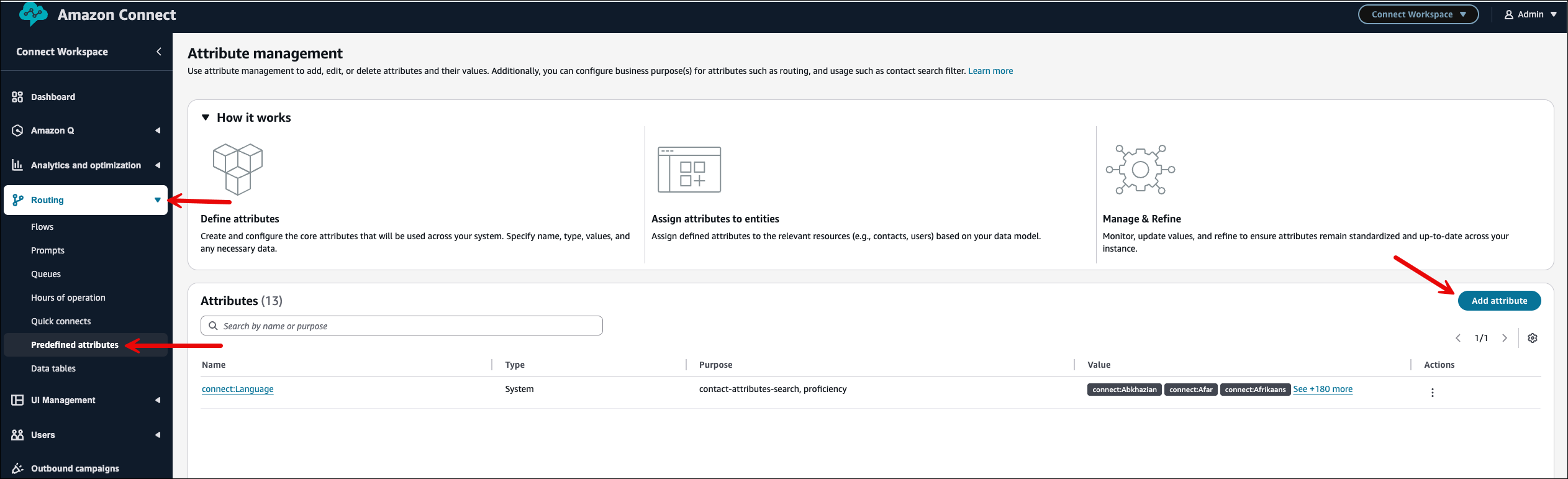
Wählen Sie in Connect Customer im linken Navigationsmenü Routing, Vordefinierte Attribute aus.
-
Wählen Sie auf der Seite Verwaltung von Attributen die Option Attribut hinzufügen aus, wie in der folgenden Abbildung gezeigt.
-
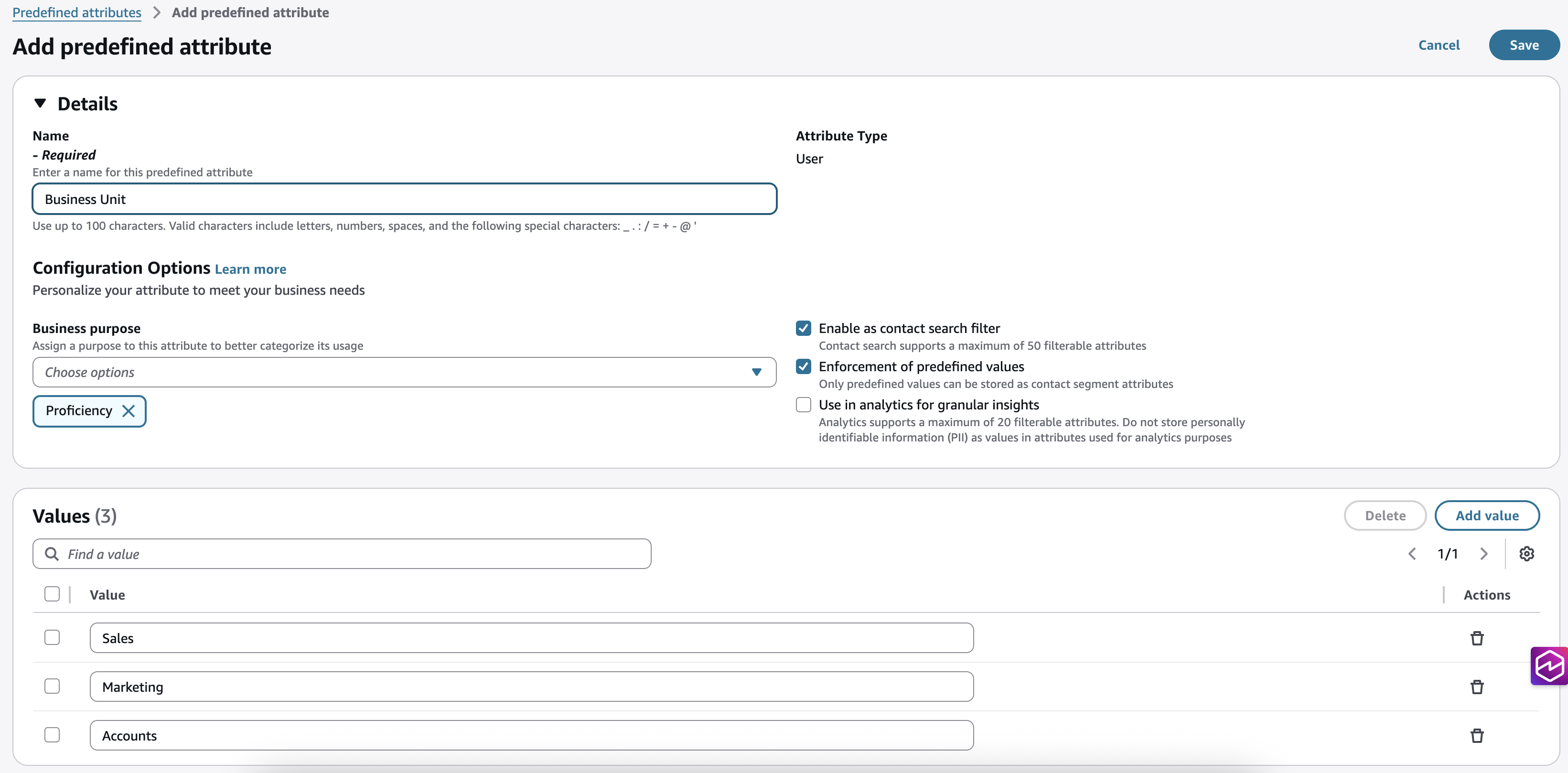
Fügen Sie auf der Seite Vordefinierte Attribute hinzufügen den Namen zum Feld Vordefiniertes Attribut und den Wert zum Feld Wert hinzu. Das folgende Beispielbild zeigt ein vordefiniertes Attribut mit dem Namen Business Unit und drei Werte: Sales, Marketing und Accounts.
-
Wählen Sie Wert hinzufügen aus, um dem vordefinierten Attribut weitere Werte hinzuzufügen.
-
Um dieses Attribut und seine Werte zum Filtern von Kontaktsuchergebnissen zu verwenden, wählen Sie Als Kontaktsuchfilter verwenden aus.
-
Um beim Anhängen des Attributs und Werts an ein Kontaktsegment Wertevalidierungen zu erzwingen, wählen Sie Zulässige Werte durchsetzen aus.
-
Um dieses Attribut und seine Werte zum Filtern kontaktbezogener Metriken zu verwenden, wählen Sie In Analysen für detaillierte Einblicke verwenden aus.
-
Diese Funktion ist nur für Instanzen verfügbar, für die eine unbegrenzte Anzahl von KI-Funktionen aktiviert ist.
-
Schritt 2: Anhängen eines vordefinierten Attributs an das Kontaktsegment
Auf der folgenden Abbildung sehen Sie den Bereich „Eigenschaften“ des Blocks Set contact attributes (Kontaktattribute festlegen).
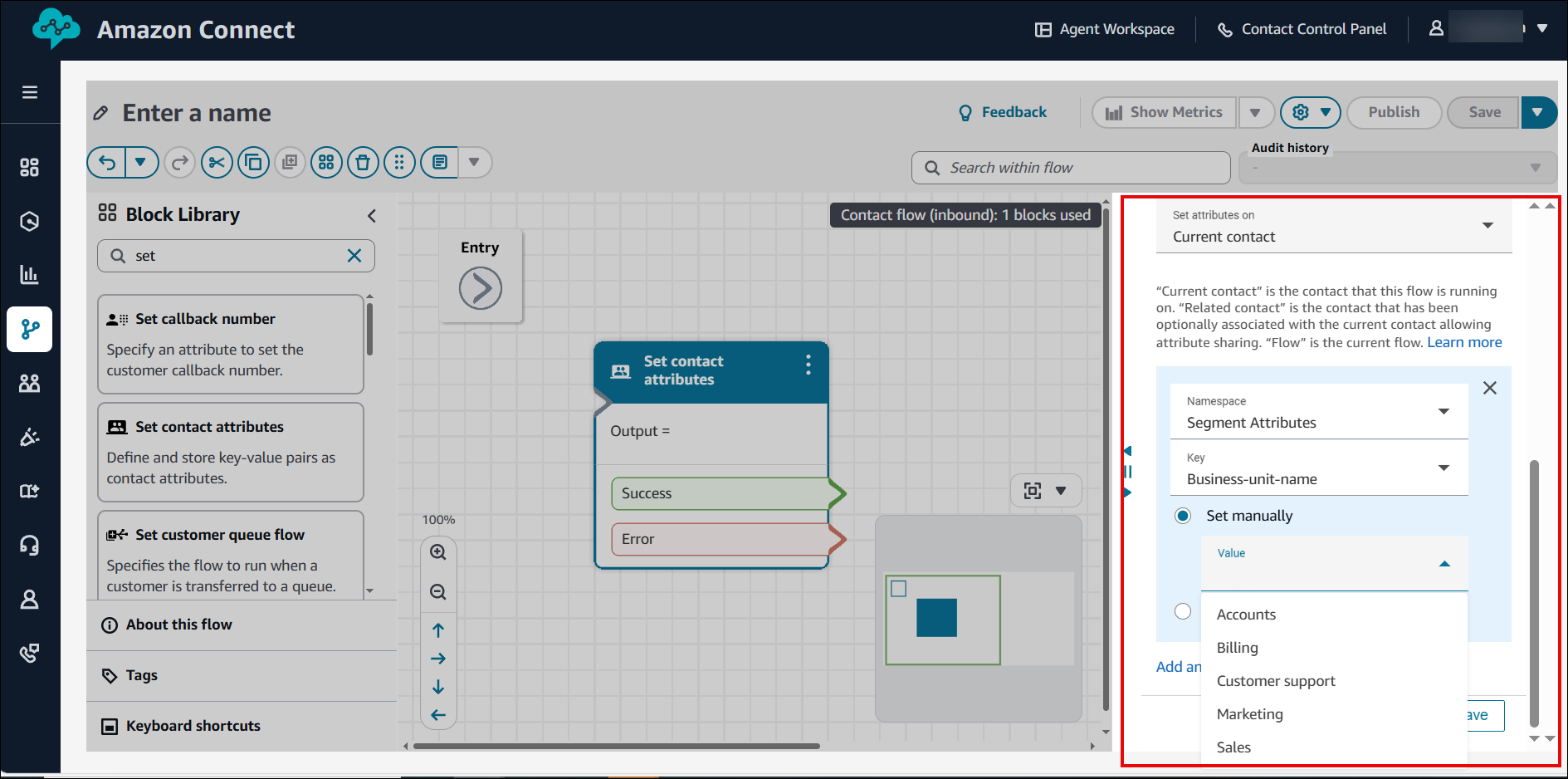
Wenn Namespace = Segmentattribute ist, listet das Dropdown-Menü Schlüssel die vordefinierten Attribute auf.
Unter der Option Manuell festlegen können Sie einen Wert festlegen, der auf den festgelegten Werten für das ausgewählte vordefinierte Attribut basiert.
Informationen zum Filtern von Kontakten nach Kontaktsegmentattributen finden Sie unter Suchen anhand von benutzerdefinierten Kontaktattributen oder Kontaktsegmentattributen.
Informationen zur Verwendung vordefinierter Attribute für Analyseberichte finden Sie unterVerwenden Sie vordefinierte Attribute in Dashboards.
