Die vorliegende Übersetzung wurde maschinell erstellt. Im Falle eines Konflikts oder eines Widerspruchs zwischen dieser übersetzten Fassung und der englischen Fassung (einschließlich infolge von Verzögerungen bei der Übersetzung) ist die englische Fassung maßgeblich.
Schichttausch in Connect Customer einrichten
Sie können Connect Customer so einrichten, dass Agenten Schichten untereinander austauschen können. Kundendienstmitarbeiter können Schichttauschvorgänge direkt über ihren Kalender für Kundendienstmitarbeiter einleiten. Sie müssen ihrem Manager keine E-Mails senden. Mit dieser Self-Service-Funktion können Kundendienstmitarbeiter unerwartete Lebensereignisse bewältigen und eine bessere Work-Life-Balance erreichen.
Manager können Schichttauschanforderungen manuell über ihren veröffentlichten Terminkalender genehmigen. Genehmigungen können auch automatisch erfolgen, wenn die Anforderung bestimmte von Ihnen festgelegte Kriterien erfüllt.
Bevor Sie die Schritte in diesem Thema abschließen können, müssen Sie eine Schichttauschgruppe erstellen. Eine Schichttauschgruppe ist eine Liste mit Kundendienstmitarbeitern innerhalb derselben Prognosegruppe, die Schichten untereinander tauschen können.
Tipp
Möchten Sie sich ein Video zum Einrichten des Schichttauschs ansehen? Weitere Informationen finden Sie unter So konfigurieren Schedulers die Shift Exchange-Funktion
So definieren Sie die Funktionsweise des Schichttauschs für Kundendienstmitarbeiter in einer Schichttauschgruppe
-
Melden Sie sich auf der Connect Customer Admin-Website mit einem Konto an, das über Sicherheitsprofilberechtigungen für Scheduling, Schedule Manager — Bearbeiten verfügt.
Weitere Informationen finden Sie unter Zuweisen von Berechtigungen.
-
Wählen Sie im Navigationsmenü Connect Customer die Optionen Analytik und Optimierung, Terminplanung aus.
-
Wählen Sie auf der Seite Zeitplanung die Registerkarte Schichtaktivitäten, die Schichtaktivität, die Sie bearbeiten möchten, und dann Bearbeiten aus.
-
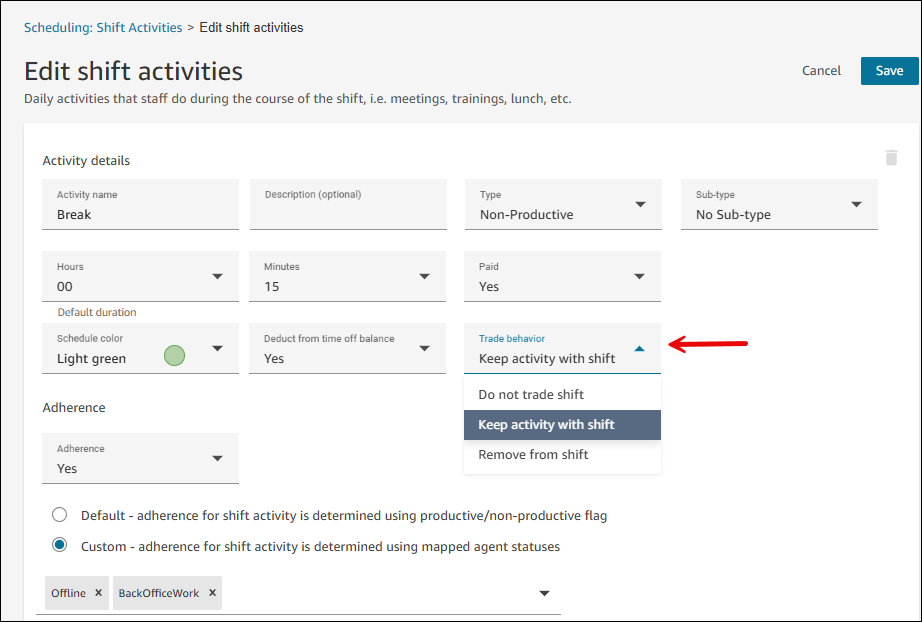
Wählen Sie auf der Seite Schichtaktivitäten bearbeiten im Feld Tauschverhalten einen der folgenden Werte aus:
-
Schicht nicht tauschen: Dies ist die Standardeinstellung. Wählen Sie diese Option aus, um Tauschvorgänge zu blockieren, falls diese Schichtaktivität vorhanden ist.
Wichtig
Für die vom System erstellte Aktivität Arbeit lautet die Standardkonfiguration Aktivität mit Schicht beibehalten.
-
Aktivität mit Schicht beibehalten: Wählen Sie diese Option aus, um die Aktivität zusammen mit der Schicht zu verschieben.
-
Aus der Schicht entfernen: Wählen Sie diese Option, um die Aktivität aus der Schicht zu entfernen.
Die folgende Abbildung zeigt die Dropdown-Liste Tauschverhalten.
-
-
Wählen Sie Speichern aus.
-
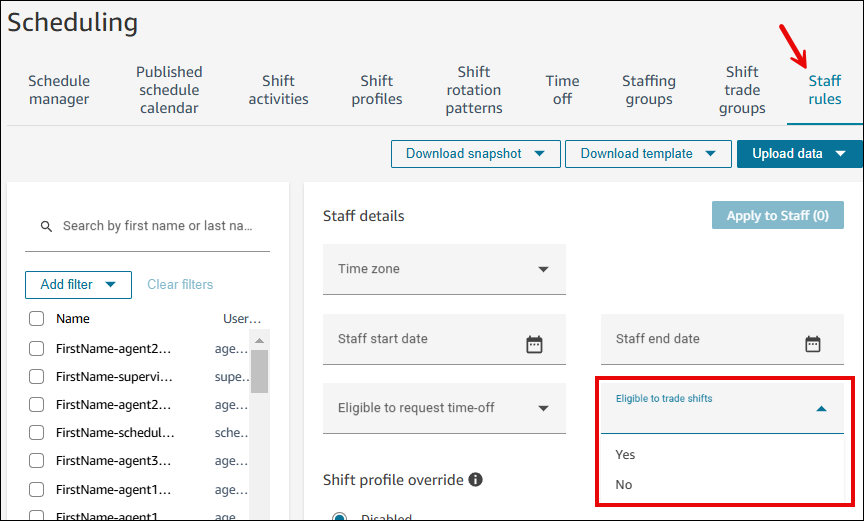
Wählen Sie auf der Seite Zeitplanung die Registerkarte Personalregeln aus. Wählen Sie im Feld Berechtigt, Schichten zu tauschen die Option Ja aus, um Kundendienstmitarbeitern den Schichttausch untereinander zu ermöglichen. Standard = Ja
Das Dropdown-Menü Berechtigt, Schichten zu tauschen ist in der folgenden Abbildung dargestellt.