Die vorliegende Übersetzung wurde maschinell erstellt. Im Falle eines Konflikts oder eines Widerspruchs zwischen dieser übersetzten Fassung und der englischen Fassung (einschließlich infolge von Verzögerungen bei der Übersetzung) ist die englische Fassung maßgeblich.
Fügen Sie Schichtaktivitäten in den Entwurfs- oder veröffentlichten Zeitplänen in Connect Customer hinzu
Mit Connect Customer Scheduling können Contact-Center-Manager, Vorgesetzte und Planer Aktivitäten in die Zeitpläne der Agenten einfügen, und zwar sowohl im Entwurf als auch in der Veröffentlichung. Zum Beispiel können Aktivitäten wie Teambesprechungen, Einzelcoachings und Schulungen in den Terminplan eines Mitarbeiters aufgenommen werden.
Anmerkung
-
Sie können die in diesem Thema beschriebene Option Schichtaktivität hinzufügen nicht verwenden, um der Schicht eines Kundendienstmitarbeiters Aktivitäten hinzuzufügen, wenn diese als Arbeitsaktivitäten gekennzeichnet sind.
-
Sie können Aktivitäten vom Typ = Arbeit durch eine andere Arbeitsaktivität ersetzen, und zwar für die gesamte Schicht.
-
Eine Arbeitsaktivität kann nicht durch eine Nicht-Arbeitsaktivität ersetzt werden.
Hinzufügen einer Schichtaktivität
-
Melden Sie sich auf der Connect Customer Admin-Website mit einem Konto an, das über Sicherheitsprofilberechtigungen für Scheduling, Schedule Manager — Edit verfügt.
Weitere Informationen finden Sie unter Zuweisen von Berechtigungen.
-
Wählen Sie auf der Connect Customer Admin-Website im Navigationsmenü Analytik und Optimierung , Scheduling und wählen Sie dann den Tab Veröffentlichter geplanter Kalender aus.
-
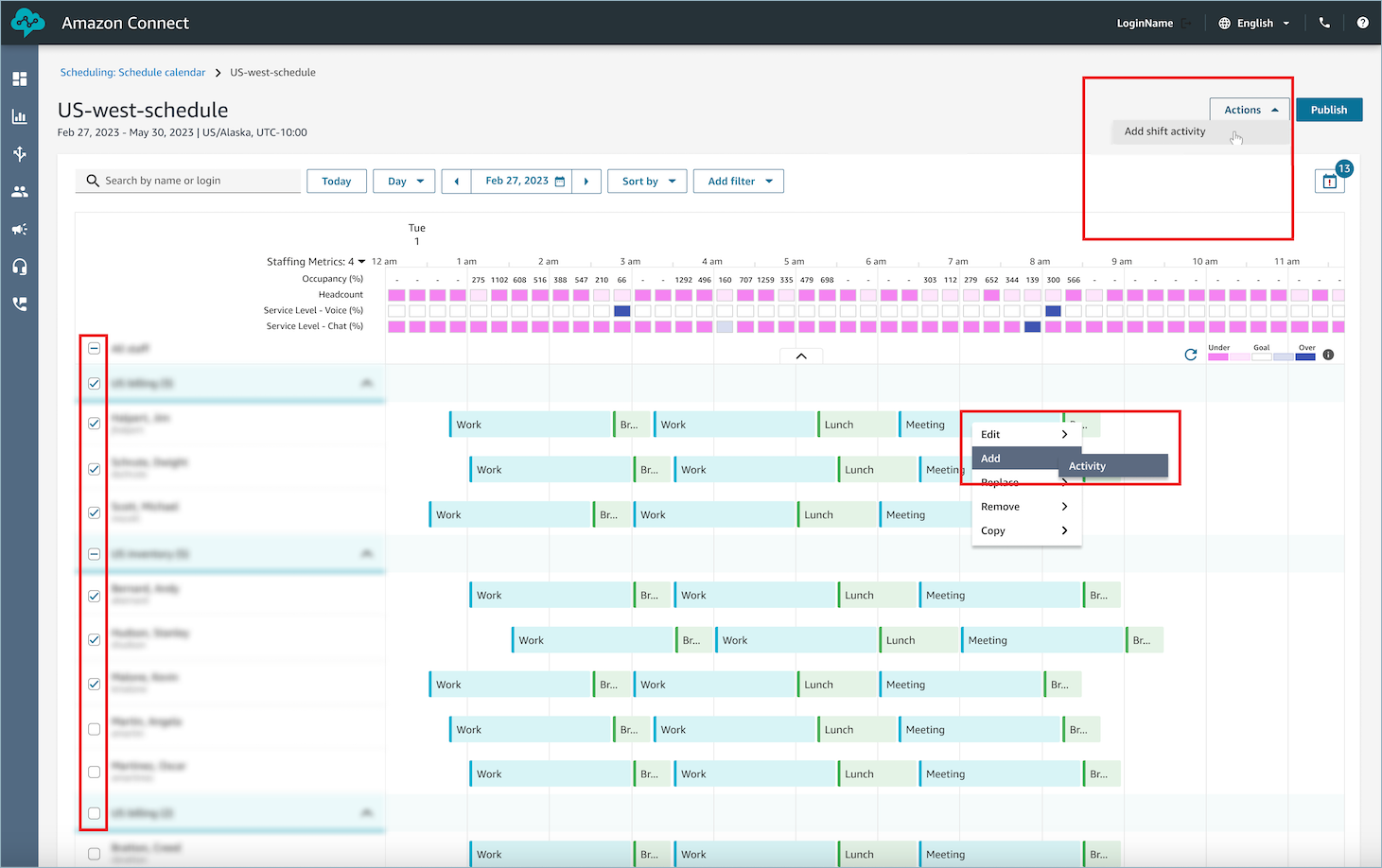
Wählen Sie die Kundendienstmitarbeiter aus, die Sie in die Aktivität einbeziehen möchten, indem Sie die Kontrollkästchen neben ihren Namen aktivieren.
-
Wählen Sie das Drop-down-Menü „Aktionen“ und dann „Schichtaktivität hinzufügen“ aus. Die Seite Schichtaktivität hinzufügen wird angezeigt, die alle Kundendienstmitarbeiter enthält, die Sie im vorherigen Schritt ausgewählt haben.
-
Sie können auch wie folgt auf die Seite Schichtaktivität hinzufügen zugreifen: Wählen Sie die Schicht eines beliebigen Kundendienstmitarbeiters und dann Hinzufügen gefolgt von Aktivität aus. Dadurch wird das Popup-Fenster Schichtaktivität hinzufügen geöffnet, in dem die Schicht des Kundendienstmitarbeiters angezeigt wird, den Sie ursprünglich ausgewählt haben. Um weitere Kundendienstmitarbeiter in die Aktivität einzubeziehen, wählen Sie Mitarbeiter bearbeiten.
-
-
Wählen Sie eine Schichtaktivität aus der Dropdown-Liste aus.
-
Wählen Sie als Aktivitätstyp „Gemeinsam“ oder „Individuell“ aus:
-
Gemeinsame Aktivität: Ein einzelnes Vorkommen der Aktivität wird von allen teilnehmenden Kundendienstmitarbeiter gemeinsam genutzt. Alle an der Aktivität vorgenommenen Änderungen, wie z. B. Anpassungen des Datums oder der Uhrzeit, gelten für alle Kundendienstmitarbeiter gleichzeitig.
-
Individuelle Aktivität: Für jeden einzelnen Kundendienstmitarbeiter werden separate Instances der Aktivität erstellt. Alle an der Aktivität vorgenommenen Änderungen, wie z. B. Anpassungen des Datums oder der Uhrzeit, gelten für einen einzelnen Kundendienstmitarbeiter.
-
-
Wählen Sie eine Methode zur Platzierung von Aktivitäten aus:
-
Nicht optimieren: Die Aktivität wird für das von Ihnen angegebene Datum und die Uhrzeit platziert.
-
Jederzeit innerhalb der Schicht: Optimiert die Platzierung während der gesamten Schicht, um die Auswirkungen auf die Service-Level-Ziele zu minimieren. Geben Sie einen Datumsbereich an, und das System findet die beste Zeit innerhalb der Schicht jedes Agenten. Bei einzelnen Aktivitäten kann die Platzierung je nach Mitarbeiter variieren. Bei gemeinsamen Aktivitäten erhalten alle Agenten dasselbe Datum und dieselbe Uhrzeit.
-
Zeitfenster: Optimiert die Platzierung innerhalb eines bestimmten Datums- und Zeitbereichs, den Sie definieren. Das System findet den besten Zeitpunkt innerhalb dieses Zeitfensters, um die Auswirkungen auf die Service-Level-Ziele so gering wie möglich zu halten. Bei einzelnen Aktivitäten kann die Platzierung je nach Agent variieren. Bei gemeinsamen Aktivitäten erhalten alle Agenten dasselbe Datum und dieselbe Uhrzeit.
-
Relativ zur Schicht: Optimiert die Platzierung innerhalb eines Zeitfensters, das durch Verschiebungen zwischen Schichtbeginn und -ende jedes Agenten definiert wird (z. B. „1 Stunde nach Schichtbeginn“ bis „2 Stunden vor Schichtende“). Das System findet den besten Zeitpunkt innerhalb dieses Zeitfensters, um die Auswirkungen auf die Service-Level-Ziele so gering wie möglich zu halten. Bei einzelnen Aktivitäten kann die Platzierung je nach Agent variieren. Bei gemeinsamen Aktivitäten erhalten alle Agenten dasselbe Datum und dieselbe Uhrzeit.
Anmerkung
Weitere Dinge, die Sie beachten sollten, wenn Sie eine der optimierten Platzierungsoptionen auswählen:
-
Um eine wiederkehrende Aktivität zu erstellen, verwenden Sie die Platzierungsmethode Nicht optimieren.
-
Für einzelne optimierte Aktivitäten können Sie eine CSV-Datei aus dem Aktionsprotokoll herunterladen, um zu sehen, wo die Aktivität für jeden Agenten platziert wurde. Datum und Uhrzeit in dieser Datei sind in UTC angegeben.
-
Pausen und Mahlzeiten werden bei der Erstellung des Zeitplans automatisch optimiert. Um ihren Zeitplan anzupassen, modifizieren Sie den Zeitplan, anstatt die Platzierung der Aktivitäten zu verwenden.
-
Lege einen Prozentsatz für die Mindestteilnahme fest, um zu kontrollieren, wann die Aktivität stattfindet. Um die Platzierung unabhängig von der Anwesenheit sicherzustellen, legen Sie die Mindestteilnehmerzahl auf 1% fest.
-
Warten Sie, bis das Praktikum abgeschlossen ist, bevor der Redakteur innerhalb des Praktikumsfensters wechselt.
-
-
Wählen Sie das Datum und die Uhrzeit für die Aktivität.
-
Wählen Sie aus, ob Sie diese Aktivität als sich wiederholende Aktivität erstellen möchten.
Angenommen, Sie verfügen über Folgendes:
-
Einen veröffentlichten Zeitplan, der bis zum 31. August 2025 läuft
-
Eine wöchentliche Teambesprechung, die Sie hinzufügen möchten und die auf unbestimmte Zeit jeden Montag um 9:00 Uhr stattfindet
Wenn Sie dem aktuell veröffentlichten Zeitplan dieses Meeting hinzufügen, gehen Sie wie folgt vor:
-
Es wird jeden Montag bis zum 31. August 2025 angezeigt.
-
Wenn Sie einen Entwurfszeitplan für September 2025 erstellen, wird das Meeting automatisch übernommen.
-
Wenn Sie das Meeting im Entwurfszeitplan ändern (z. B. indem Sie es von Montag auf Dienstag verschieben), hat die Veröffentlichung des Entwurfszeitplans folgende Auswirkungen:
-
Aktualisierung aller zukünftigen Ereignisse des Meetings auf den neuen Tag
-
Übernahme aller anderen Änderungen, die Sie am Schema für wiederkehrende Meetings vorgenommen haben
-
-
-
Wählen Sie Regelprüfung überschreiben aus, um Zeitplaneinschränkungen wie Mindest- und Höchstarbeitszeit zu umgehen.
Wenn Sie diese Option nicht auswählen,
-
werden Kundendienstmitarbeiter, die gegen Planungsregeln verstoßen, automatisch von der Aktivität ausgeschlossen;
-
können Sie die ausgeschlossenen Kundendienstmitarbeiter und die Gründe für ihren Ausschluss im Aktionsprotokoll anzeigen.
-
-
Geben Sie eine beliebige Notiz in das dafür vorgesehene Textfeld Kommentar ein.
-
Wählen Sie Anwenden, um die Aktivität zu den Terminplänen der Kundendienstmitarbeiter hinzuzufügen.
-
Sie können den Fortschritt im Aktionsprotokoll verfolgen, wo der Status von In Bearbeitung auf Abgeschlossen wechselt.
Anmerkung
Das Aktionsprotokoll dient dazu, den Status lang andauernder Aktionen nachzuverfolgen, z. B. das Hinzufügen einer Schichtaktivität mit Optimierung. Das Aktionsprotokoll protokolliert nicht alle Änderungen, die an Zeitplänen vorgenommen wurden.
Eine Schichtaktivität bearbeiten
-
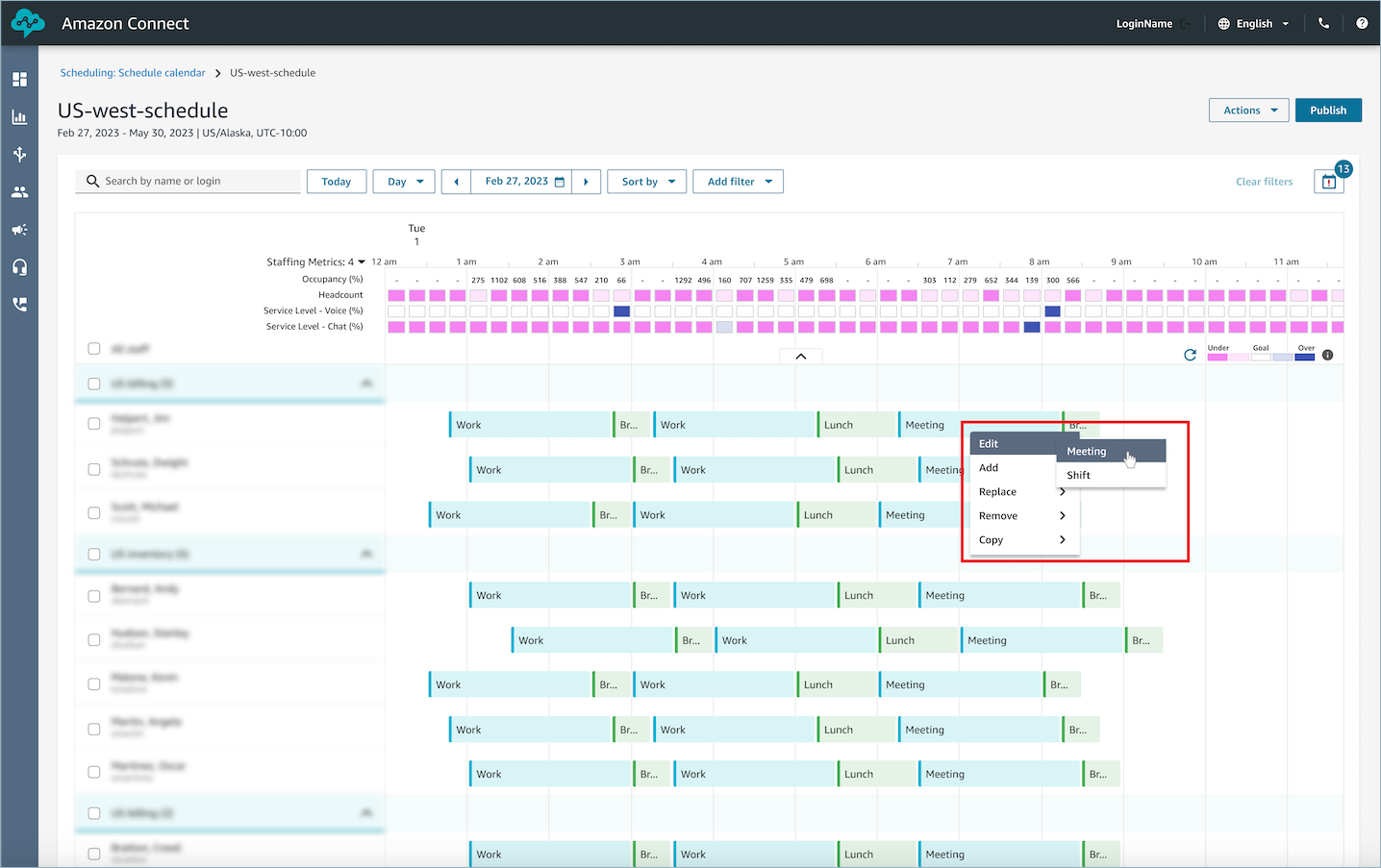
Wählen Sie in der Schicht eines Kundendienstmitarbeiters die Aktivität aus, wählen Sie Bearbeiten und dann den Namen der Aktivität aus, um den Bildschirm „Aktivität bearbeiten“ zu öffnen.
-
Wählen Sie die Methode zur Platzierung der Aktivität aus. Einzelheiten zu Platzierungsmethoden finden Sie unterHinzufügen einer Schichtaktivität.
-
Wenn die Aktivität, die Sie bearbeiten, Teil einer wiederkehrenden Serie ist, können Sie auswählen, ob Sie nur dieses Vorkommen bearbeiten möchten. Sie können auch die Serie bearbeiten.
-
Um nur dieses Ereignis zu bearbeiten, setzen Sie die Bearbeitung wie unten beschrieben fort.
-
Wählen Sie zum Bearbeiten der Serie die Option Gehe zur Serie aus. Wenn Sie eine Serie bearbeiten, können Sie den Namen und den Typ der Aktivität nicht bearbeiten, andere Felder hingegen schon.
Anmerkung
Wenn eine Serie bearbeitet wird, werden alle Vorkommen, die in der Vergangenheit liegen, nicht geändert. Nur zukünftige Vorkommen werden auf der Grundlage des letzten sich wiederholenden Musters geändert.
-
-
Wenn die Aktivität als gemeinsame Aktivität hinzugefügt wurde, werden alle der Aktivität hinzugefügten Kundendienstmitarbeiter unter Mitarbeiter aufgeführt.
-
Von hier aus können Sie Kundendienstmitarbeiter hinzufügen oder entfernen, das Datum oder die Uhrzeit der Aktivität ändern, die Option Außerkraftsetzung der Regeln prüfen anwenden und Kommentare hinzufügen oder aktualisieren.
-
Klicken Sie auf Übernehmen, um die Änderungen anzuwenden.
-
-
Wenn die Aktivität als Einzelaktivität hinzugefügt wurde, wird nur der Kundendienstmitarbeiter, dessen Schicht Sie ausgewählt haben, unter Mitarbeiter aufgeführt.
-
Hier haben Sie folgende Möglichkeiten: Ändern des Datums oder der Uhrzeit der Aktivität, Anwenden der Option Außerkraftsetzung der Regeln prüfen und Hinzufügen oder Aktualisieren von Kommentaren.
-
Klicken Sie auf Übernehmen, um die Änderungen anzuwenden.
-
Eine Schichtaktivität entfernen
-
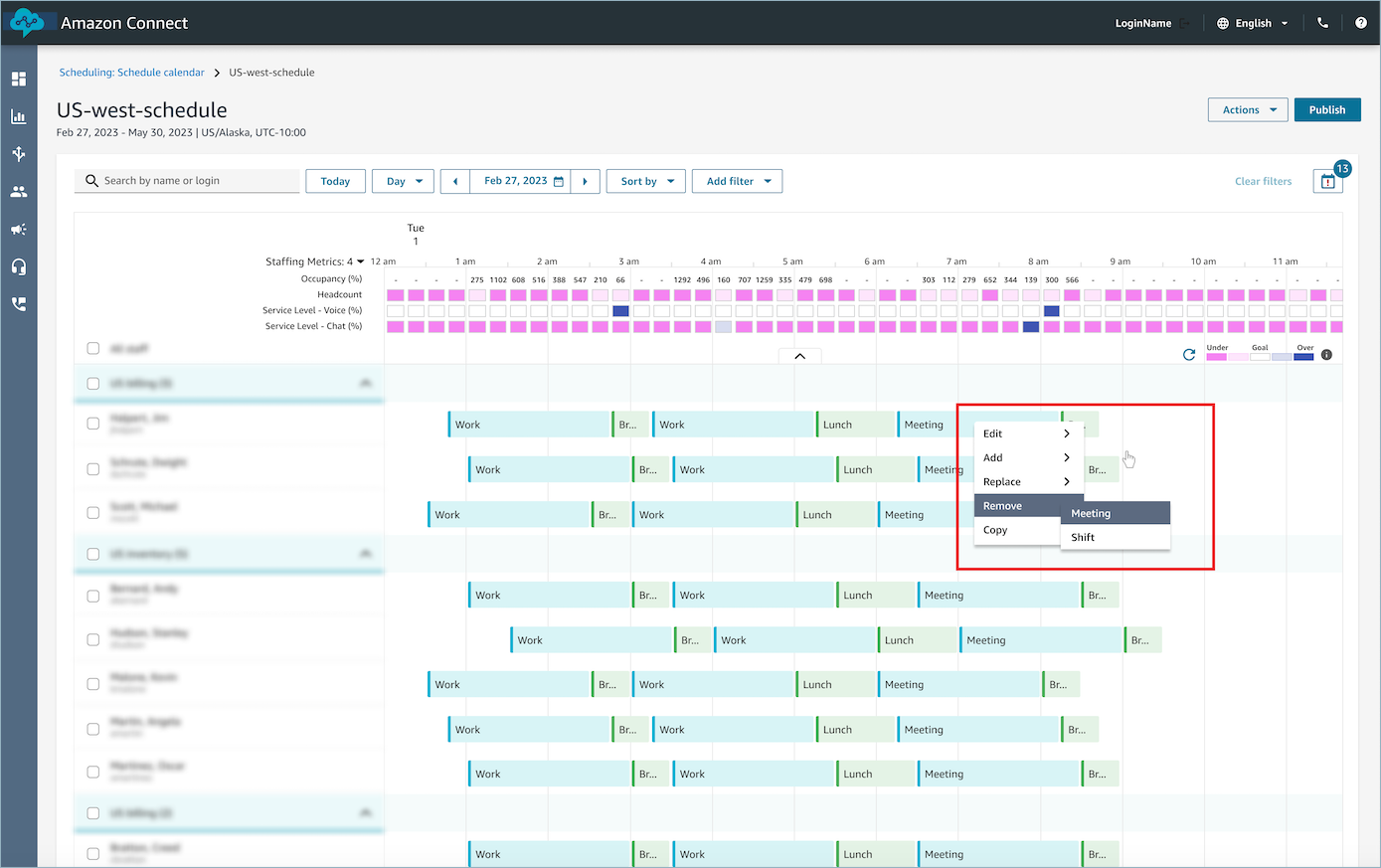
Wählen Sie in der Schicht eines Kundendienstmitarbeiters die Aktivität, die Option Entfernen und dann den Namen der Aktivität aus, um den Bildschirm „Aktivität entfernen“ zu öffnen.
-
Wenn die Aktivität, die Sie entfernen, Teil einer wiederkehrenden Serie ist, können Sie auswählen, ob Sie nur dieses Vorkommen oder die gesamte Serie entfernen möchten.
-
Um nur dieses Vorkommen zu entfernen, setzen Sie die Bearbeitung wie unten beschrieben fort.
-
Wählen Sie zum Entfernen der Serie Gehe zur Serie aus und fahren Sie dann mit dem Entfernen wie unten beschrieben fort.
Anmerkung
Beim Entfernen einer Serie werden in der Vergangenheit liegende Vorkommen nicht geändert. Nur zukünftige Vorkommen werden auf der Grundlage des letzten sich wiederholenden Musters geändert.
-
-
Wählen Sie nach Bedarf die Option Regeln überschreiben aus.
-
Wählen Sie Entfernen aus, um die Aktivität zu entfernen.