Die vorliegende Übersetzung wurde maschinell erstellt. Im Falle eines Konflikts oder eines Widerspruchs zwischen dieser übersetzten Fassung und der englischen Fassung (einschließlich infolge von Verzögerungen bei der Übersetzung) ist die englische Fassung maßgeblich.
Erstellen Sie Personalregeln für die Terminplanung in Connect Customer
Verwenden Sie Personalregeln, um optionale Details für einzelne Kundendienstmitarbeiter und Supervisoren anzugeben, z. B. ihre lokale Zeitzone, Start- und Enddatum sowie Vertragsdetails.
Anmerkung
Die individuellen Personalregeln, die Sie hier angeben, haben Vorrang vor allen Regeln für Personalgruppen, wenn deren Zeitplan generiert wird.
Sie können die Personalgruppe beispielsweise so einrichten, dass sie einen Zeitplan generiert, nach dem jeder 40 Stunden pro Woche arbeitet. In den Personalregeln können Sie festlegen, dass bestimmte Mitarbeiter 20 Stunden pro Woche einplanen.
Inhalt
Erstellen Sie Personalregeln für Einzelpersonen
-
Melden Sie sich auf der Connect Customer Admin-Website mit einem Konto an, das über Sicherheitsprofilberechtigungen für Scheduling, Schedule Manager — Edit verfügt.
Weitere Informationen finden Sie unter Zuweisen von Berechtigungen.
-
Wählen Sie im Navigationsmenü von Connect Customer die Optionen Analytik und Optimierung, Scheduling aus.
-
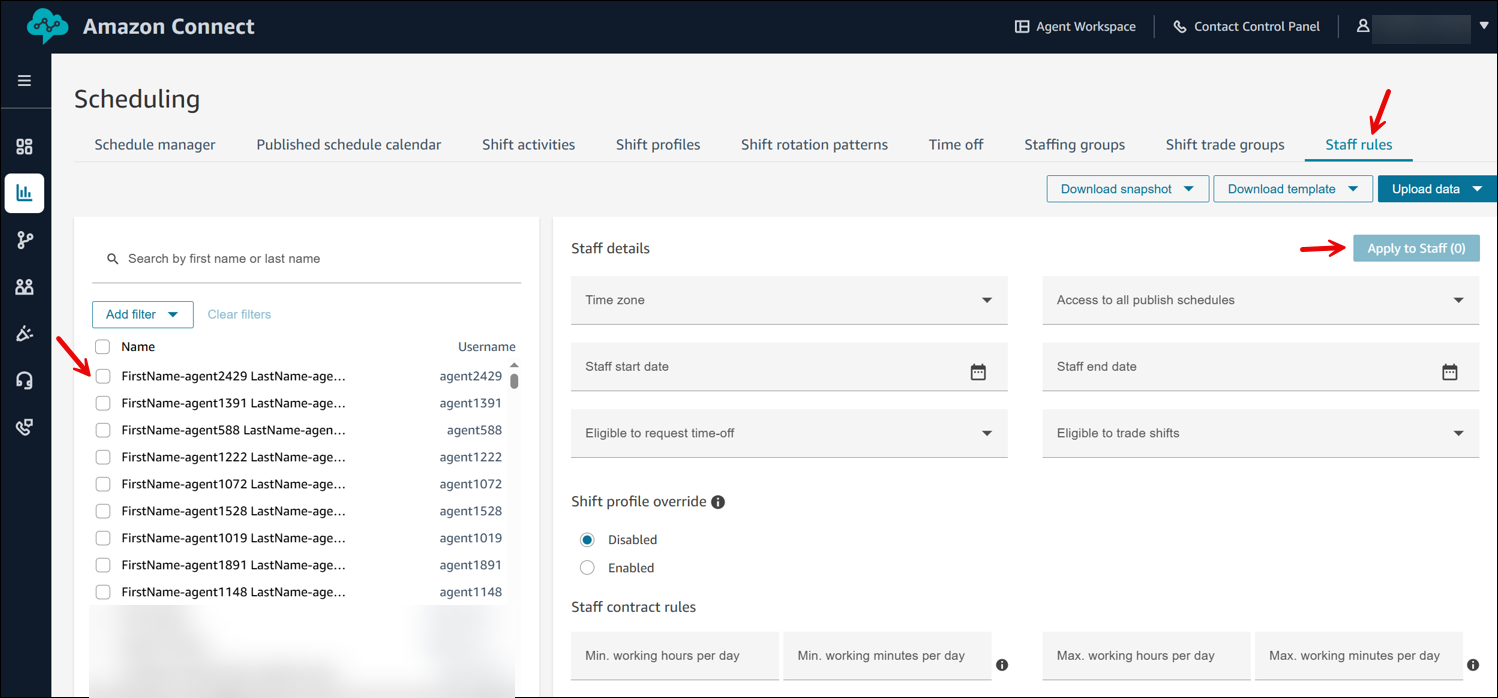
Wählen Sie auf der Seite Terminplanung die Registerkarte Personalregeln und suchen Sie dann nach einem oder mehreren Mitarbeitern in der Liste und wählen Sie sie aus. Jedes Mal, wenn ein Mitarbeiter ausgewählt wird, wird die Anzahl der Mitarbeiter auf der Schaltfläche Auf Mitarbeiter anwenden angezeigt.
Die folgende Abbildung auf der Seite Zeitplanung zeigt die Registerkarte Personalregeln, die Liste der Kundendienstmitarbeiter und die Schaltfläche Auf Mitarbeiter anwenden.
-
Geben Sie im Abschnitt Angaben zum Personal optionale Details wie beispielsweise die folgenden an:
-
Zeitzone: Rendern Sie Zeitpläne in der lokalen Zeitzone des Kundendienstmitarbeiter.
-
Zugriff auf alle veröffentlichten Zeitpläne: Wählen Sie Ja aus, um diesem Benutzer Zugriff auf alle veröffentlichten Zeitpläne zu gewähren, ohne ein Supervisor in Personalgruppen zu sein. Beachten Sie, dass der Benutzer in seinem Sicherheitsprofil weiterhin die Berechtigung Zeitplanung, Zeitplanmanager – Bearbeiten benötigt.
-
Startdatum und Enddatum der Mitarbeiter: Planen Sie Kundendienstmitarbeiter auf der Grundlage der jeweiligen Start- und Enddaten ein. Wenn beispielsweise jemand am 15. Mai beginnt, legen Sie als Startdatum den 15. Mai fest, um sicherzustellen, dass die Zeitpläne für diesen Agenten nicht vor diesem Datum generiert werden.
-
Zur Beantragung einer Auszeit berechtigt: Geben Sie an, ob dieser Kundendienstmitarbeiter berechtigt ist, eine Auszeit zu beantragen.
-
Zum Schichtwechsel berechtigt: Geben Sie an, ob dieser Kundendienstmitarbeiter zum Schichtwechsel berechtigt ist.
-
-
Wählen Sie im Abschnitt Schichtprofil außer Kraft setzen die Option Aktiviert aus, um für jeden Kundendienstmitarbeiter ein bestimmtes Schichtprofil oder ein bestimmtes Schichtwechselmuster zu definieren.
-
Definieren Sie im Abschnitt Regeln für den Personalvertrag Regeln, die bei der Planung dieses Kundendienstmitarbeiters angewendet werden müssen. Beispielsweise müssen sie jede Woche zwei aufeinanderfolgende Tage frei haben, sie dürfen nicht mehr als 40 Stunden pro Woche arbeiten, sie müssen einen Abstand von 11 Stunden zwischen aufeinanderfolgenden Schichten haben und mehr.
-
Wählen Sie „Auf Mitarbeiter anwenden“. Dadurch werden die Regeln gespeichert und sichergestellt, dass sie im nächsten Planungszyklus angewendet werden.
Ausstehende Zeit für Privatpersonen importieren
Die maximale Dateigröße, die Sie hochladen können, finden Sie unter Dateigröße pro Upload von Urlaubsdaten für Kundendienstmitarbeiter in Spezifikationen der Features für Prognose, Kapazitätsplanung und Terminplanung.
-
Melden Sie sich auf der Connect Customer Admin-Website mit einem Konto an, das über Sicherheitsprofilberechtigungen für Scheduling, Schedule Manager — Edit verfügt.
Weitere Informationen finden Sie unter Zuweisen von Berechtigungen.
-
Wählen Sie im Navigationsmenü von Connect Customer die Optionen Analytik und Optimierung, Scheduling aus.
-
Wählen Sie auf der Seite Planung die Registerkarte Personalregeln aus.
-
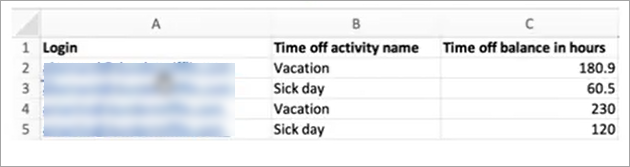
Wählen Sie Vorlage herunterladen und speichern Sie die .csv-Datei auf Ihrem Desktop. Es ähnelt der folgenden Abbildung.
-
Fügen Sie nach Bedarf Daten hinzu oder nehmen Sie Änderungen an der CSV-Datei vor, und speichern Sie sie dann unter einem neuen Namen auf Ihrem Desktop.
-
Wählen Sie Daten hochladen, um die CSV-Datei hochzuladen. Connect Customer geht wie folgt vor:
-
Überprüft die Daten und stellt Einzelheiten bereit, falls Fehler vorliegen.
-
Fordert Sie zur Bestätigung auf, dass Sie die Daten hochladen möchten.
-
Lädt die Datei hoch und zeigt eine Bestätigungsmeldung an, wenn der Vorgang abgeschlossen ist.
-
Nachdem die CSV-Datei erfolgreich hochgeladen wurde, überprüft der Connect-Kunde den verfügbaren Urlaubssaldo, wenn Urlaubsanträge eingereicht werden. Wenn genügend Freizeit vorhanden ist, wird der Antrag genehmigt. Andernfalls wird die Anfrage abgelehnt.
Anmerkung
Der Zeitsaldo für die beantragte Freistellungsart muß gleich oder größer sein als die Dauer der beantragten Freistellung.
