Die vorliegende Übersetzung wurde maschinell erstellt. Im Falle eines Konflikts oder eines Widerspruchs zwischen dieser übersetzten Fassung und der englischen Fassung (einschließlich infolge von Verzögerungen bei der Übersetzung) ist die englische Fassung maßgeblich.
Überprüfen Sie die Bildschirmaufzeichnungen der Agenten in der Connect Customer Client-Anwendung
Mit Bildschirmaufzeichnungen können Sie Bereiche für das Training von Kundendienstmitarbeitern identifizieren (z. B. eine lange Bearbeitungsdauer von Kontakten oder die Nichteinhaltung von Geschäftsprozessen), indem Sie die Aktionen von Kundendienstmitarbeitern beobachten, während sie einen Anruf-, Chat- oder Aufgabenkontakt bearbeiten.
Die Bildschirmaufnahme wird mit der Sprachaufzeichnung und dem Kontaktprotokoll synchronisiert. Sie können hören oder lesen, was gleichzeitig gesagt wird.
Anmerkung
Bildschirmaufzeichnungen sind nur für abgeschlossene Kontakte verfügbar.
Inhalt
Schritt 1: Vergeben Sie Berechtigungen zur Überprüfung von Bildschirmaufzeichnungen in der Connect Customer Client-Anwendung
Um Benutzern das Ansehen von Bildschirmaufzeichnungen zu ermöglichen, weisen Sie dem Sicherheitsprofil „Aufzeichnungen und Transkripte“ die folgenden Berechtigungen zu:
-
Bildschirmaufzeichnung – Zugriff: Ermöglicht Benutzern wie Supervisoren oder Mitgliedern des Qualitätssicherungsteams, auf Bildschirmaufzeichnungen zuzugreifen und diese anzusehen
Wichtig
Wenn die regelbasierte Schwärzung nicht aktiviert ist, führt die Bildschirmaufzeichnung das Bildschirmaufzeichnungsvideo mit der unredigierten Anrufaufzeichnungsdatei zusammen. Wenn Benutzer berechtigt sind, Bildschirmaufzeichnungen anzusehen, können sie sich das unredigierte Audio anhören.
Um dies zu umgehen, können Sie die regelbasierte Schwärzung aktivieren, bei der das Bildschirmaufzeichnungsvideo mit der geschwärzten Anrufaufzeichnung zusammengeführt wird (falls aktiviert). Sie müssen die Berechtigungen aktualisieren, um auszuwählen, welche Benutzer Zugriff auf redigierte und unredigierte Bildschirmaufzeichnungen erhalten.
-
Bildschirmaufzeichnung – Download-Schaltfläche aktivieren: Ermöglicht Benutzern wie Supervisoren oder Mitgliedern des Qualitätssicherungsteams, auf der Seite Kontaktdaten eine Download-Schaltfläche anzuzeigen, um Bildschirmaufzeichnungsvideos herunterzuladen.
-
Bildschirmaufnahme (redigiert) — Zugriff: Ermöglicht einem Benutzer, z. B. einem Vorgesetzten oder einem Mitglied des Qualitätssicherungsteams, den Media Player der Kontaktdetailseite zu öffnen und redigierte Bildschirmaufzeichnungen anzusehen, die durch regelbasiertes Schwärzen erstellt wurden. Rule-based Schwärzung von Bildschirmaufzeichnungen von Agenten in Connect Customer
-
Bildschirmaufnahme (redigiert) — Download-Schaltfläche aktivieren: Ermöglicht es einem Benutzer, auf der Kontaktdetailseite eine Download-Schaltfläche anzuzeigen, mit der er geschwärzte Bildschirmaufzeichnungen herunterladen kann. Erfordert die Bildschirmaufnahme (redigiert) — Zugriffserlaubnis.
Weitere Informationen zum Hinzufügen weiterer Berechtigungen zu einem vorhandenen Sicherheitsprofil finden Sie unter Aktualisieren Sie die Sicherheitsprofile in Connect Customer.
Schritt 2: Überprüfen von Bildschirmaufzeichnungen
-
Melden Sie sich bei Connect Customer mit einem Benutzerkonto an, dessen Sicherheitsprofil die Berechtigung Analytik und Optimierung — Bildschirmaufzeichnung — Zugriff enthält.
Wenn Sie auch über die Berechtigung „Bildschirmaufnahme — Download-Schaltfläche aktivieren“ verfügen, sehen Sie auf der Seite mit den Kontaktdaten eine Schaltfläche, mit der Sie eine Bildschirmaufnahme herunterladen und offline ansehen können.
-
Wählen Sie im Navigationsmenü Analyse und Optimierung, Kontaktsuche aus.
-
Suchen Sie nach dem Kontakt, den Sie überprüfen möchten.
Tipp
Wenn Sie Ihren Flows ein benutzerdefiniertes Attribut hinzugefügt haben, das angibt, wenn die Bildschirmaufzeichnung aktiviert ist, können Sie anhand des benutzerdefinierten Attributs nach Kontaktdatensätzen mit Bildschirmaufzeichnungen suchen. Weitere Informationen finden Sie unter Konfigurationstipps.
-
Wählen oder tippen Sie auf die Kontakt-ID, um die Kontaktdetailseite aufzurufen.
-
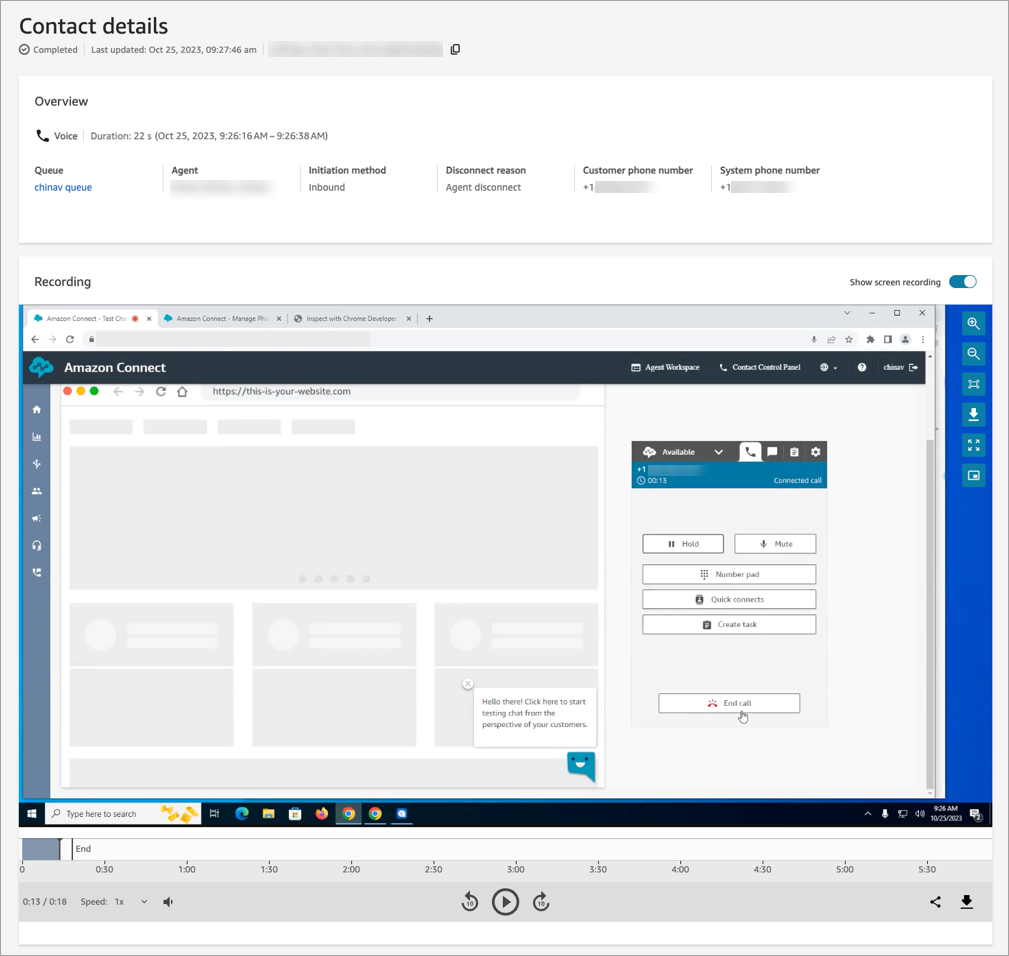
Der Abschnitt Aufzeichnung enthält einen Videoplayer, der die Bildschirmaufzeichnung anzeigt, wie auf der folgenden Abbildung zu sehen.
Wichtig
Die Wiedergabe von Bildschirmaufzeichnungen auf der Seite Kontaktdaten wird in der veralteten
https://-Domain nicht unterstützt. Wir empfehlen, dieyour-instance-alias/awsapps.comhttps://-Domain zum Abspielen von Bildschirmaufzeichnungen zu verwenden. Weitere Informationen finden Sie unter Aktualisieren Sie Ihre Connect-Kunden-Domain in diesem Handbuch.your-instance-alias.my.connect.aws/ -
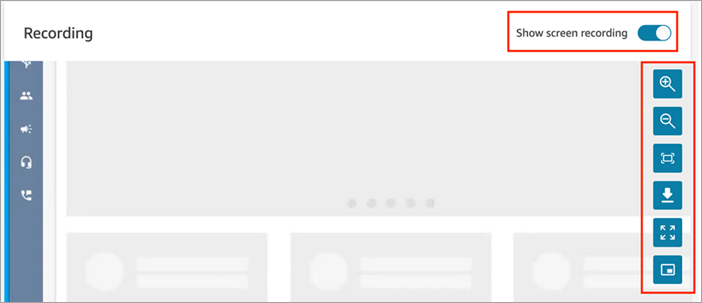
Verwenden Sie die Bedienelemente auf der rechten Seite, um hinein- und herauszuzoomen, das Video an das Fenster anzupassen, das Video herunterzuladen, auf Vollbild zu erweitern und im Bild-in-Bild-Modus abzuspielen.
-
Wenn Sie keine Videoaufzeichnung sehen, überprüfen Sie, ob der Schalter Bildschirmaufzeichnung anzeigen aktiviert ist.
Wenn kein Video angezeigt wird, ist die Bildschirmaufnahme möglicherweise noch nicht fertig (d. h. sie wurde in den Amazon S3-Bucket hochgeladen). Wenn dieses Problem weiterhin besteht, wenden Sie sich an den AWS Support
.
Im Picture-in-picture Modus ansehen
Möglicherweise möchten Sie das Video an eine andere Stelle auf Ihrem Monitor verschieben, während Sie es ansehen. So haben Sie beispielsweise die Möglichkeit, das Video neu zu positionieren, damit Sie das Transkript mitlesen können. Verwenden Sie dazu den Picture-in-picture Modus „Ansehen im Modus“.
-
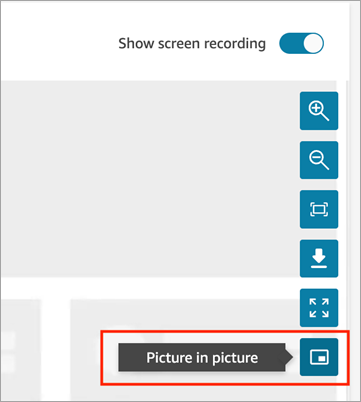
Wählen Sie die Bild-in-Bild-Schaltfläche in den Bedienelementen auf der rechten Seite, wie in der folgenden Abbildung gezeigt.
-
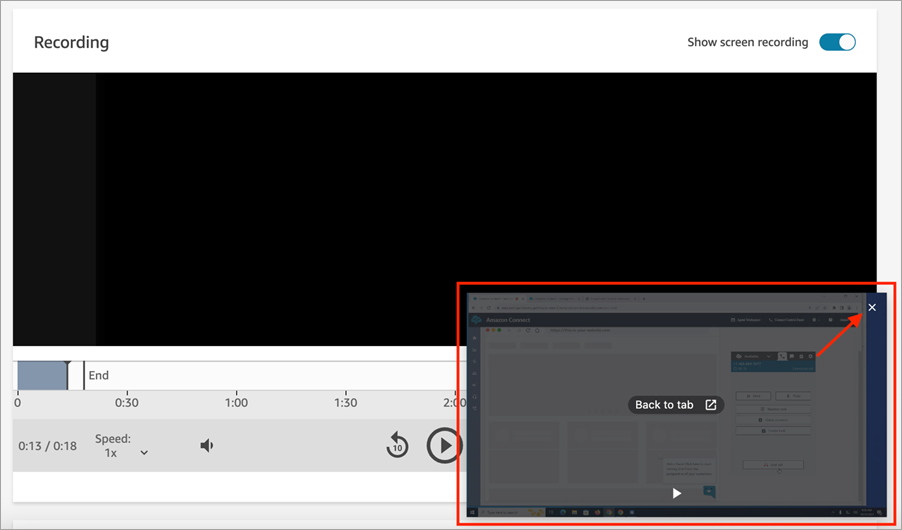
Wählen Sie rechts oben das X aus, um das Fenster wieder zu verankern. Das folgende Bild zeigt das Video im Picture-in-picture Modus und die Position des X, durch das das Fenster wieder geöffnet wird.
Sehen Sie sich eine redigierte Bildschirmaufnahme an
Wenn ein Kontakt mit Rule-based Redaktion für Bildschirmaufnahmen aktiviert aufgenommen wurde, ist eine separate geschwärzte Version der Aufzeichnung verfügbar. In einer geschwärzten Aufzeichnung werden Browser- und Anwendungsfenster, die einer Schwärzungsregel entsprechen, maskiert, während der Rest des Agentenbildschirms unverändert bleibt.
Auf der Seite mit den Kontaktdetails wird automatisch anhand Ihrer Sicherheitsprofilberechtigungen bestimmt, welche Version angezeigt werden soll und ob die Schwärzung für den Kontakt aktiviert wurde. Es gibt keine manuelle Umschaltung. Wenn Sie sowohl die redigierten als auch die ungeschwärzten Zugriffsberechtigungen haben und die Schwärzung für den Kontakt aktiviert wurde, wird auf der Seite die geschwärzte Version wiedergegeben.
Um eine redigierte Aufnahme anzusehen:
-
Öffnen Sie die Admin-Website von Connect Customer. Wählen Sie im Navigationsmenü Analytik und Optimierung und dann Kontaktsuche aus.
-
Suchen Sie nach dem Kontakt, dessen Aufzeichnung Sie überprüfen möchten.
-
Öffnen Sie die Kontaktdetailseite.
-
Wählen Sie im Abschnitt Aufzeichnungen die Option Bildschirmaufnahme aus.
Informationen zu den Berechtigungen, die den Zugriff auf redigierte und unredigierte Aufzeichnungen steuern, finden Sie unter. Berechtigungen für redigierte Aufzeichnungen
Das Audio in einer redigierten Aufzeichnung hängt davon ab, ob die Schwärzung der Gesprächsaufzeichnung durch Konversationsanalyse auch für den Kontakt aktiviert ist. Ist dies der Fall, wird das redigierte Video mit der redigierten Anrufaufzeichnung zusammengefügt. Wenn nicht, hat das redigierte Video keinen Ton. Informationen zum Schwärzen von Audiodaten aus Anrufaufzeichnungen finden Sie unter Verwenden der Schwärzung vertraulicher Daten mit Konversationsanalysen.
