Die vorliegende Übersetzung wurde maschinell erstellt. Im Falle eines Konflikts oder eines Widerspruchs zwischen dieser übersetzten Fassung und der englischen Fassung (einschließlich infolge von Verzögerungen bei der Übersetzung) ist die englische Fassung maßgeblich.
Hinzufügen von personalisierten Inhalten zu Nachrichtenvorlagen
Fügen Sie der Nachrichtenvorlage Nachrichtenvariablen hinzu, um dynamische, personalisierte Inhalte in Nachrichten bereitzustellen, die eine Vorlage verwenden. Eine Nachrichtenvariable ist ein Platzhalter, der auf ein bestimmtes Attribut verweist, das Sie oder Connect Customer erstellt haben, um Informationen über Ihre Benutzer zu speichern. Jedes Attribut entspricht typischerweise einem Merkmal eines Benutzers, z. B. dem Vornamen eines Benutzers oder dem Ort, in dem er wohnt. Durch Hinzufügen von Nachrichtenvariablen zu Vorlagen können Sie diese Attribute verwenden, um jedem Empfänger einer Nachricht, für die eine Vorlage verwendet wird, benutzerdefinierte Inhalte bereitzustellen.
Wenn eine Vorlage Nachrichtenvariablen enthält, ersetzt Connect Customer jede Variable durch den aktuellen, entsprechenden Wert des Attributs für jeden Empfänger. Dies geschieht jedes Mal, wenn es eine Nachricht sendet, die die Vorlage verwendet. Dies bedeutet, dass Sie personalisierte Inhalte an jeden Empfänger senden können, ohne mehrere benutzerdefinierte Versionen einer Nachrichten- oder Nachrichtenvorlage zu erstellen. Sie können auch sicher sein, dass die Nachricht die neuesten Informationen enthält, die Sie für einen Empfänger haben.
Wenn Ihr Projekt beispielsweise eine Fitnessanwendung für Läufer ist und Attribute für den Vornamen, die bevorzugte Aktivität und den persönlichen Rekord jedes Benutzers enthält, können Sie die folgenden Text- und Nachrichtenvariablen in einer Vorlage verwenden:
Hi {{Attributes.Customer.FirstName}}, attached is information about the
                insurance plans we discussed.
Wenn Sie eine Nachricht senden, die die Vorlage verwendet, ersetzt Connect Customer die Variablen durch den aktuellen Wert jedes Attributs für jeden Empfänger. In den nachstehenden Beispielen wird dies veranschaulicht.
- Beispiel 1
-
Hi Sofia, attached is information about the insurance plans we discussed. - Beispiel 2
-
Hi Alejandro, attached is information about the insurance plans we
                            discussed.
Hinzufügen von Nachrichtenvariablen
Sie können Nachrichtenattribute zu einer neuen Vorlage, die Sie erstellen, oder zu einer vorhandenen Vorlage hinzufügen. Wenn Sie Variablen zu einer vorhandenen Vorlage hinzufügen, wendet Connect Customer die Änderungen nicht unbedingt auf Nachrichten an, die die Vorlage verwenden und noch nicht gesendet wurden. Dies hängt von der Version der Vorlage ab, der Sie Variablen hinzufügen, und von der Konfiguration der Nachrichten, die die Vorlage verwenden.
So fügen Sie einer Nachrichtenvorlage eine Nachrichtenvariable hinzu:
-
Wählen Sie im Navigationsbereich Nachrichtenvorlagen aus.
-
Führen Sie auf der Seite Message templates (Nachrichtenvorlagen) eine der folgenden Aktionen aus:
-
Um eine neue Vorlage zu erstellen und ihr eine Nachrichtenvariable hinzuzufügen, wählen Sie Create template (Vorlage erstellen) aus. Geben Sie dann auf der Vorlagenseite einen Namen für die Vorlage und optional eine Beschreibung der Vorlage ein.
-
Um einer vorhandenen Vorlage eine Nachrichtenvariable hinzuzufügen, wählen Sie die Vorlage aus, der Sie eine Variable hinzufügen möchten. Wählen Sie dann auf der Vorlagenseite Edit (Bearbeiten) aus. Wählen Sie unter Template details (Vorlagendetails) die Version der Vorlage aus, die Sie als Ausgangspunkt verwenden möchten. Wenn Sie die neueste Version auswählen, können Sie die Änderungen direkt in dieser Version der Vorlage speichern. Andernfalls können Sie Ihre Änderungen als neue Version der Vorlage speichern.
-
-
Legen Sie im Abschnitt „Message details (Nachrichtendetails)“ fest, wo Sie eine Nachrichtenvariable hinzufügen möchten. Bei E-Mail-Vorlagen können Sie dem Betreff oder dem Text der Nachricht Variablen hinzufügen. Bei SMS-Vorlagen können Sie dem Text Variablen hinzufügen.
-
Platzieren Sie den Cursor an der Stelle, an der sich das Attribut in der Nachricht befinden soll. Wählen oder tippen Sie auf die Attributsuche und scrollen Sie dann zu dem Attributtyp, für den Sie eine Nachrichtenvariable hinzufügen möchten.
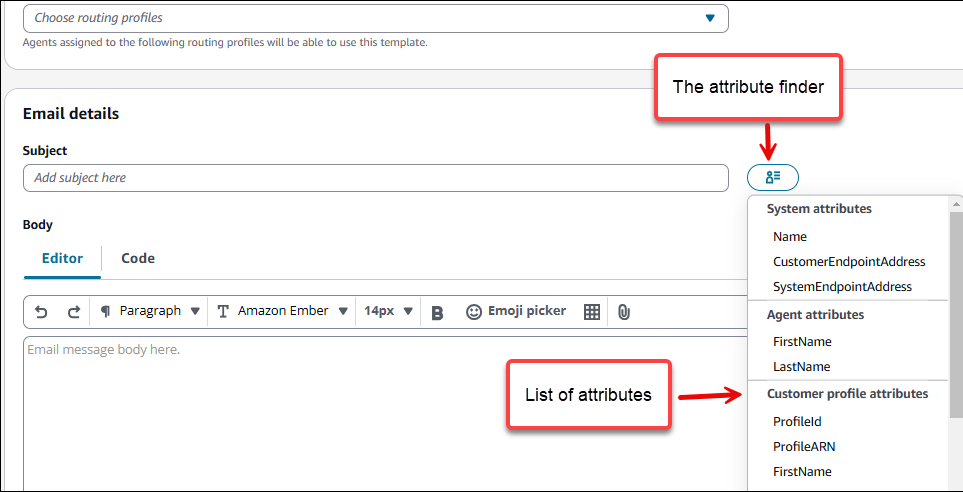
Sie können unter den folgenden Attributtypen auswählen:
-
Systemattribute:
-
CustomerEndpointAddress: Die E-Mail-Adresse des Kunden, die den Kontakt initiiert hat.
-
SystemEmailAddress: Die E-Mail-Adresse, an die der Kunde die E-Mail gesendet hat.
-
Name: Der Anzeigename in der E-Mail, die der Kunde an Ihren Contact Center gesendet hat.
-
-
Kundendienstmitarbeiter-Attribute:
-
FirstName
-
LastName
-
-
Kundenprofilattribute. Eine vollständige Liste und Beschreibungen finden Sie unter Customer-Profiles-Attribute.
-
Empfehlungsattribute: Wenn Sie Predictive Insights mit ausgehenden Kampagnen verwenden, können Sie personalisierte Produktempfehlungen in Ihre Nachrichtenvorlagen aufnehmen. Diese Attribute sind verfügbar, wenn Sie Empfehlungen in einer ereignisgesteuerten Kampagne konfigurieren.
Auf jede Empfehlung wird mithilfe eines Indexes zugegriffen, z. B.
{{Attributes.Customer.Recommendations.[0].CatalogItem.Name}}für die erste Empfehlung,{{Attributes.Customer.Recommendations.[1].CatalogItem.Name}}für die zweite usw.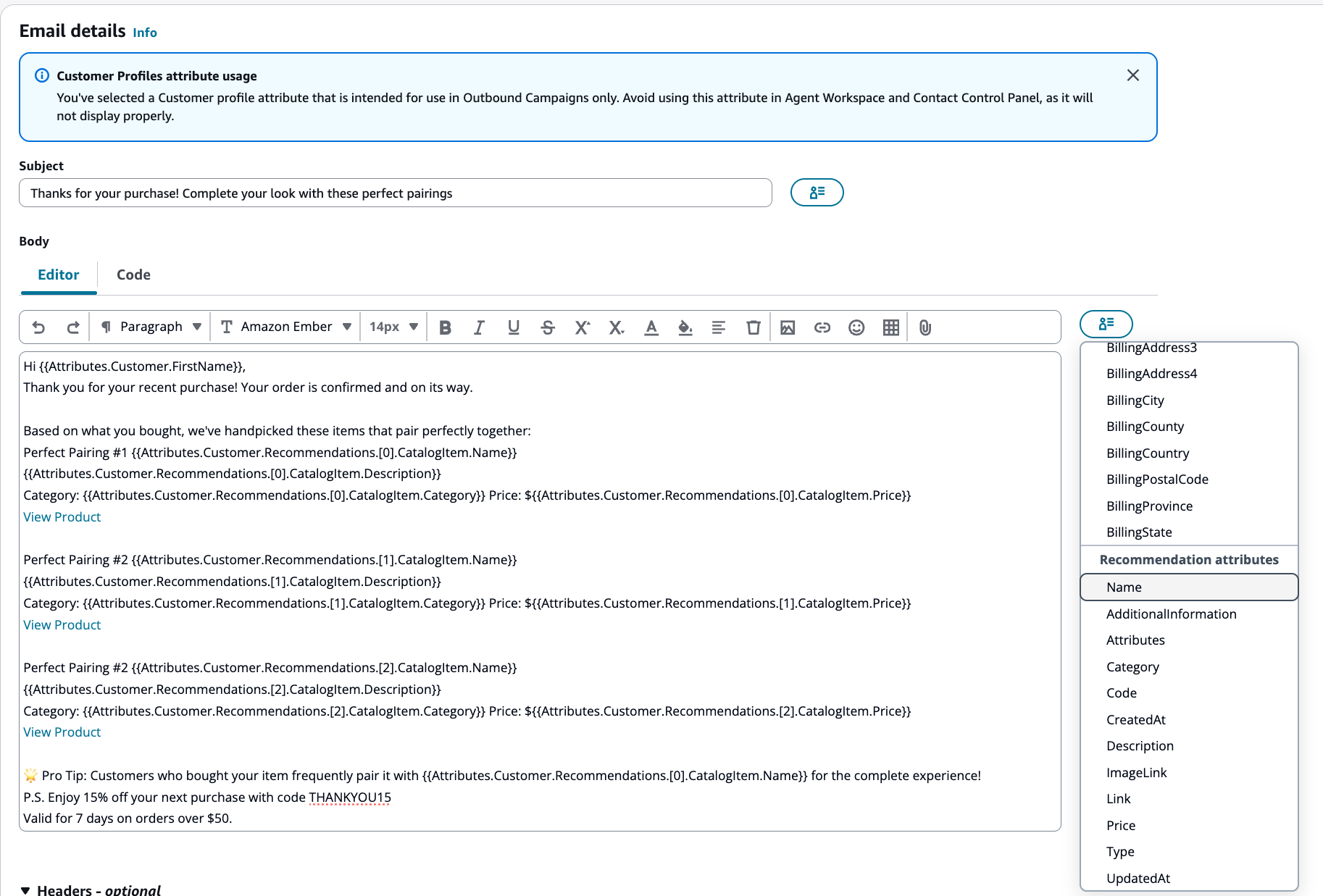
Weitere Informationen zur Konfiguration von Empfehlungen in Kampagnen finden Sie unterErstellen einer ausgehenden Kampagne mit Ereignisauslösern.
-
-
-
Wenn Sie im Attributfinder ein Attribut auswählen, wird es automatisch in Ihrer Nachricht platziert. Sie können das Attribut kopieren und an einer anderen Stelle einfügen.
Nachdem Sie ein Attribut eingefügt haben, zeigt Connect Customer es in zwei geschweiften Klammern an, z. B.
{{Attributes.Agent.FirstName}}In der folgenden Abbildung ist eine E-Mail-Nachricht mit drei Attributen dargestellt: dem Vor- und Nachnamen des Kunden und dem Vornamen des Kundendienstmitarbeiters.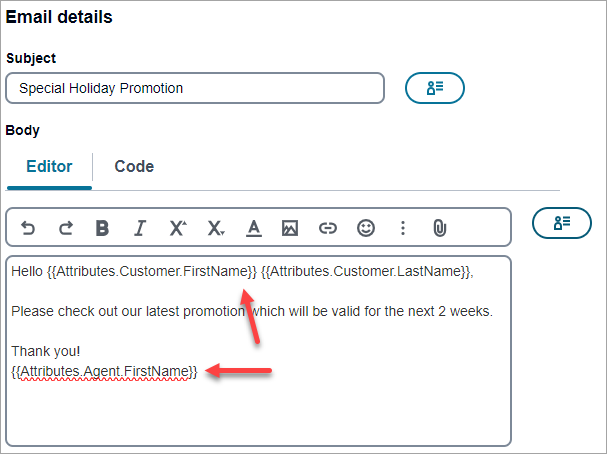
-
Führen Sie nach Abschluss einen der folgenden Schritte aus:
-
Wenn Sie einer neuen Vorlage Nachrichtenvariablen hinzugefügt haben, wählen Sie Speichern aus.
-
Wenn Sie einer vorhandenen Vorlage Nachrichtenvariablen hinzugefügt haben und Ihre Änderungen als neue Version der Vorlage speichern möchten, wählen Sie Save as new version (Als neue Version speichern) aus.
-
Wenn Sie einer vorhandenen Vorlage Nachrichtenvariablen hinzugefügt haben und Ihre Änderungen als Aktualisierung des neuesten Entwurfs der Vorlage speichern möchten, wählen Sie Speichern aus. Wenn Sie den Entwurf aktualisieren und anhand des Entwurfs eine neue Version erstellen möchten, wählen Sie Als neue Version speichern aus.
-
