Die vorliegende Übersetzung wurde maschinell erstellt. Im Falle eines Konflikts oder eines Widerspruchs zwischen dieser übersetzten Fassung und der englischen Fassung (einschließlich infolge von Verzögerungen bei der Übersetzung) ist die englische Fassung maßgeblich.
Erstellen einer ausgehenden Kampagne mit Ereignisauslösern
Richten Sie Event-Trigger ein in Connect Customer Admin-Website
-
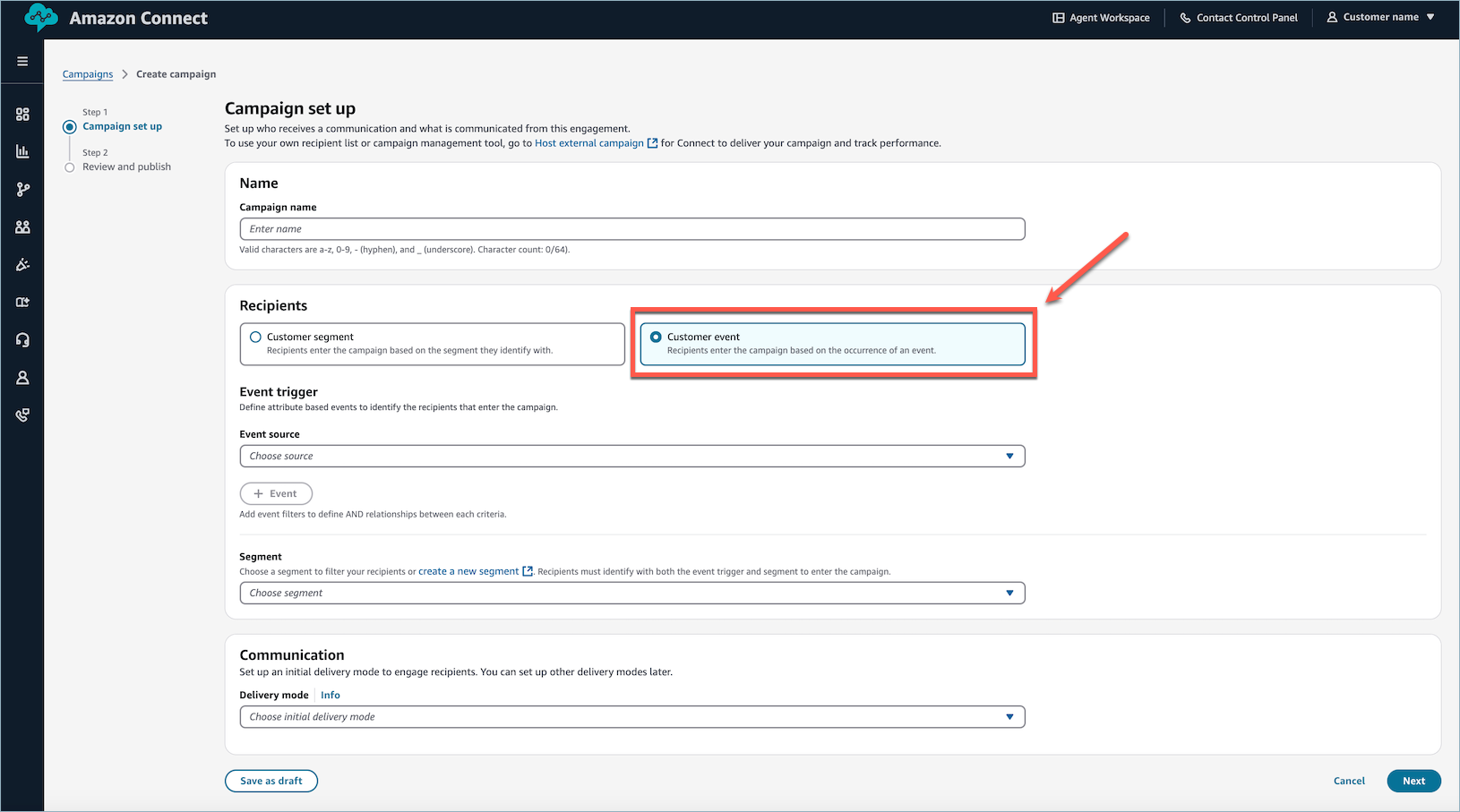
Wählen Sie auf der Seite Einrichtung der Kampagne unter Empfänger die Option Kundenereignis aus.
-
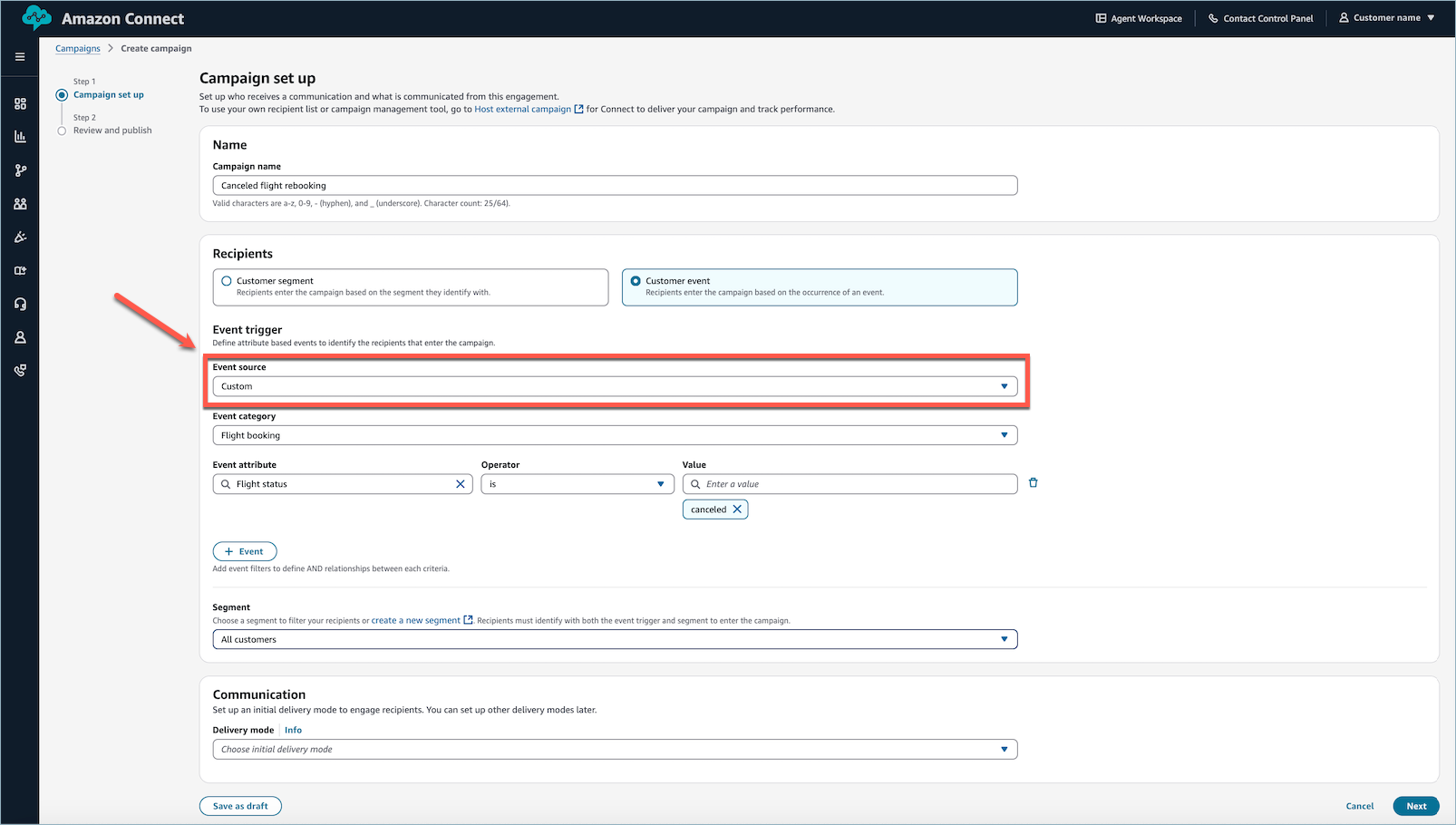
Wählen Sie eine Ereignisquelle aus, um anzugeben, woher die Daten stammen, und konfigurieren Sie die Attributbedingungen, die den Ereignisauslöser aktivieren.
Ereignisquellen basieren auf Integrationen in Ihrer Customer-Profiles-Domain. Einzelheiten zur Einrichtung Ihrer externen Anwendung finden Sie unter Integration mit externen Anwendungen. Sie können auch eine Integration mit Kinesis oder S3 durchführen.
-
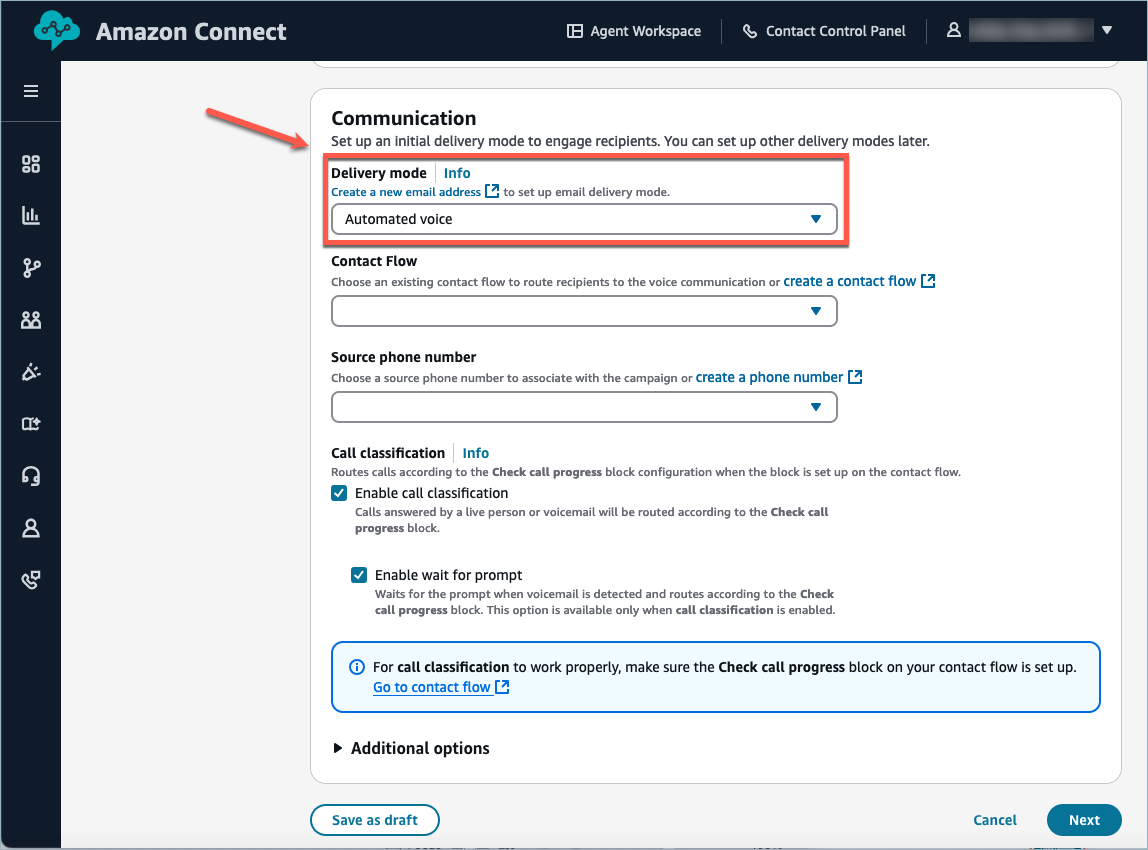
Wählen Sie den Zustellungsmodus und weitere Mitteilungseinstellungen aus.
Wichtig
Um eine Kommunikations-Widget-Kampagne zu erstellen, benötigen Sie eine Kundenprofile-Integration zwischen Ihrer Kundenprofil-Domain und Ihrer Instanz. Der erforderliche Objekttypname lautet
Campaign-WebNotification. Sie können dies tun, indem Sie in der Connect Customer Admin-Konsole der Website auf die Upgrade-Schaltfläche klicken, indem Sie Ihre Instance auswählen und dann zur Unterseite Outbound-Kampagnen wechseln.

Es stehen zwei Benachrichtigungstypen zur Auswahl: Ansicht und Aktion.
- Anzeigen
-
Bei einer View-Benachrichtigung wird eine visuelle Meldung oder Aufforderung über der Schaltfläche des Kommunikations-Widgets angezeigt. Sie präsentiert dem Endbenutzer Informationen, z. B. eine Begrüßung, ein Angebot oder eine kontextbezogene Nachricht. Die Benachrichtigung fordert den Endbenutzer auf, ein Gespräch mit einem Agenten oder Bot zu führen.
Wählen Sie Anzeigen aus, wenn Sie dem Endbenutzer eine Nachricht, eine Werbeaktion oder einen kontextbezogenen Hinweis anzeigen möchten, bevor er eine Konversation beginnt. Dadurch hat der Endbenutzer einen Moment Zeit, um zu lesen und zu entscheiden, ob er sich engagieren möchte.
Beispiele:
-
Ein proaktives Banner mit der Aufschrift „Hallo! Wir haben festgestellt, dass Sie schon eine Weile auf dieser Seite sind. Benötigen Sie Hilfe bei der Suche nach dem richtigen Tarif?“
-
Eine Werbebotschaft: „Zeitlich begrenztes Angebot — chatten Sie mit uns, um 20% Rabatt auf Ihr Upgrade zu erhalten.“
-
Ein kontextbezogener Hinweis: „Haben Sie Probleme beim Abschließen Ihrer Bestellung? Wir sind hier um zu helfen.“
-
- Action (Aktion)
-
Eine Aktionsbenachrichtigung umgeht jede visuelle Nachricht und löst sofort das Öffnen des Kommunikations-Widgets aus und startet direkt eine Konversation mit einem Bot oder einem menschlichen Agenten.
Wählen Sie Aktion aus, wenn Sie den Benachrichtigungsschritt komplett überspringen und den Endbenutzer direkt in eine Live-Konversation einleiten möchten. Es wird keine Zwischennachricht angezeigt.
Beispiele:
-
Das System verbindet einen Kunden mit hoher Kundenabsicht auf einer Checkout-Seite sofort mit einem Support-Mitarbeiter.
-
Das System leitet einen wiederkehrenden Kunden mit einem offenen Fall direkt an einen Bot-Flow weiter, um den Status zu überprüfen.
-
Ein VIP-Kunde löst beim Besuch der Hilfeseite sofort eine Verbindung zu einem engagierten Agenten aus.
-
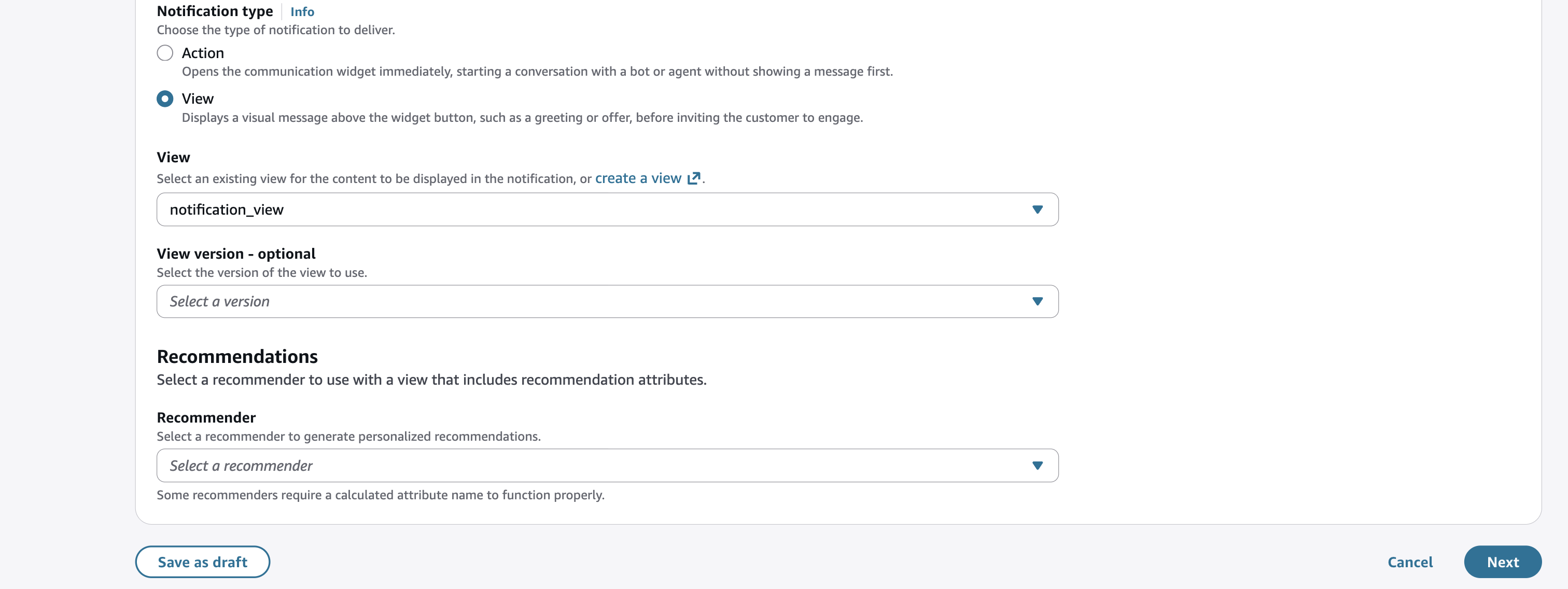
Empfehlungen sind nur verfügbar, wenn Sie den Benachrichtigungstyp „Anzeigen“ auswählen und für die ausgewählte Ansicht der Integrationstyp Web Notification Service zugewiesen ist. Wenn Sie den Benachrichtigungstyp Aktion auswählen oder wenn Ihre gewählte Ansicht nicht über diese Integration verfügt, wird die Empfehlungsoption nicht angezeigt.
-
(Optional) Konfigurieren Sie den Abschnitt „Empfehlungen“, um Predictive Insights in Ihre ereignisgesteuerte Kampagne zu integrieren. Mit Predictive Insights können Sie personalisierte Vorlageninhalte über E-Mail- und SMS-Kanäle bereitstellen.

Konfigurieren Sie die folgenden Einstellungen:
-
Name des Empfehlenden — Wählen Sie den Namen des Empfehlenden aus, den Sie verwenden möchten, um Empfehlungen für die mit der Kampagne verknüpften Profile zu generieren. Sie können nur aktive Empfehlungsgeber verwenden, um Empfehlungen zu generieren.
Predictive Insights bietet verschiedene Arten von Empfehlungen. Weitere Informationen finden Sie unter Schritt 3: Erstellung prädiktiver Erkenntnisse.
-
Berechnetes Attribut für Empfehlungsgeber — Diese Einstellung ist nur erforderlich, wenn Sie den Empfehlungstyp „Ähnliche Artikel“ oder „Häufig gepaarte Artikel“ verwenden. Dieser Kontext hilft der Empfehlungsmaschine zu verstehen, auf welchem Produkt die Vorschläge basieren sollen, und ermöglicht so relevantere und zielgerichtetere Empfehlungen für Ihre Kunden.
Sie könnten beispielsweise ein berechnetes Attribut verwenden
_last_interacted_item_id, das die ID des gekauften Artikels erfasst. -
Anzahl der Empfehlungen — Die maximale Anzahl von Empfehlungen, die für ein Profil generiert werden können. Dies kann zwischen 1 und 3 Empfehlungen liegen.
-
Empfehlungsattribute — Definieren Sie, welche Attribute der Empfehlungsantwort in Ihrer Nachrichtenvorlage verwendet werden.
Weitere Informationen zu Predictive Insights finden Sie unterBeginnen Sie mit Predictive Insights.
-
-
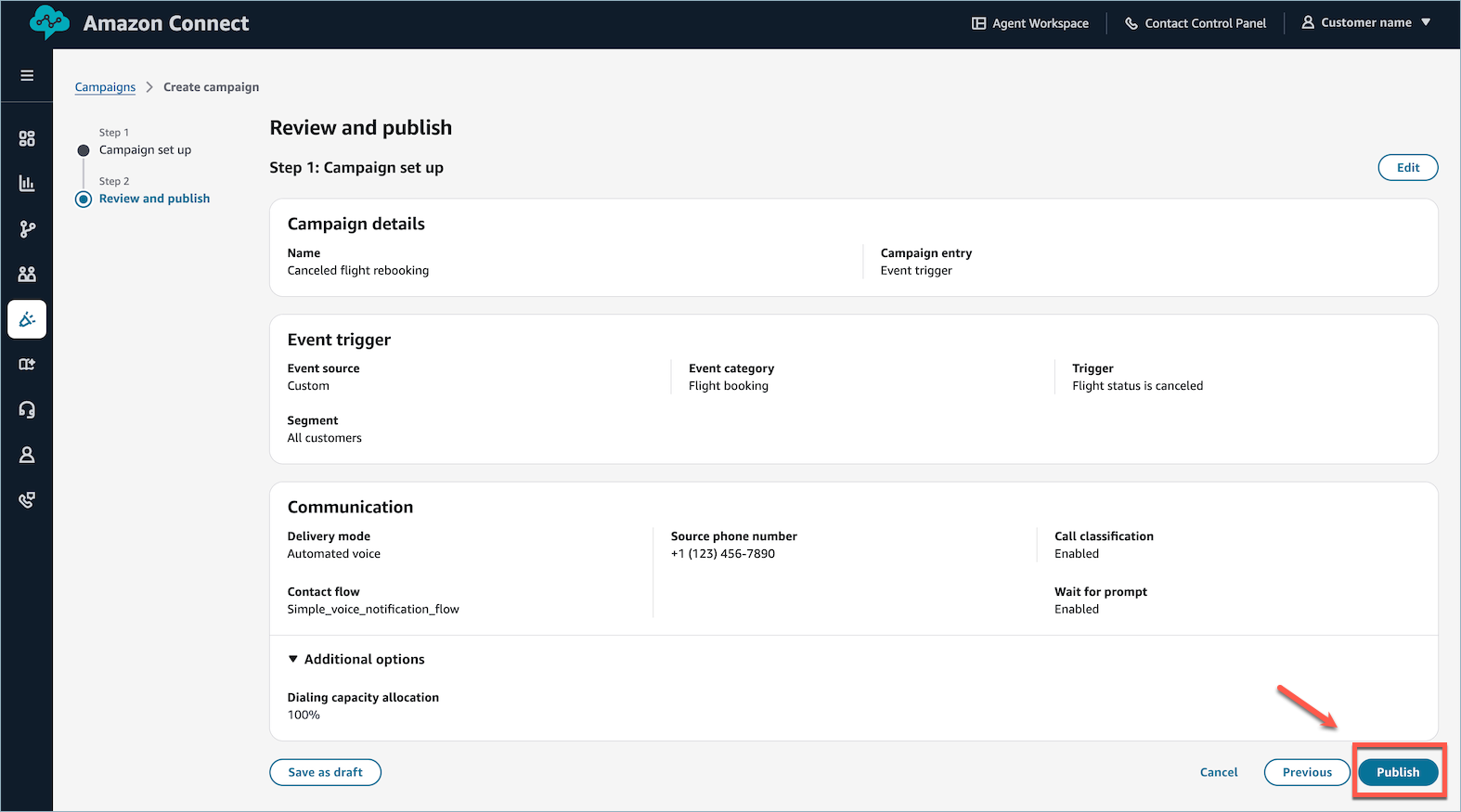
Überprüfen Sie Ihre Konfigurationen und wählen Sie Veröffentlichen aus.
Erstellen einer ausgehenden Kampagnen mit Ereignisauslösern unter Verwendung von APIs
APIs zum Auslösen von Ereignissen in Connect Customer & Customer Profiles
-
Zwei API-Aufrufe werden getätigt, um einen funktionierenden Ereignisauslöser zu erstellen:
-
CreateEventTrigger: Definiert, welche Aktion auf der Grundlage einer bestimmten Bedingung ausgeführt werden soll.
-
PutIntegration: Definiert die zu verwendende Aktion.
-
Beispiel für eine Anforderung zum Auslösen eines Ereignisses:
{
    "Description": "string",
    "EventTriggerConditions": [
        {
            "EventTriggerDimensions": [
                {
                    "ObjectAttributes": [
                        {
                            "ComparisonOperator": "string",
                            "FieldName": "string",
                            "Source": "string",
                            "Values": [ "string" ]
                        }
                    ]
                }
            ],
            "LogicalOperator": "string"
        }
    ],
    "EventTriggerLimits": {
        "EventExpiration": number,
        "Periods": [
            {
                "MaxInvocationsPerProfile": number,
                "Unit": "string",
                "Unlimited": boolean,
                "Value": number
            }
        ]
    },
    "ObjectTypeName": "string",
    "SegmentFilter": "string",
    "Tags": {
        "string" : "string"
    }
}
Der ComparisonOperator unterstützt die folgenden Werte:
| ComparisonOperator | Comment | Unterstützte Typen |
|---|---|---|
| INCLUSIVE | Prüft, ob das Ziel alle angegebenen Werte enthält | Zeichenfolge |
| EXKLUSIV | Prüft, ob das Ziel nicht alle angegebenen Werte enthält | Zeichenfolge |
| CONTAINS | Prüft, ob das Ziel einen der angegebenen Werte enthält | Zeichenfolge |
| BEGINS_WITH | Prüft, ob das Ziel mit dem angegebenen Wert beginnt | Zeichenfolge |
| ENDS_WITH | Prüft, ob das Ziel mit dem angegebenen Wert endet | Zeichenfolge |
| GRÖSSER_ALS | „True“, wenn das Ziel größer als der angegebene Wert ist | Zahl |
| KLEINER_ALS | „True“, wenn das Ziel kleiner als der angegebene Wert ist | Zahl |
| GREATER_THAN_OR_EQUAL | „True“, wenn das Ziel größer oder gleich dem angegebenen Wert ist | Zahl |
| LESS_THAN_OR_EQUAL | „True“, wenn das Ziel kleiner oder gleich dem angegebenen Wert ist | Zahl |
| EQUAL | „True“, wenn das Ziel gleich dem angegebenen Wert ist | Zahl |
| ZWISCHEN | „True“, wenn das Ziel innerhalb eines bestimmten Wertebereichs oder Zeitstempels liegt | Number/Date* |
| NOT_BETWEEN | „True“, wenn das Ziel nicht innerhalb eines bestimmten Wertebereichs oder Zeitstempels liegt | Number/Date* |
| VORHER | „True“, wenn das Ziel vor dem angegebenen Zeitstempel liegt | Date |
| NACHHER | „True“, wenn das Ziel nach dem angegebenen Zeitstempel liegt | Date |
| AUF | „True“, wenn das Ziel auf dem angegebenen Zeitstempel liegt | Date |
-
Source: Wird verwendet, um ein Attribut im Objekt zu definieren
-
In einem einzigen
ObjectAttribute-Eintrag ist nur ein Attribut zulässig.
-
-
FieldName: Wird verwendet, um auf das zugeordnete Attribut in der Datenzuordnung zu verweisen.
-
In einem einzigen
ObjectAttribute-Eintrag ist nur ein Attribut zulässig.
-
-
ObjectTypeName: Unterstützt alle standardmäßigen und benutzerdefinierten Objekttypnamen, jedoch keine Standardobjekttypen wie
_profile,_asset_order, und andere. -
EventTriggerLimits:
-
Standardmäßig sind maximal 20 gleichzeitige Ereignisauslöser pro Kunden-Domain zulässig.
-
Das Standardlimit liegt bei 10 Aufrufen pro Tag, pro Profil und Auslöser. Sie können dies überschreiben, indem Sie
UNLIMITEDinMaxInvocationPerProfileangeben. -
MaxInvocationPerProfile:
-
Gültiger Bereich: Mindestwert 1. Maximaler Wert von 1 000 (oder
UNLIMITED)
-
-
Einheit:
-
Zulässige Werte: HOURS, DAYS, WEEKS, MONTHS
-
-
Wert:
-
Gültiger Bereich: Mindestwert 1. Maximalwert: 24.
-
-
-
Zeitbereichsvergleich
-
Customer Profiles verwendet Standardbibliotheken, um Zeitwerte zu analysieren. Bei globalen Services ist es wichtig, Zeitzonenumrechnungen zu berücksichtigen, um eine genaue Verarbeitung zu gewährleisten.
-
-
Der
EventExpiration-Wert wird in Millisekunden angegeben. Bei Verwendung zum Auslösen einer Kampagne ist die maximale Ablaufzeit auf 15 Minuten begrenzt.
Ereignisauslöser-APIs für ausgehende Kampagnen
-
CreateCampaignV2
Die einzigen Änderungen, die für die Erstellung einer ereignisgesteuerten Kampagne erforderlich sind, sind die hervorgehobenen Felder. Die übrigen Felder entsprechen denen für geplante Kampagnen.
{ "name": "string", "connectInstanceId": "string", "channelSubtypeConfig": { // or other channel parameters "email": { "outboundMode": { "agentless":{ } }, "defaultOutboundConfig":{ "connectSourceEmailAddress":"example@example.com", "wisdomTemplateArn":"arn:aws:wisdom:us-west-2:123456789012:message-template/dXXXXX0Pc8-195a-776f-0000-EXAMPLE/51219d5c-b1f4-4bad-b8d3-000673332", "sourceEmailAddressDisplayName": "testEmailDisplayName" } } }, "connectCampaignFlowArn":<Flow ARN>, "schedule": { "endTime": "2024-12-11T21:22:00Z", "startTime": "2024-10-31T20:14:49Z", "timeZone": "America/Los_Angeles" }, "source": { "eventTrigger": { "customerProfilesDomainArn":<Domain ARN>} -
PutProfileOutboundRequestBatch
Sie können diese API nicht direkt aufrufen, sie wird jedoch in Ihren Cloudtrail-Protokollen protokolliert. Diese API wird verwendet, um nach Erhalt eines Ereignisses eine Kampagne auszulösen. Sie ist der Mechanismus, der einen Sprachanruf, eine E-Mail oder eine SMS initiiert.
