Die vorliegende Übersetzung wurde maschinell erstellt. Im Falle eines Konflikts oder eines Widerspruchs zwischen dieser übersetzten Fassung und der englischen Fassung (einschließlich infolge von Verzögerungen bei der Übersetzung) ist die englische Fassung maßgeblich.
Beginnen Sie mit der Aktivierung von Voice ID in Connect Customer
Anmerkung
Hinweis zum Ende des Supports: Am 20. Mai 2026 AWS wird der Support für Amazon Connect Customer Voice ID eingestellt. Nach dem 20. Mai 2026 können Sie nicht mehr auf Voice ID auf der Amazon Connect Customer Konsole zugreifen, auf die Voice ID-Funktionen auf der Connect Customer Admin-Website oder im Contact Control Panel zugreifen und auch nicht mehr auf Voice ID-Ressourcen zugreifen. Weitere Informationen finden Sie unter Ende des Supports für Amazon Connect Customer Voice ID.
Bevor Sie beginnen
Bevor Sie beginnen, sollten Sie die folgenden Aufgaben erledigen.
Aufgaben
Sie müssen die erforderlichen Berechtigungen erteilen.
Sie müssen den Benutzern, Gruppen oder Rollen die erforderlichen Berechtigungen erteilen. Weitere Informationen finden Sie unter AmazonConnectVoiceIDFullAccess.
Der Zugriff auf Sprach-ID-APIs über das Contact Control Panel (CCP) ist standardmäßig deaktiviert.
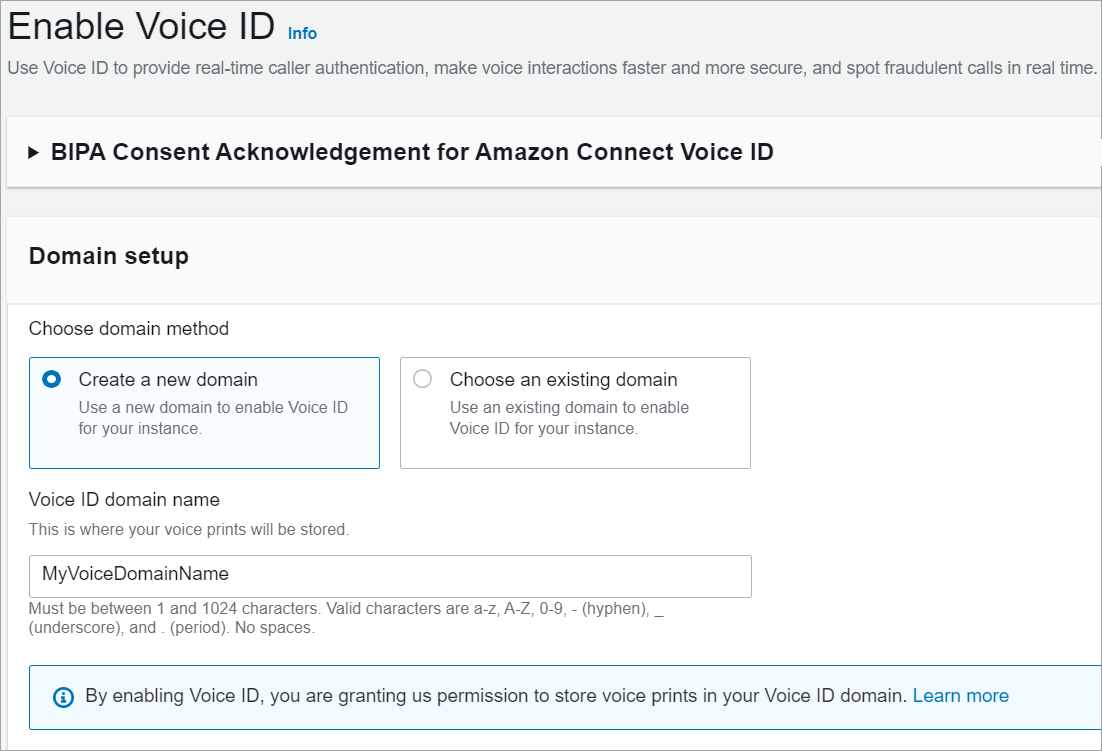
Entscheiden Sie, wie Sie Ihre Sprach-ID-Domain benennen möchten
Wenn Sie Voice ID aktivieren, werden Sie aufgefordert, einen benutzerfreundlichen Domainnamen anzugeben, der für Sie von Bedeutung ist, z. B. den Namen Ihres Unternehmens, z. B. Voice ID-ExampleCorp.
Erstellen Sie eine AWS KMS key um in der Domain gespeicherte Daten zu verschlüsseln
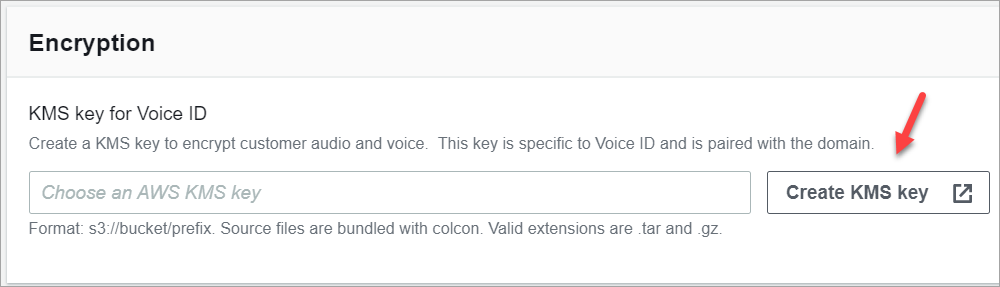
Wenn Sie Sprach-ID aktivieren, werden Sie aufgefordert, eine AWS KMS key zu erstellen oder anzugeben. Es verschlüsselt die von Sprach-ID gespeicherten Kundendaten wie Audiodateien, Stimmabdrücke und die Sprecher-IDs.
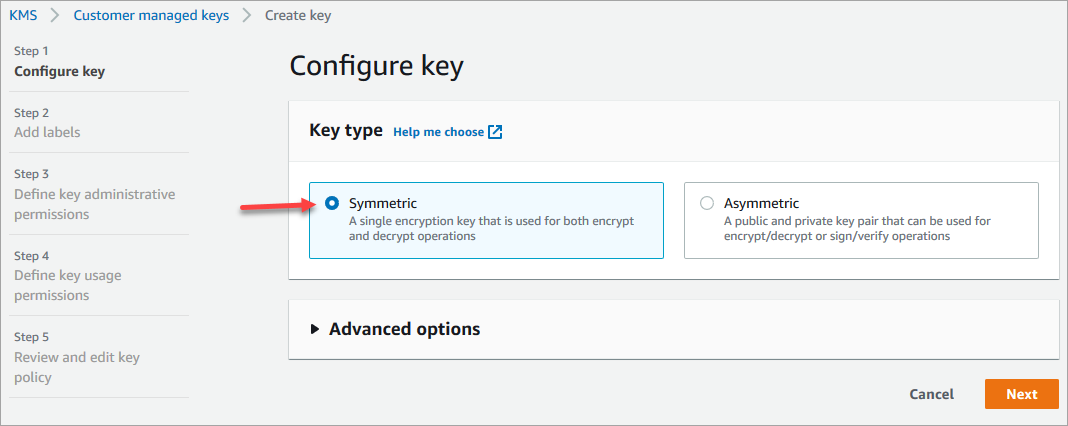
Step-by-step Anweisungen zum Erstellen dieser KMS-Schlüssel finden Sie unterSchritt 2: Erstellen einer neuen Sprach-ID-Domain und eines neuen Verschlüsselungsschlüssels.
Daten im Ruhezustand — insbesondere die von Ihnen bereitgestellten Freiformfelder plus Audio files/voiceprints — werden mit dem von Ihnen ausgewählten KMS-Schlüssel verschlüsselt. Kundenverwalteter Schlüssel – Der Schlüssel wird in Ihrem Konto gespeichert und von Ihnen erstellt, besessen und verwaltet. Sie haben die volle Kontrolle über den KMS-Schlüssel (AWS KMS es fallen Gebühren an).
Wenn Sie Sprach-ID für etwas anderes als CreateDomain oder UpdateDomain aufrufen, benötigt der Benutzer, der den Anruf tätigt, kms:Decrypt-Berechtigungen für den Schlüssel, der der Domain zugeordnet ist. Beim Aufrufen von CreateDomain oder UpdateDomain benötigt der Benutzer auch – kms:DescribeKeyund kms:CreateGrant-Berechtigungen für den Schlüssel. Wenn Sie eine Voice ID-Domain erstellen (oder aktualisieren), wird dem KMS-Schlüssel ein Zuschuss gewährt, sodass er für asynchrone Voice ID-Prozesse (z. B. die Registrierung von Sprechern) und für die mit dem Connect Customer Service verknüpfte Rolle während Ihrer Flows verwendet werden kann. Dieser Zuschuss beinhaltet einen Verschlüsselungskontext, der die Domain angibt, der der Schlüssel zugeordnet ist. Weitere Informationen zu Erteilungen finden Sie unter Verwenden von Erteilungen im AWS Key Management Service -Entwicklerhandbuch.
Wenn Sie eine Domain erstellen und sie einem Schlüssel zuordnen, einige Daten speichern und dann den KMS-Schlüssel in einen anderen Schlüssel ändern, wird ein asynchroner Prozess ausgelöst, um die alten Daten mit dem neuen KMS-Schlüssel erneut zu verschlüsseln. Nach Abschluss dieses Vorgangs werden alle Daten Ihrer Domain mit dem neuen KMS-Schlüssel verschlüsselt, und Sie können den alten Schlüssel problemlos deaktivieren. Weitere Informationen finden Sie unter UpdateDomain.
Tipp
Sie können KMS-Schlüssel erstellen oder einen vorhandenen KMS-Schlüssel programmgesteuert bereitstellen. Weitere Informationen finden Sie unter Connect Customer Voice ID APIs.
Schritt 1: Die BIPA-Einwilligungsbestätigung lesen
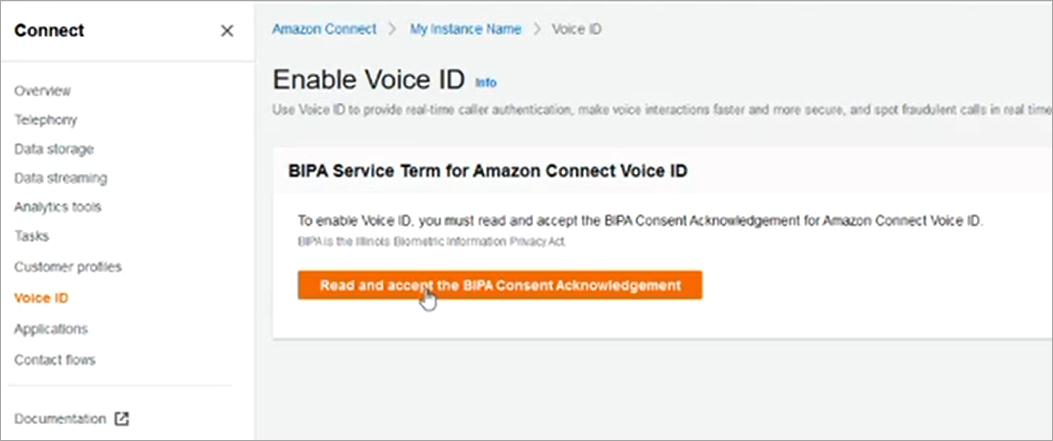
Für die Aktivierung von Sprach-ID ist es erforderlich, die Einwilligungsbestätigung des Biometric Privacy Act (BIPA) zu lesen. Sie müssen dies nur einmal pro Konto in allen Regionen tun. Sie können diesen Schritt nicht mithilfe von APIs ausführen. Weitere Informationen zu BIPA finden Sie in diesem Wikipedia-Artikel: Biometric Information Privacy Act
-
Öffnen Sie die Connect Customer-Konsole unter https://console.aws.amazon.com/connect/
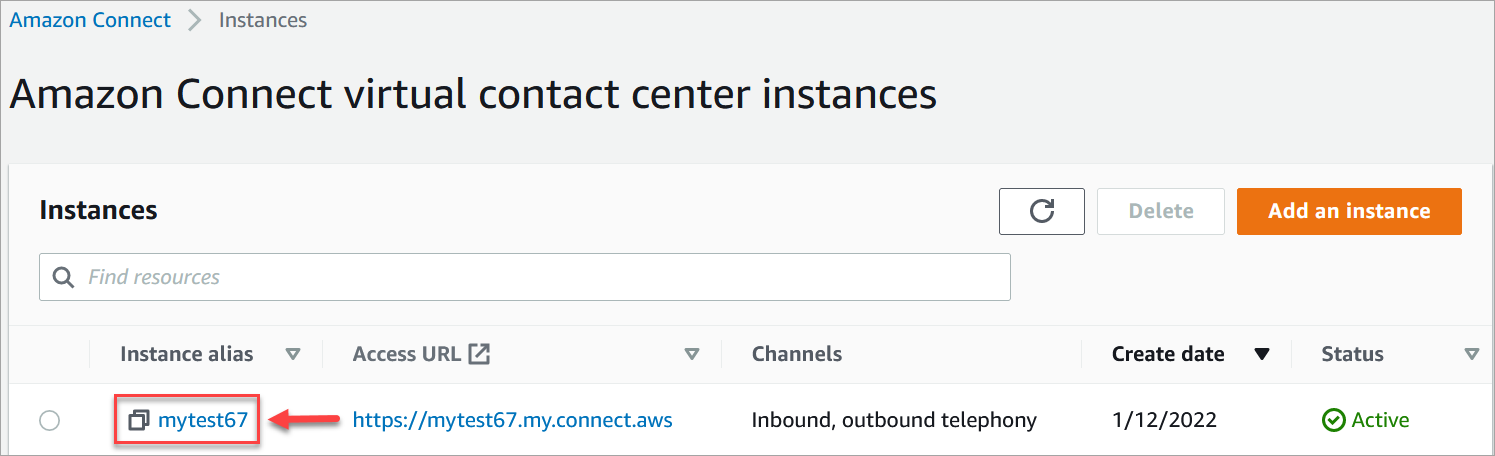
. Wählen Sie auf der Seite „Instances“ den Instance-Alias aus. Der Instanzalias ist auch Ihr Instanzname, der in Ihrer Connect-Kunden-URL erscheint. Die folgende Abbildung zeigt die Seite mit den virtuellen Contact Center-Instanzen von Connect Customer mit einem Kästchen rund um den Instanz-Alias.
-
Wählen Sie im Navigationsbereich die Option Sprach-ID. Lesen Sie die BIPA-Einwilligungserklärung und akzeptieren Sie sie, wenn Sie damit einverstanden sind.
Schritt 2: Erstellen einer neuen Sprach-ID-Domain und eines neuen Verschlüsselungsschlüssels
Sie können diesen Schritt über die Connect Customer-Konsole oder mithilfe der Connect Customer- und Voice ID-APIs ausführen.
Sie haben Sprach-ID für Ihre Instance aktiviert. Folgendes wurde erstellt:
-
Ihre Sprach-ID-Domain und eine Standard-Watchlist für Betrüger, auf der Ihre Betrüger gespeichert sind.
-
Eine verwaltete EventBridge Amazon-Regel in Ihrem Konto. Diese Regel wird verwendet, um Sprach-ID-Ereignisse zu erfassen, um Kontaktdatensätze im Zusammenhang mit Sprach-ID zu erstellen. Darüber hinaus fügt Connect Customer der serviceverknüpften Rolle für Connect Customer Voice ID-Berechtigungen hinzu.
Als Nächstes konfigurieren Sie in Schritt 3, wie Sprach-ID in Ihrem Flow funktionieren soll.
Schritt 3: Konfigurieren Sie Sprach-ID in Ihrem Flow
In diesem Schritt fügen Sie Ihrem Flow die erforderlichen Blöcke hinzu und konfigurieren, wie Sprach-ID funktionieren soll.
-
Play prompt (Telefonansage wiedergeben): Fügen Sie diesen Block vor dem Sprach-ID einrichten-Block hinzu, um Audio richtig zu streamen. Sie können ihn so bearbeiten, dass er eine einfache Nachricht wie „Willkommen“ enthält.
-
Sprach-ID einrichten: Fügen Sie nach dem Play prompt (Telefonansage wiedergeben)-Block den Sprach-ID einrichten-Block hinzu. Es sollte zu Beginn eines Anrufs sein. Verwenden Sie diesen Block, um mit dem Streamen von Audio an die Connect Customer Voice ID zu beginnen, um die Identität des Anrufers zu überprüfen, sobald der Anruf mit einem Flow verbunden ist.
Unter Sprach-ID-Block festlegen konfigurieren Sie den Authentifizierungsschwellenwert, die Antwortzeit, die Betrugsschwelle und die Betrugsüberwachungsliste, die für die Erkennung bekannter Betrüger verwendet werden sollen.
-
Set contact attributes (Kontaktattribute festlegen): Wird verwendet, um das
CustomerId-Attribut an Sprach-ID zu übergeben. DasCustomerIdkann zum Beispiel eine Kundennummer aus Ihrem CRM sein. Sie können eine Lambda-Funktion erstellen, um die eindeutige Kunden-ID des Anrufers aus Ihrem CRM-System abzurufen. Sprach-ID verwendet dieses Attribut alsCustomerSpeakerIdfür den Anrufer.Anmerkung
CustomerIdkann ein alphanumerischer Wert sein. Es unterstützt nur die Sonderzeichen „_“ und „-“ (Unterstrich und Bindestrich). Es muss keine UUID sein. Da Voice ID biometrische Informationen für jeden Sprecher speichert, empfehlen wir dringend, im Feld eine Kennung zu verwenden, die keine personenbezogenen Daten enthält. CustomerSpeakerId Weitere Informationen finden Sie inCustomerSpeakerIdunter dem Datentyp Speaker. -
„Voice-ID prüfen“: Wird verwendet, um die Antwort von Sprach-ID auf den Anmeldestatus, die Sprachauthentifizierung und die Betrugserkennung zu überprüfen und dann anhand eines der zurückgegebenen Status zu verzweigen.
Sprach-ID – Beispiel
Der Anrufer ist nicht registriert
-
Wenn ein Kunde zum ersten Mal anruft, wird seine
CustomerIdmithilfe des Set contact attributes (Kontaktattribute festlegen)-Blocks an Sprach-ID weitergeleitet. -
Sprach-ID sucht
CustomerIdin der Datenbank. Da sie nicht dort ist, sendet sie die Ergebnismeldung Nicht registriert. Der „Voice-ID prüfen“-Block verzweigt sich auf der Grundlage dieses Ergebnisses, und Sie können entscheiden, was der nächste Schritt sein soll. Beispielsweise möchten Sie möglicherweise, dass Kundendienstmitarbeiter den Kunden für die Sprach-ID registrieren. -
Sprach-ID beginnt mit der Spracherkennung des Kunden, nachdem der Kontakt auf den Sprach-ID einrichten-Block gestoßen ist, in dem Sprach-ID aktiviert ist. Es hört zu, bis es 30 Sekunden Netzsprache gesammelt hat oder der Anruf beendet wird, je nachdem, was zuerst eintritt.
Anrufer ist registriert
-
Wenn der Kunde das nächste Mal anruft, findet Sprach-ID seine
CustomerIdin der Datenbank. -
Sprach-ID beginnt mit dem Abhören des Audios, um einen Stimmabdruck zu erstellen. Der Sprachabdruck, der dieses Mal erstellt wird, wird zu Authentifizierungszwecken verwendet, sodass Sprach-ID vergleichen kann, ob der Anrufer zuvor registriert war.
-
Dabei wird der aktuelle Stimmabdruck des Anrufers mit dem gespeicherten Stimmabdruck verglichen, der der beanspruchten Identität zugeordnet ist. Es gibt ein Ergebnis zurück, das auf der Eigenschaft Authentifizierungsschwellenwert basiert, die Sie im Sprach-ID einrichten-Block konfiguriert haben.
-
Nach der Auswertung der Sprache wird die Meldung Authentifiziert zurückgegeben, wenn die Stimmabdrücke ähnlich sind. Oder es gibt einen der anderen Status zurück.
-
Der Kontakt wird dann vom „Voice-ID prüfen“-Block an den entsprechenden Zweig weitergeleitet.
