Die vorliegende Übersetzung wurde maschinell erstellt. Im Falle eines Konflikts oder eines Widerspruchs zwischen dieser übersetzten Fassung und der englischen Fassung (einschließlich infolge von Verzögerungen bei der Übersetzung) ist die englische Fassung maßgeblich.
Laden Sie Aufzeichnungen und Abschriften vergangener Konversationen in Connect Customer herunter
Dies sind die Schritte, die ein Manager durchführt, um Aufzeichnungen/Transkripte von früheren Unterhaltungen herunterzuladen.
-
Wenn der Kontakt Sie per Telefonanruf (Sprachkanal) erreicht hat, können Sie eine WAV-Datei herunterladen.
-
Wenn der Kontakt Sie per Chat (Chat-Kanal) erreicht hat, können Sie eine JSON-Datei herunterladen.
Tipp
Informationen dazu, wie Connect Customer Abschriften von Telefonanrufen erstellen lässt, finden Sie in der Funktion zur Konversationsanalyse.
Herunterladen einer Sprachaufzeichnung als WAV-Datei
-
Melden Sie sich auf der Connect Customer Admin-Website mit einem Benutzerkonto an, das berechtigt ist, auf Aufzeichnungen zuzugreifen.
-
Wählen Sie in Connect Customer die Optionen Analytik und Optimierung, Kontaktsuche aus.
-
Filtern Sie die Liste der Kontakte nach Datum, Kundendienstmitarbeiternanmeldung, Telefonnummer oder anderen Kriterien. Wählen Sie Search (Suchen) aus.
-
Aufgezeichnete Konversationen sind mit Symbolen in der Recording/Transcript Spalte versehen. Wenn Sie nicht über die entsprechenden Berechtigungen verfügen, werden Ihnen diese Symbole nicht angezeigt.
Das folgende Bild zeigt, wie die Symbole für eine Sprachaufnahme aussehen. Beachten Sie das Play-Symbol, das darauf hinweist, dass es sich um eine Sprachaufnahme handelt.

-
Wählen Sie das Symbol Download, wie in der folgenden Abbildung gezeigt.

-
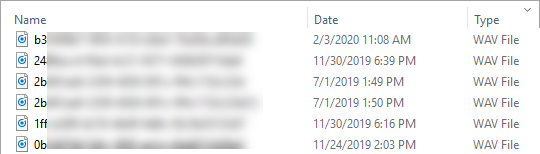
Eine Sprachaufnahme wird automatisch in Ihrem Download-Ordner als .wav-Datei gespeichert.
Die folgende Abbildung zeigt eine Liste von WAV-Dateien in einem Download-Ordner. Der Name der .wav-Datei ist die Kontakt-ID.
Tipp
In der Aufzeichnung hören Sie möglicherweise nur den Agenten, nur den Kunden oder sowohl den Agenten als auch den Kunden. Dies hängt davon ab, wie der Aufzeichnungs- und Analyseverhalten festlegen Block konfiguriert ist.
Herunterladen eines Chat-Transkripts als JSON-Datei
-
Die folgende Abbildung zeigt, wie die Symbole für ein Chat-Protokoll aussehen.

Ein Chat-Protokoll wird im Download-Ordner als JSON-Datei gespeichert.
Die folgende Abbildung zeigt eine JSON-Datei im Download-Ordner. Der Name der .json-Datei ist die Kontakt-ID.

-
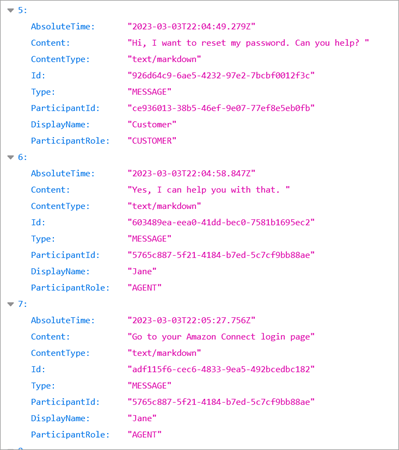
Um ein heruntergeladenes Chat-Transkript anzuzeigen, öffnen Sie das Kontextmenü für die JSON-Datei und öffnen Sie sie dann mit einer anderen App, mit der Sie den Inhalt in einem lesbaren Format anzeigen können.
Das folgende Image zeigt ein Beispiel für ein heruntergeladenes Transkript, das mit Firefox geöffnet wurde. Das Bild zeigt die Mitte des Transkripts, wo der Kundendienstmitarbeiter und der Kunde chatten.
Ereignisse in einem Chat-Transkript
Wenn Sie über einen Prozess verfügen, der Ereignisse in S3-Transkripten verarbeitet, beachten Sie, dass Chat-Transkripte die folgenden Inhaltstypen für Ereignisse enthalten, sofern das Ereignis während der Chat-Sitzung aufgetreten ist:
-
application/vnd.amazonaws.connect.event.participant.left -
application/vnd.amazonaws.connect.event.participant.joined -
application/vnd.amazonaws.connect.event.chat.ended -
application/vnd.amazonaws.connect.event.transfer.succeeded -
application/vnd.amazonaws.connect.event.transfer.failed -
application/vnd.amazonaws.connect.event.participant.invited
