Die vorliegende Übersetzung wurde maschinell erstellt. Im Falle eines Konflikts oder eines Widerspruchs zwischen dieser übersetzten Fassung und der englischen Fassung (einschließlich infolge von Verzögerungen bei der Übersetzung) ist die englische Fassung maßgeblich.
Laden Sie einen Kapazitätsplan in Connect Customer herunter
Wenn Sie eine Kapazitätsplandatei herunterladen, wird sie als CSV-Datei mit mehreren Tabs heruntergeladen. Es ist hilfreich, diese Datei mit Excel zu öffnen. Die folgende Abbildung zeigt ein Beispiel für das Aussehen einer Kapazitätsplandatei in Excel.
Anmerkung
Das in diesem Abschnitt beschriebene Arbeitsmappenformat mit mehreren Tabs gilt nur für Einstellungspläne. Informationen zum Herunterladen eines Scheduling-Plans finden Sie unter. Laden Sie einen Planungsplan herunter
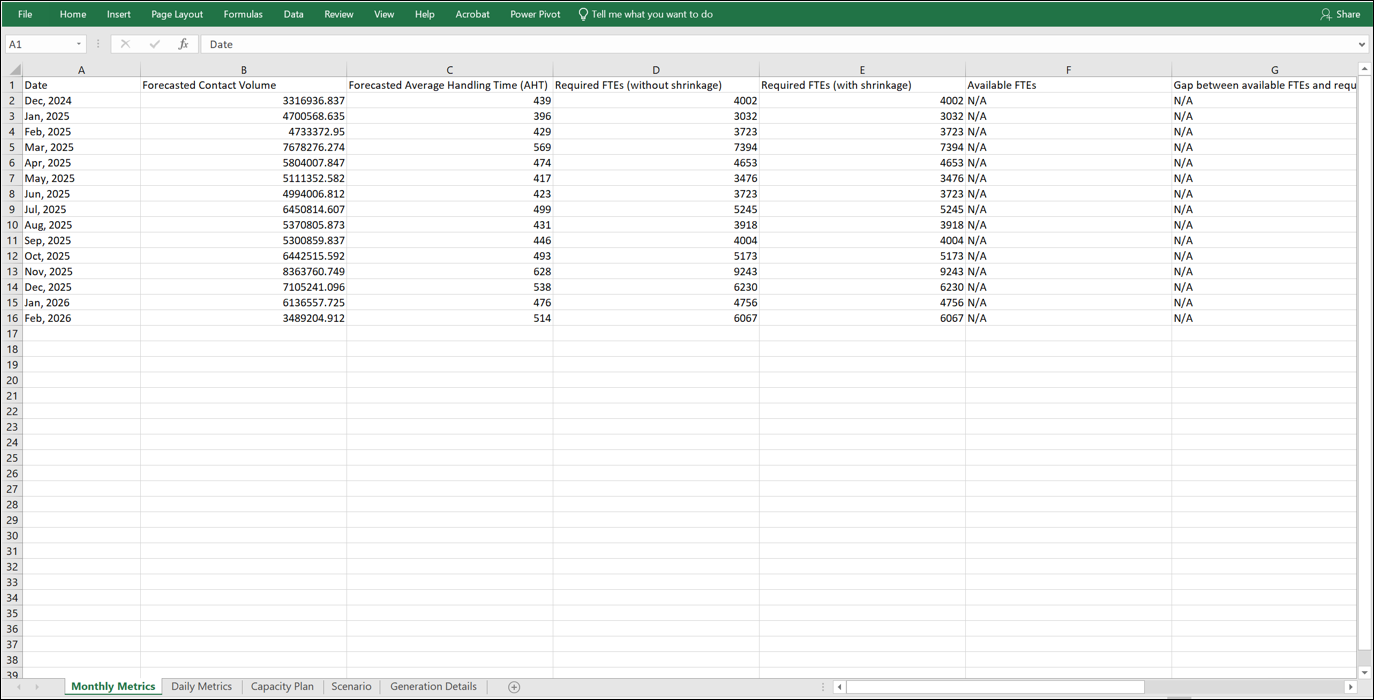
Im Folgenden finden Sie eine Beschreibung der einzelnen Arbeitsblätter:
-
Metriken: Wenn Sie die Monatsansicht herunterladen, werden in der Kapazitätsplanausgabe monatliche und tägliche Granularitäten angezeigt. Wenn Sie die Wochenansicht herunterladen, werden die wöchentlichen und täglichen Granularitäten angezeigt.
-
Kapazitätsplan: Die Metadaten des Kapazitätsplans, wie Name, Startdatum und Enddatum des Plans.
-
Szenario: Die für den Kapazitätsplan definierte Eingabe.
-
Generierungsdetails: Die Metadaten, die angeben, wann jemand den Kapazitätsplan zuletzt geändert hat.
Wie lade ich die Ergebnisse des Kapazitätsplans herunter
-
Melden Sie sich auf der Connect Customer Admin-Website mit einem Konto an, das über Sicherheitsprofilberechtigungen für Analytics, Kapazitätsplanung — Bearbeiten verfügt.
Weitere Informationen finden Sie unter Zuweisen von Berechtigungen.
-
Wählen Sie im Navigationsmenü von Connect Customer die Optionen Analytik und Optimierung, Kapazitätsplanung aus.
-
Wählen Sie auf der Registerkarte Kapazitätspläne den Plan aus.
-
Wählen Sie auf der Detailseite für den Kapazitätsplan Aktionen, Kapazitätsplan herunterladen aus.
Laden Sie einen Planungsplan herunter
Sie können einen Planungsplan als einzelne CSV-Datei herunterladen. Die Datei hat eine Zeile pro Intervall (15 oder 30 Minuten). Die Spalten entsprechen der Planung von Plandaten Tabelle auf der Plandetailseite.
Der Download läuft im Hintergrund. Sie können die Seite verlassen, während sie läuft. Wenn der Export abgeschlossen ist, erhalten Sie eine Benachrichtigung und die Datei kann heruntergeladen werden.
Die folgende Abbildung zeigt eine heruntergeladene CSV-Datei für den Terminplan, die in einer Tabellenkalkulationsanwendung geöffnet wurde.

Anmerkung
Die Datei kann einen großen Datumsbereich mit Zeilen alle 15 oder 30 Minuten umfassen. Der Export kann einige Minuten dauern.
Wie lade ich die Ergebnisse des Scheduling-Plans herunter
-
Melden Sie sich auf der Connect Customer Admin-Website mit einem Konto an, das über Sicherheitsprofilberechtigungen für Analytics, Kapazitätsplanung — Bearbeiten verfügt.
Weitere Informationen finden Sie unter Zuweisen von Berechtigungen.
-
Wählen Sie im Navigationsmenü Analytik und Optimierung, Kapazitätsplanung aus.
-
Wählen Sie auf der Registerkarte Kapazitätspläne den Plan Scheduling aus.
-
Wählen Sie Aktionen und dann Herunterladen aus.
