Die vorliegende Übersetzung wurde maschinell erstellt. Im Falle eines Konflikts oder eines Widerspruchs zwischen dieser übersetzten Fassung und der englischen Fassung (einschließlich infolge von Verzögerungen bei der Übersetzung) ist die englische Fassung maßgeblich.
Überprüfen Sie die Ausgabe des Kapazitätsplans in Connect Customer
Um die Ergebnisse des Kapazitätsplans zu überprüfen, wählen Sie den Hyperlink für den Plan, den Sie generiert haben. In der ersten Hälfte der Seite werden die Eingaben zusammengefasst, die Sie bei der Erstellung von Szenarien und Kapazitätsplänen verwendet haben.
Die Planausgabe zeigt eine Berechnung von Woche zu Woche oder Monat zu Monat. Um von der Wochen- zur Monatsansicht zu wechseln, wählen Sie in der Dropdown-Liste die Option Monatlich aus, wie in der folgenden Abbildung gezeigt.
Anmerkung
Die folgende Leistungsbeschreibung, der folgende Screenshot und die Liste der Kennzahlen beziehen sich nur auf Einstellungspläne. Informationen zur Ausgabe von Scheduling-Plänen finden Sie unterÜberprüfen Sie die Ergebnisse des Schedulingplans.
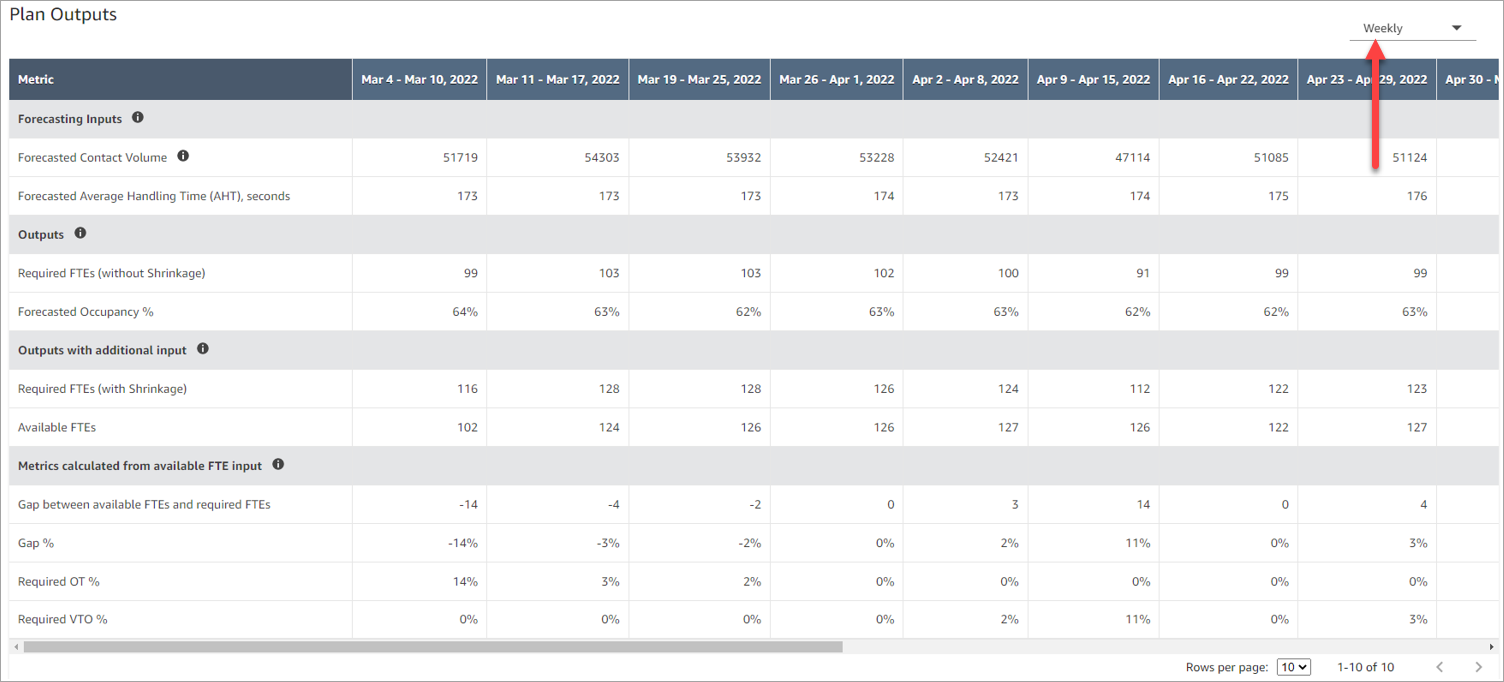
Im Folgenden finden Sie eine Beschreibung der Kennzahlen in der Planausgabe:
-
Eingaben für die Prognose
-
Prognostiziertes Kontaktvolumen: Das gesamte prognostizierte Kontaktvolumen aller Kanäle in den Optimierungszielen Ihres ausgewählten Szenarios.
-
Prognostizierte durchschnittliche Bearbeitungszeit (AHT), Sekunden: Die prognostizierte durchschnittliche Bearbeitungszeit für die Kanäle in den Optimierungszielen Ihres ausgewählten Szenarios.
-
Das prognostizierte Kontaktvolumen und die prognostizierte AHT in der Tabelle mit der Planausgabe geben nur die Werte aus der ausgewählten Prognosegruppe wieder. Sobald neue Prognosen veröffentlicht wurden, sollten Sie erwägen, den Kapazitätsplan erneut zu erstellen, um das zuletzt veröffentlichte Kontaktvolumen und die AHT zu berücksichtigen.
-
-
Ausgaben
-
Erforderliche Vollzeitkräfte (ohne Personalabbau): Wie viele Mitarbeiter in Vollzeitäquivalenten müssen eingestellt werden, um die definierten Geschäftsziele (z. B. das Servicelevel-Ziel) zu erreichen, ohne den Personalabbau zu berücksichtigen.
-
Prognostizierte Belegung in%: Wie hoch ist die Belegung der Kundendienstmitarbeiter?
-
-
Ausgänge mit zusätzlichem Input
-
Erforderliche Vollzeitkräfte (mit Rückgang): Wie viele Mitarbeiter in Vollzeitäquivalenten mussten eingestellt werden, um die definierten Geschäftsziele (z. B. das Servicelevel-Ziel) zu erreichen, wobei der Personalabbau berücksichtigt wurde.
-
Verfügbare Vollzeitstellen: Wie viele Kundendienstmitarbeiter stehen an diesem Tag für die Arbeit zur Verfügung? Es kann im Bereich Daten importieren hochgeladen werden.
-
-
Metriken, die aus verfügbaren FTE-Eingaben berechnet wurden
-
Lücke zwischen verfügbaren Vollzeitstellen und erforderlichen Vollzeitstellen: Der Unterschied zwischen verfügbaren Vollzeitstellen und erforderlichen Vollzeitstellen.
-
Lücke in%: Der Prozentsatz der Lücke.
-
Erforderlicher OT%: Wenn ein Angebotsdefizit besteht (die erforderlichen Vollzeitstellen sind höher als die verfügbaren Vollzeitstellen), gibt der erforderliche OT% an, wie viele Überstunden erforderlich wären, um das Defizit zu decken.
-
Erforderliche VTO in %: Bei einem Angebotsüberschuss (die Anzahl der erforderlichen Vollzeitstellen ist geringer als die verfügbaren Vollzeitstellen) gibt der erforderliche VTO-Prozentsatz an, wie viel freiwillige Auszeit genutzt werden könnte, um die Leerlaufzeit der Kundendienstmitarbeiter zu verringern und somit die Kosten zu senken.
-
Überprüfen Sie die Ergebnisse des Schedulingplans
Um die Ausgabe des Scheduling-Plans zu überprüfen, öffnen Sie den Plan auf der Registerkarte Kapazitätspläne. Auf der Seite werden zwei Grafiken und eine Datentabelle für den ausgewählten Datumsbereich angezeigt. Die Daten werden in Intervallen von 15 oder 30 Minuten angezeigt. Die Intervallgröße entspricht Ihren Einstellungen für kurzfristige Prognosen.
Grafik zum Personalbedarf
Das Diagramm mit den Personalanforderungen zeigt, wie viele Agenten Sie in jedem Intervall benötigen. Die X-Achse zeigt die Zeit. Die Y-Achse zeigt die Mitarbeiterzahl.

Das Diagramm stellt die folgenden Reihen dar:
-
Erforderliche Mitarbeiterzahl
-
Verfügbare Mitarbeiterzahl
-
Netto-Personalbestand
-
Erforderlicher Personalbestand bei sinkendem Personalbestand
-
Netto-Personalbestand mit Schrumpfung
Das Diagramm enthält eine Legende und Tooltips. Zeigen Sie auf einen Datenpunkt, um Details anzuzeigen. Verwenden Sie das Datensteuerelement Filter, um Serien ein- oder auszublenden.
Leistungsdiagramm für Optimierung, Ziel und Ziel
Das Leistungsdiagramm für das Optimierungsziel zeigt Daten für jeweils einen Kanal. Um den Kanal zu ändern, verwenden Sie die Kanalauswahl. Du kannst zwischen Voice, Chat, E-Mail oder Aufgaben wählen.
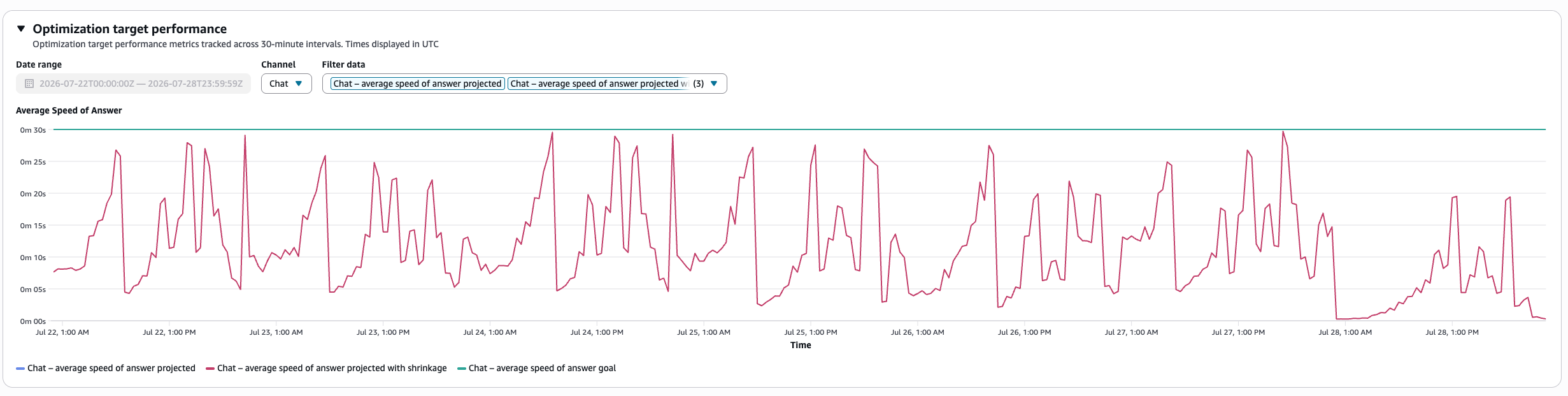
Die Bezeichnung der Y-Achse ändert sich je nach Zieltyp für diesen Kanal:
-
Serviceniveau — Prozentsatz
-
Durchschnittliche Antwortgeschwindigkeit (ASA) — Durchschnittliche Antwortgeschwindigkeit
-
Durchschnittliche Bearbeitungszeit (ATC) — Durchschnittliche Zeit bis zur Fertigstellung
Das Diagramm zeichnet drei Linien für den ausgewählten Kanal: das Ziel, den projizierten Wert und den projizierten Wert mit Schrumpfung. Es enthält eine Legende und Tooltips. Verwenden Sie Daten filtern, um Serien ein- oder auszublenden.
Filter für den Datumsbereich
Verwenden Sie die Datumsbereichsauswahl, um auszuwählen, welche Tage in den Grafiken und Tabellen angezeigt werden. Der maximale Bereich liegt bei 7 Tagen. Standardmäßig werden auf der Seite 7 Tage ab dem Startdatum des Plans angezeigt. Sie können nur Daten innerhalb des Anfangs- und Enddatumsbereichs des Plans auswählen. Optionen für ein relatives Datum sind nicht verfügbar.
Planung von Plandaten
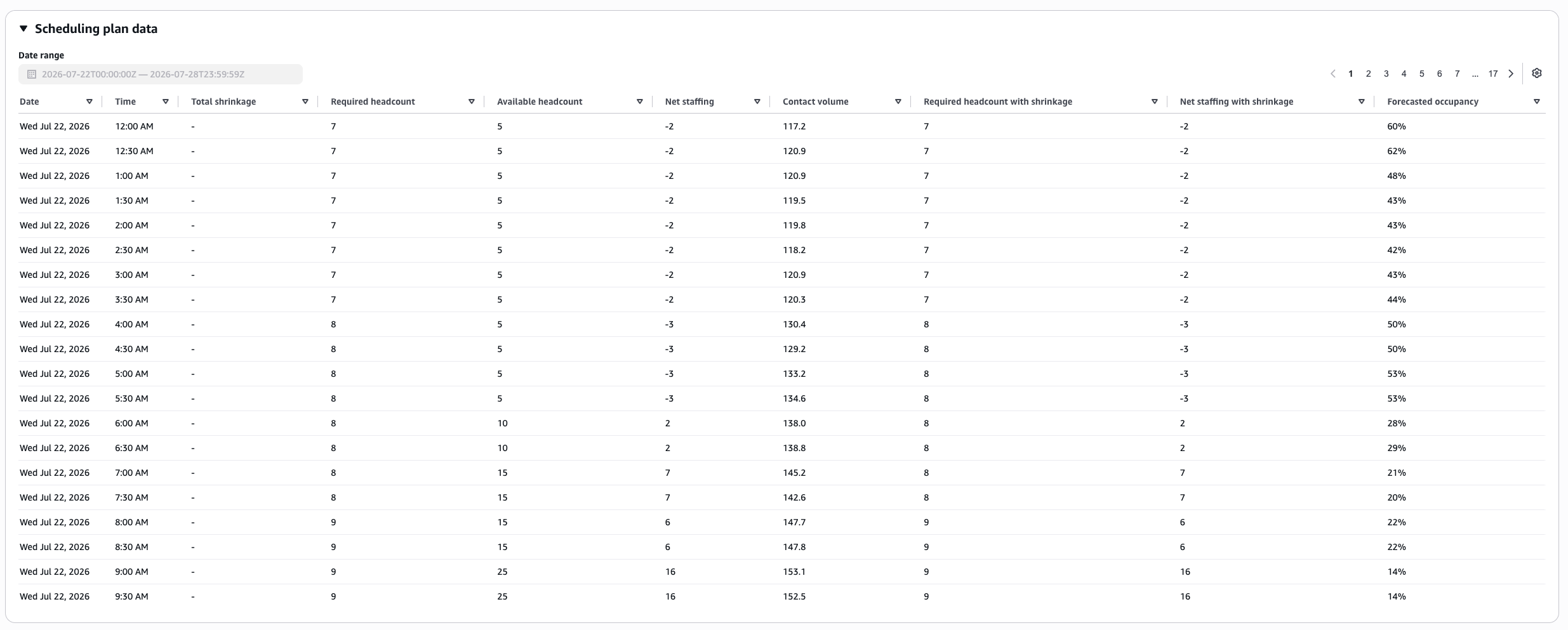
Die Tabelle mit den Plandaten zeigt eine Zeile pro Intervall (15 oder 30 Minuten). Sie enthält die folgenden Spalten:
-
Date
-
Zeit
-
Kontaktvolumen
-
Average handle time (Durchschnittliche Bearbeitungszeit)
-
Erforderlicher Personalbestand
-
Verfügbare Mitarbeiterzahl
-
Netto-Personalbestand
-
Gesamter Rückgang
-
Erforderlicher Personalbestand bei Schrumpfung
-
Netto-Personalbestand mit Schrumpfung
-
Prognostizierte Belegung
Die Tabelle zeigt auch Spalten für jeden Kanal. Dazu gehören das angestrebte Serviceniveau, das prognostizierte Serviceniveau und der prognostizierte Wert bei sinkendem Serviceniveau. Für ASA- oder ATC-Ziele werden projizierte Werte angezeigt. Für Aufgabe und E-Mail wird der prognostizierte Backlog angezeigt.
Um die Seitengröße zu ändern oder Kanalspalten (Voice, Chat, E-Mail, Task) ein- und auszublenden, wähle „Einstellungen“.
