Die vorliegende Übersetzung wurde maschinell erstellt. Im Falle eines Konflikts oder eines Widerspruchs zwischen dieser übersetzten Fassung und der englischen Fassung (einschließlich infolge von Verzögerungen bei der Übersetzung) ist die englische Fassung maßgeblich.
Erstellen Sie Kundensegmente in Connect Customer
Anmerkung
Für die Segmentierung auf Basis von SQL (Beta) muss der Datenspeicher aktiviert sein. Bitte besuchen Sie den Startbildschirm für Kundenprofile und aktivieren Sie den Datenspeicher über das obere blaue Banner
Anmerkung
-
Um zur Segmentation Builder-Oberfläche auf der Connect Customer Admin-Website zu gelangen, benötigen Sie Sicherheitsprofilberechtigungen für diese Funktion. Weitere Informationen finden Sie unter Zuweisen von Sicherheitsprofilberechtigungen zur Verwaltung von Kundensegmenten.
-
Bevor Sie Segmente erstellen, empfehlen wir Ihnen die Einrichtung von Datenintegrationen mit der Customer-Profiles-Domain, um Profile in der Customer-Profiles-Domain auszufüllen. Weitere Informationen über die Konfiguration von Datenintegrationen mit Customer Profiles finden Sie unter Integrieren Sie externe Anwendungen mit den Kundenprofilen von Connect.
-
Segmente können Ereignisse enthalten, die Sie mithilfe von berechneten Attributen erfasst haben. Weitere Informationen zur Konfiguration benutzerdefinierter berechneter Attribute und zur Überprüfung der berechneten Standardattribute von Customer Profiles finden Sie unter Richten Sie berechnete Attribute in den Kundenprofilen von Connect Customer ein.
Connect Customer bietet zwei Möglichkeiten, Kundensegmente zu erstellen: 1/ Definieren Sie Segmente mit Spark SQL (Beta; erfordert die Aktivierung des Datenspeichers); 2/ Definieren Sie Segmente mithilfe von Zielgruppengruppen und Filtern (klassische Segmentierung). Für beide können Sie mithilfe des Generative AI-powered Segment AI-Assistenten Eingabeaufforderungen in natürlicher Sprache verwenden. Wenn Sie Segmente auf eine der Arten definieren, verschieben Sie dieses Segment in die andere und müssten von vorne beginnen.
Klassische Segmentierung mit Zielgruppen und Filtern
Wenn Sie ein Kundensegment erstellen, wählen Sie Anfangszielgruppen aus und verfeinern diese Zielgruppen, indem Sie die Filter auswählen, die das Segment definieren. Sie könnten beispielsweise eine Gruppe von Zielgruppen erstellen und dann einen Filter für alle Kunden auswählen, die in einem bestimmten Land leben und häufig anrufen. Segmente werden bei Bedarf neu berechnet, z. B. bei der Kampagnenausführung, beim Gesprächsablauf, bei der Segmentschätzung oder beim Export. Dies hat zur Folge, dass sich die Größe und Mitgliedschaft der einzelnen Segmente sich im Laufe der Zeit ändern.
Darüber hinaus können Sie eine zweite Gruppe von Zielgruppen und dann eine Beziehung (AND, OR oder EXCLUDE) zwischen den beiden Gruppen erstellen, um die Kunden weiter einzugrenzen, zu verketten oder aus der ersten Gruppe von Zielgruppen auszuschließen.
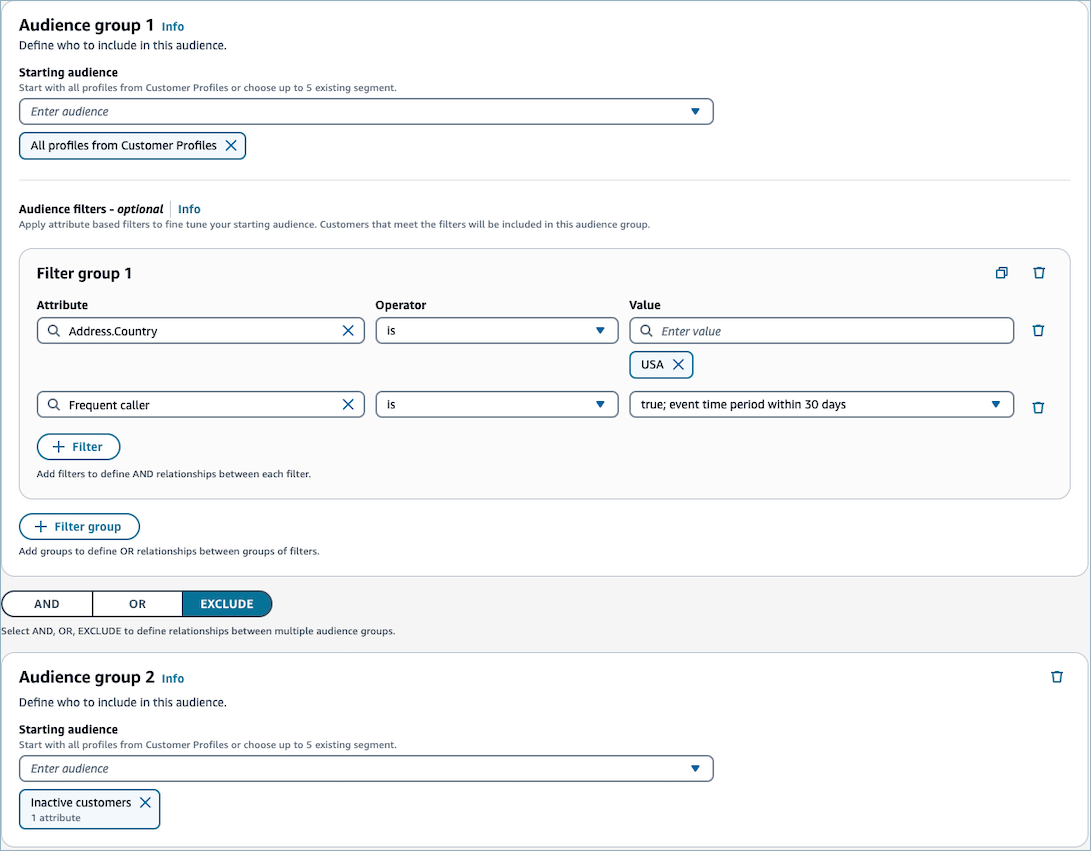
Gruppen von Zielgruppen
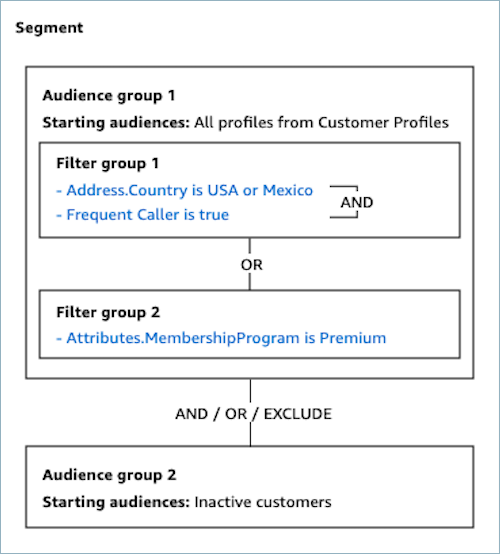
Wenn Sie ein Kundensegment erstellen, legen Sie eine oder mehrere Gruppen von Zielgruppen an. Eine Gruppe von Zielgruppen besteht aus folgenden Komponenten:
-
Anfangszielgruppen: Die Kundensegmente, die die erste Benutzerpopulation definieren. Sie können bis zu fünf Anfangszielgruppen oder alle Profile in Ihrer Customer-Profiles-Domain angeben.
-
Filtergruppen: Kategorien von Zielgruppeninformationen, die Sie zusätzlich zu den Anfangszielgruppen anwenden. Sie können mehrere Filtergruppen hinzufügen, die durch OR-Beziehungen miteinander verbunden sind.
-
Filter: Filter reduzieren die Anzahl der Zielgruppen, die zu dem Segment gehören. Sie können so viele Filter hinzufügen, wie Sie möchten, um das Segment an Ihre Bedürfnisse anzupassen.
Ein Kundensegment muss mindestens eine Zielgruppengruppe haben, aber Sie können optional eine zweite Zielgruppengruppe erstellen und dann eine Beziehung (AND/OR/EXCLUDE) zwischen den beiden Zielgruppen erstellen. Weitere Informationen zur Beziehung finden Sie unter Schritt 5: Hinzufügen der zweiten Gruppe von Zielgruppen (optional).
Erstellen eines Kundensegments
In den folgenden Schritten wird das Erstellen und Konfigurieren eines Kundensegments beschrieben:
-
Schritt 1: Erstellen eines neuen Segments
-
Schritt 2: Konfigurieren des Namen und der Beschreibung
-
Schritt 3: Auswählen der Anfangszielgruppen, die in die 1. Gruppe von Zielgruppen aufgenommen werden sollen
-
Schritt 4: Auswählen und Konfigurieren der Filtergruppen (optional)
-
Schritt 5: (Optional) Hinzufügen einer 2. Gruppe von Zielgruppen
-
Schritt 6: Sortierung aktivieren (optional)
Schritt 1: Erstellen eines neuen Segments
-
Um ein Segment zu erstellen, stellen Sie sicher, dass Sie Sicherheitsprofilberechtigungen als Voraussetzung erstellt haben. Weitere Informationen finden Sie unter Zuweisen von Sicherheitsprofilberechtigungen zur Verwaltung von Kundensegmenten. Um die Zusammensetzung Ihres Segments bestmöglich zu visualisieren, empfehlen wir außerdem, Daten vor der Segmenterstellung zu erfassen. Informationen zur Erfassung von Profilen über S3 oder externe Anwendungen finden Sie unter Erstellen und Erfassen von Kundendaten in Customer Profiles oder Integrieren Sie externe Anwendungen mit den Kundenprofilen von Connect.
-
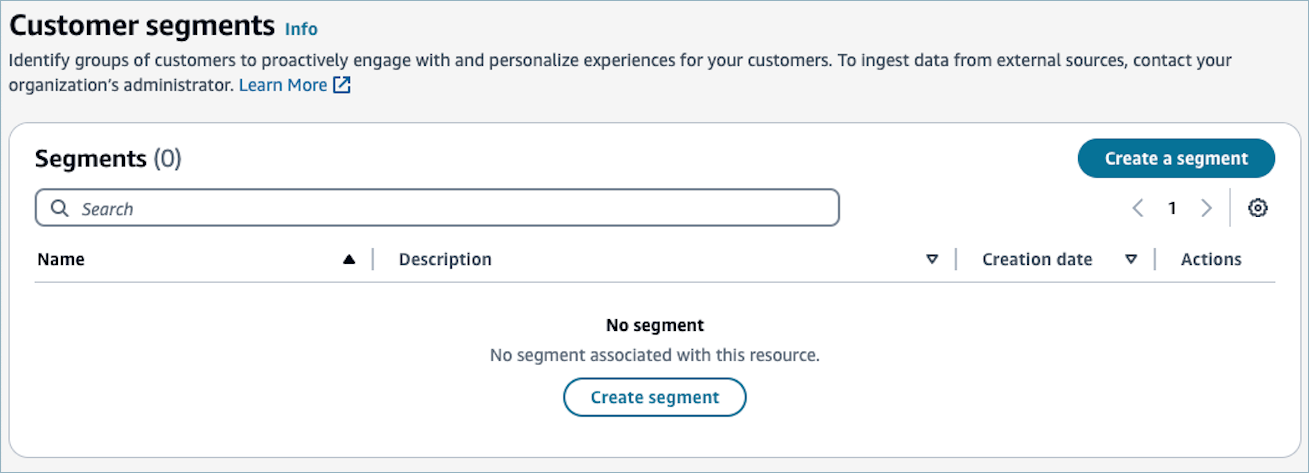
Wählen Sie in der Tabellenansicht „Kundensegment“ die Option Segment erstellen aus.
Schritt 2: Erstellen eines Namens und einer Beschreibung
-
Geben Sie im Feld Name einen Namen für das Kundensegment ein, damit es zu einem späteren Zeitpunkt einfacher zu finden ist.
Anmerkung
Die Connect Customer Admin-Website verwendet den eingegebenen Namen als Segmentnamen und generiert darauf basierend eine Kennung.
DisplayNameDie generierte ID wird alsSegmentDefinitionNameverwendet, wenn Sie mithilfe von Customer-Profiles-APIs auf das Segment zugreifen. -
Geben Sie im Feld Beschreibung optional eine Beschreibung für das Kundensegment ein.

Schritt 3: Auswählen der Anfangszielgruppen, die in die 1. Gruppe von Zielgruppen aufgenommen werden sollen
Sie wählen zunächst aus, wie Sie die Anfangszielgruppe für die Gruppe von Zielgruppen definieren möchten.
-
Wählen Sie unter Gruppe von Zielgruppen 1 in der Dropdown-Liste Anfangszielgruppe ein oder mehrere Segmente aus, die in die Gruppe von Zielgruppen aufgenommen werden sollen, oder wählen Sie unter Alle Profile aus Customer Profiles aus.
Anmerkung
Wenn Sie mehrere Segmente als Anfangszielgruppe auswählen, sind die Segmente durch
OR-Beziehungen miteinander verknüpft. Wenn Sie beispielsweise die Segmente Premium-Mitgliedskunden und Basic-Mitgliedskunden als Anfangszielgruppen auswählen, werden alle Profile, die sich in einem der Segmente befinden, eingeschlossen.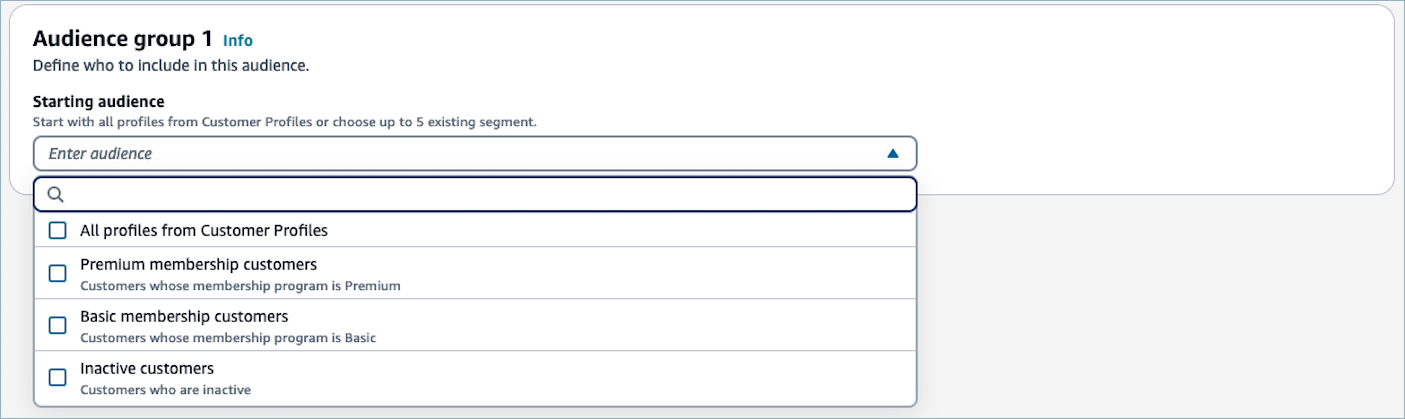
-
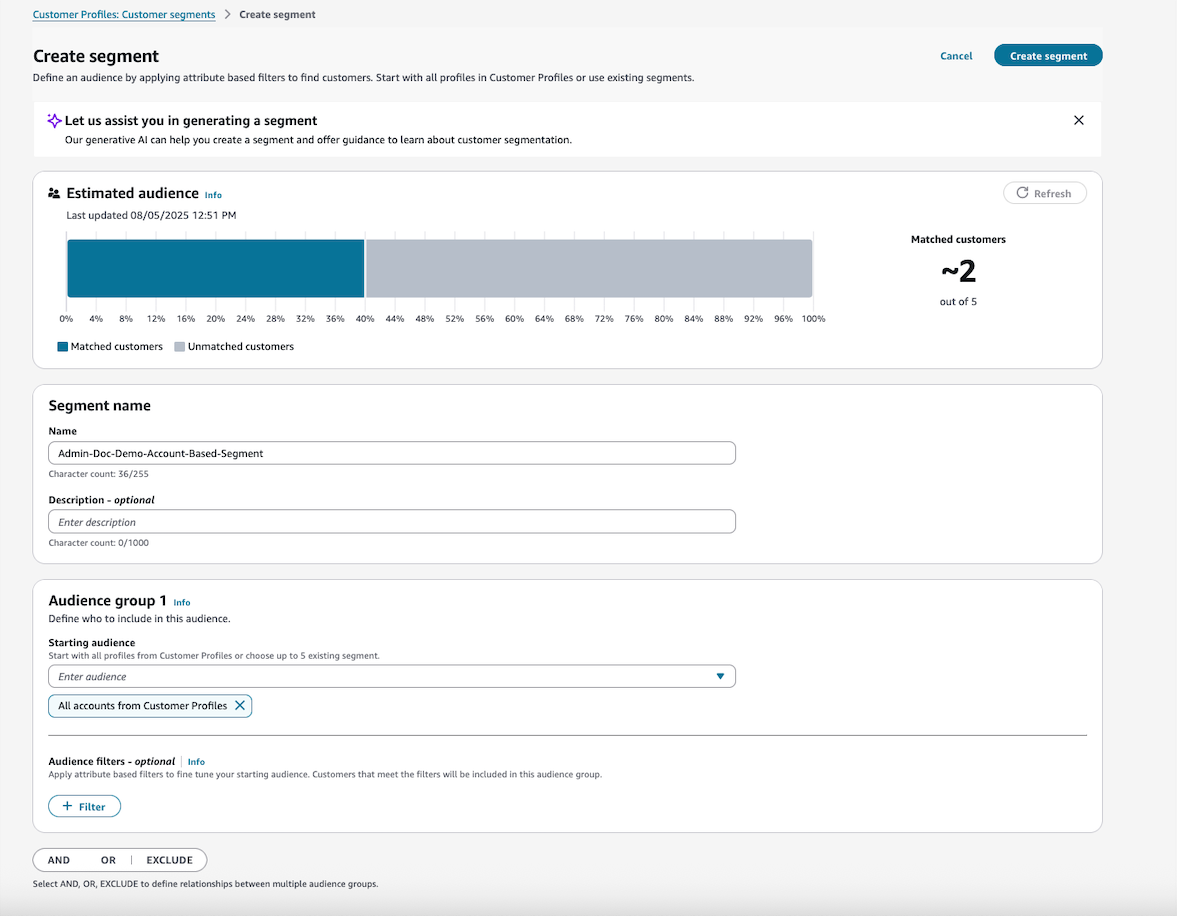
Um ein Segment mit zu erstellen ProfileType, verwenden Sie zunächst Alle Konten aus Kundenprofilen als Ihre erste Zielgruppe. Mit diesem Ansatz können Sie kontobasierte Profile effektiv filtern. Beachten Sie, dass bei der Segmentierung automatisch alle Profile innerhalb der Customer-Profiles-Domain exportiert werden, sofern Sie nichts anderes angeben. Dieses Standardverhalten gewährleistet eine umfassende Abdeckung, kann jedoch an spezielle Targeting-Anforderungen angepasst werden.
Im Folgenden finden Sie ein Beispiel für die Erstellung einer Segmentdefinition (entweder auf der Basis von Konto- oder Standardprofilen):
Filtert alle kontobasierten Profile (=ACCOUNT_PROFILE) ProfileType
Anmerkung
Um ein Segment nur mit Unterprofilen zu erstellen, erstellen Sie eine neue Zielgruppe, die kontobasierte Profile ausschließt. Beispiel: Profile mit
ProfileTypeist „PROFILE“ oderProfileTypeist leer.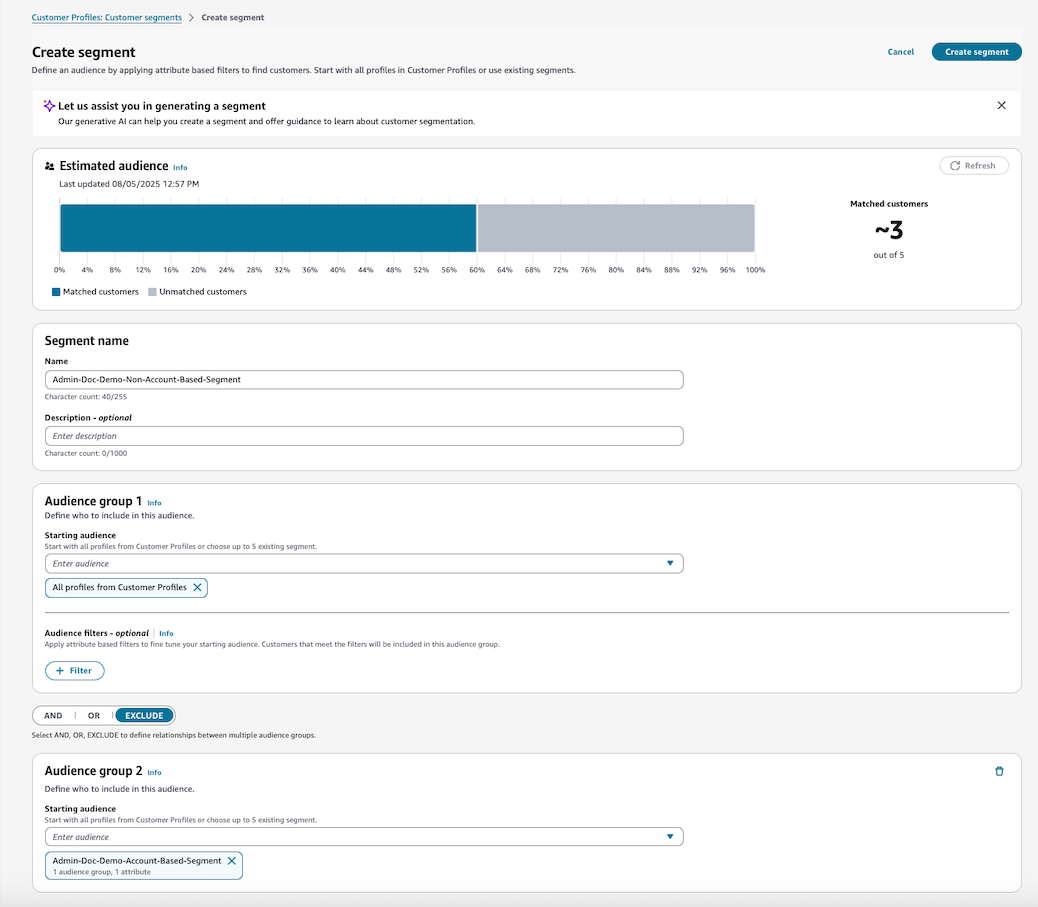
Beispielkampagne, die auf Konten abzielt, die mithilfe von
Phoneerreicht werden sollen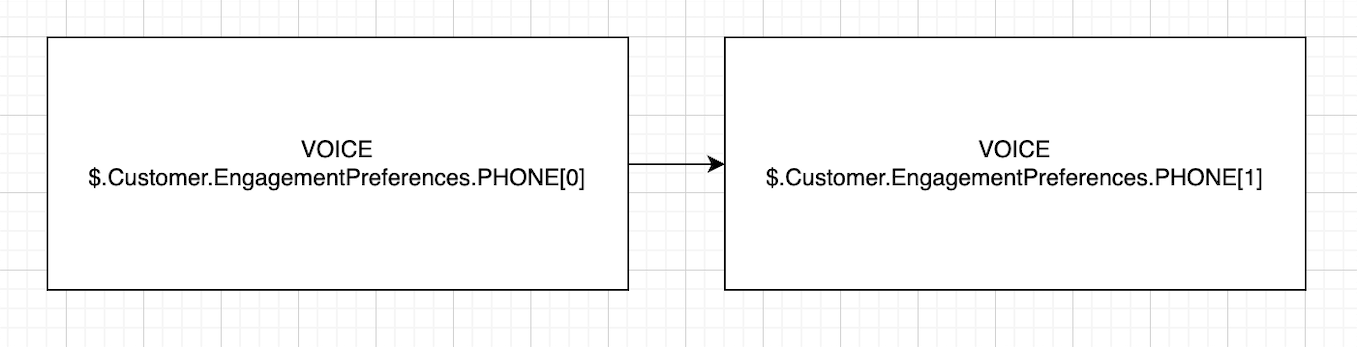
In diesem Beispiel zielt die Kampagne auf ein einzelnes Konto mit der folgenden Aufrufsequenz ab:
-
Erste Versuche, John zu erreichen (ID: 2)
-
Wenn John nicht antwortet, ruft er Sally (ID: 3) als Ersatzkontakt an
-
-
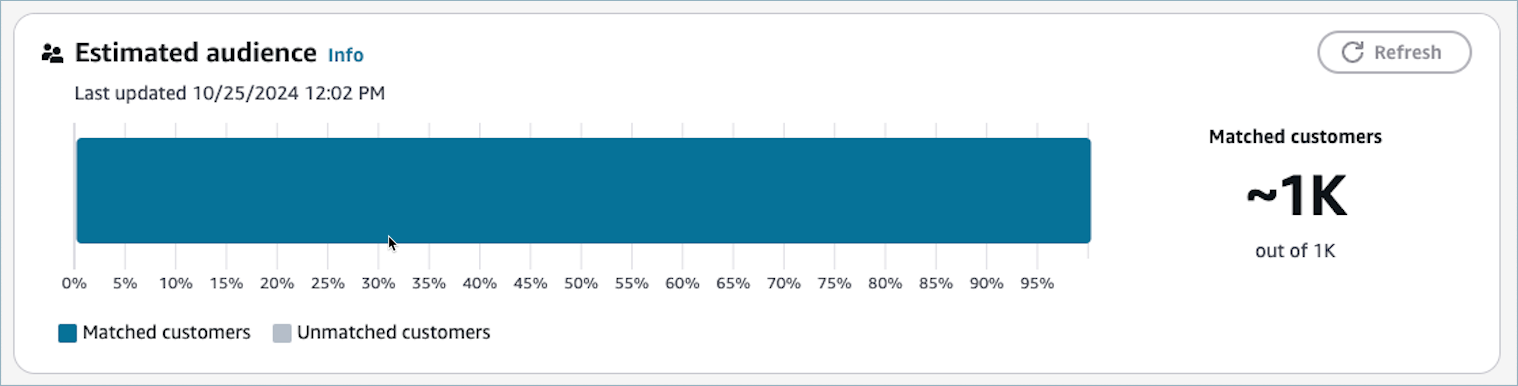
Nachdem Sie eine Startzielgruppe ausgewählt haben, wird der Abschnitt Geschätzte Zielgruppe aktualisiert und zeigt die infrage kommenden Profile an. Nachdem du die Zielgruppen bearbeitet hast, kannst du im Abschnitt Geschätzte Zielgruppe auf die Schaltfläche Aktualisieren klicken, um die Schätzung erneut abzurufen.
Schritt 4: Auswählen und Anwenden von Zielgruppenfiltern (optional)
Nachdem Sie Ihre Anfangszielgruppen ausgewählt haben, können Sie die Zielgruppen weiter verfeinern, indem Sie bedingte Logik auf Attribute anwenden. Die Anwendung Segmente unterstützt Standardprofilattribute, benutzerdefinierte Profilattribute und berechnete Attribute.
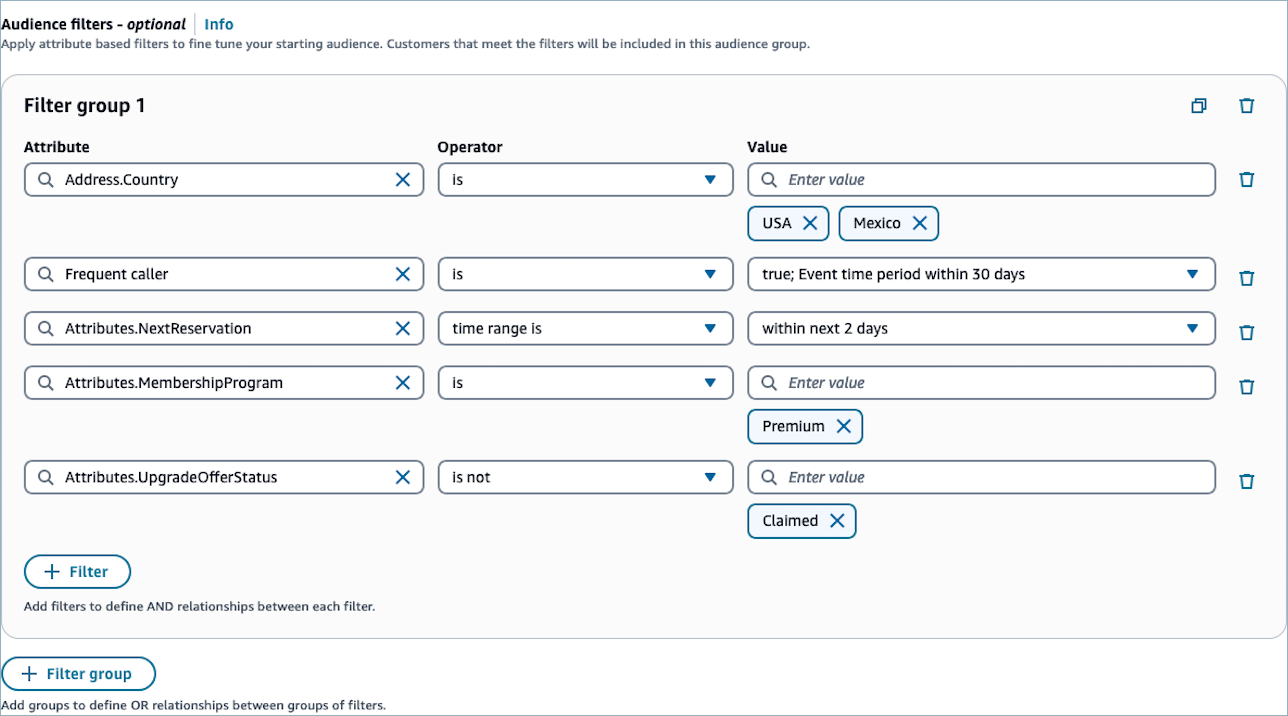
So wählen Sie Zielgruppenfilter aus und konfigurieren sie
-
Unter Attribute können Sie unter den folgenden Attributtypen auswählen
-
Berechnete Attribute: Filtert die Zielgruppe anhand eines der berechneten Attribute.
Weitere Informationen zu den berechneten Standardattributen und zur Konfiguration benutzerdefinierter berechneter Attribute finden Sie unter Richten Sie berechnete Attribute in den Kundenprofilen von Connect Customer ein.
-
Standardattribute: Filtern Sie die Zielgruppe anhand eines ihrer Standardprofilattribute.
Eine Liste der Standardprofilattribute finden Sie unter Standardprofildefinition in den Kundenprofilen von Connect.
-
Benutzerdefinierte Attribute: Filtern Sie die Zielgruppe anhand eines ihrer Standardprofilattribute.
Anmerkung
Wir speichern bis zu 1000 aktuelle Profilattribute innerhalb der Domain. Wenn Ihre Domain eine große Anzahl von Attributen enthält, werden die ältesten Attribute möglicherweise nicht in dieser Liste angezeigt.
-
-
Wählen Sie den Operator aus. Operatoren bestimmen die Beziehung des Attributs zu einem von Ihnen eingegebenen Wert. Im Folgenden werden die verfügbaren Operatoren beschrieben. Die verfügbaren Operatoren ändern sich je nach dem Typ des Werts des ausgewählten Attributs.
| Unterstützter Typ des Attributwerts | Operator | Description |
|---|---|---|
| Zahl | Größer als | Wird nur für numerische Attribute verwendet. Dieser Operator filtert Ergebnisse, die größer sind als die übergebene Anzahl. Beispiel: Die durchschnittliche Haltezeit des Kunden ist größer als 10 Sekunden. |
| Größer als oder gleich | Wird nur für numerische Attribute verwendet. Dieser Operator filtert Ergebnisse, die größer als oder gleich der übergebenen Anzahl sind. Beispiel: Die durchschnittliche Haltezeit des Kunden ist größer oder gleich 10 Sekunden. | |
| Gleich | Wird nur für numerische Attribute verwendet. Dieser Operator filtert die Zielgruppe nach übereinstimmenden numerischen Werten. Beispiel: Die durchschnittliche Haltezeit des Kunden ist gleich 10 Sekunden. | |
| Kleiner als | Wird nur für numerische Attribute verwendet. Dieser Operator filtert Ergebnisse, die kleiner sind als die übergebene Anzahl. Beispiel: Die durchschnittliche Haltezeit des Kunden ist kleiner als 10 Sekunden. | |
| Kleiner als oder gleich | Wird nur für numerische Attribute verwendet. Dieser Operator filtert Ergebnisse, die kleiner als oder gleich der übergebenen Anzahl sind. Beispiel: Die durchschnittliche Haltezeit des Kunden ist kleiner als oder gleich 10 Sekunden. | |
| Zeichenfolge | Ist | Filtert die Zielgruppe, die der angegebenen Zeichenfolge entspricht. Zum Beispiel Address.Country ist der Kunde in den USA. |
| Ist nicht | Filtert die Zielgruppe auf Einträge, die nicht mit einer bestimmten Zeichenfolge übereinstimmen. Zum Beispiel Address.Country ist der Kunde nicht die USA. | |
| Enthält | Verwenden Sie diese Option, um die Zielgruppe anhand einer Teilzeichenfolge innerhalb einer Zeichenfolge zu filtern. Wenn Sie beispielsweise einen Filter für das Address.Country Attribut haben, könnten Sie die USA übergeben, um die USA oder die USA zurückzugeben. | |
| Beginnt mit | Filtert das Objekt heraus, dessen Attribut mit der angegebenen Zeichenfolge beginnt. Beispiel: „Kunde“ Address.Country beginnt mit „USA“. | |
| Endet mit | Filtert das Objekt heraus, dessen Attribut auf die angegebene Zeichenfolge endet. Beispiel: Kunde EmailAddress endet mit @amazon .com. | |
| Date | Vor | Filtert die Zielgruppe, deren Attribut einen Datumswert aufweist, der vor einem bestimmten Datum liegt. Beispiel: Kunde, dessen Datum vor Attributes.NextReservation /01 liegt 2024/10. |
| Ein | Filtert die Zielgruppe, deren Attributwert mit einem bestimmten Datum übereinstimmt. Zum Beispiel der Kunde, dessen Datum am Attributes.NextReservation 2024/10 /01. ist. | |
| Nach | Filtert die Zielgruppe, deren Attribut einen Datumswert aufweist, der nach einem bestimmten Datum liegt. Zum Beispiel der Kunde, dessen Standort nach Attributes.NextReservation 2024/10 /01 liegt. | |
| Zeitraum ist | Filtert die Zielgruppe, deren Attribut einen Datumswert aufweist, der innerhalb eines Zeitraums liegt. Sie können den Zeitraum entweder im absoluten oder im relativen Zeitmodus angeben. | |
| Absoluter Zeitmodus: Sie können einen absoluten Zeitbereich angeben. Zum Beispiel zwischen 2024/10 /01 12:00 AM und 2024/10 /07 12:00 AM. | ||
| Relativer Zeitmodus: Sie können den relativen Zeitraum zwischen zukünftigen oder vergangenen X Stunden, Tagen, Wochen, Monaten oder Jahren angeben. Zukünftiger Zeitraum: Filtert die Zielgruppe, deren Attribut einen Datumswert aufweist, der zwischen heute und einem bestimmten Zeitpunkt in der Zukunft liegt. Beispiel: Innerhalb der nächsten 2 Tage. Vergangener Zeitraum: Filtert die Zielgruppe, deren Attribut einen Datumswert aufweist, der zwischen einem bestimmten Zeitpunkt in der Vergangenheit und heute liegt. Beispiel: Innerhalb der vergangenen 2 Tage. | ||
| Zeitraum ist nicht | Filtert die Zielgruppe, deren Attribut einen Datumswert aufweist, der nicht innerhalb eines Zeitraums liegt. Sie können den Zeitraum entweder im absoluten oder im relativen Zeitmodus angeben. Weitere Informationen finden Sie unter dem Operator „Zeitraum ist“ in dieser Tabelle. |
Anmerkung
Kundensegmente auf der Connect Customer Admin-Website verwenden die UTC-Zeitzone und eine Standardzeit von 00:00:00 UTC für alle zeitbasierten Filter. Sie können nach Daten filtern, aber die Zeiten werden mit demselben Wert aufgezeichnet. Wenn Sie das Datum 2024-01-01 eingeben, übergibt die Konsole die Uhrzeit als 2024-01-01. T00:00:00Z
Anmerkung
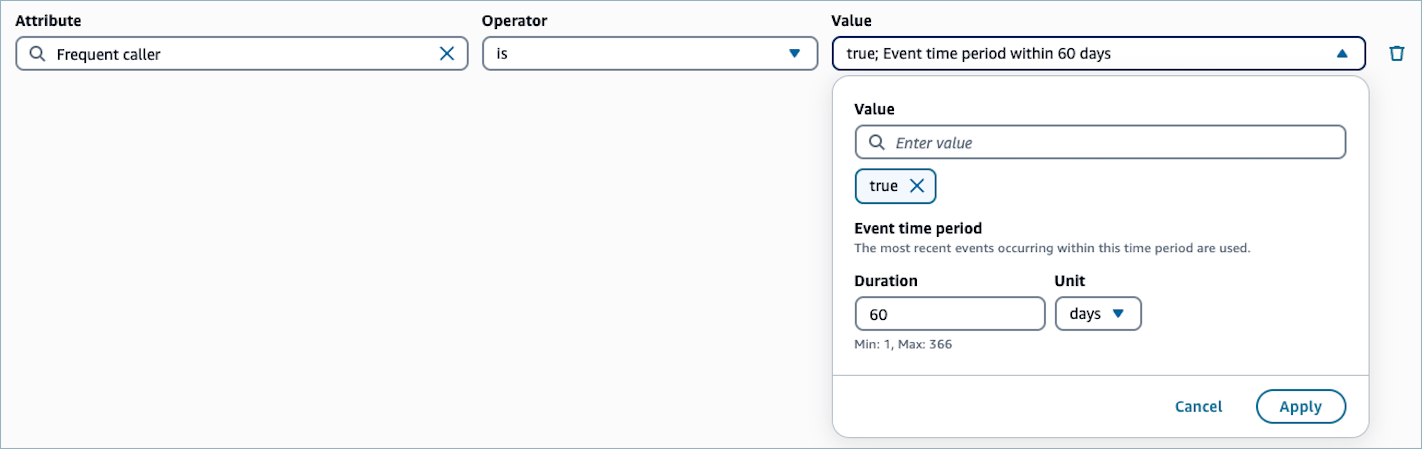
Wenn Sie einen Filter für ein berechnetes Attribut angeben, können Sie den Zeitraum der Definition des berechneten Attributs überschreiben. Beispiel: Der Filter Frequent caller is true for the event time period of 60
days überschreibt die Option Häufiger Anrufer Berechnete Standardattribute in den Kundenprofilen von Connect-Kunden, sodass der Wert innerhalb der letzten 60 Tage ausgewertet wird und nicht der in der Definition des berechneten Attributs konfigurierte Zeitraum. Diese Überschreibung ist segmentspezifisch und wirkt sich nicht auf die Definition des berechneten Attributs selbst aus.
-
Geben Sie den Wert an. Sie können mehrere Werte angeben, die durch
OR-Beziehungen miteinander verbunden sind. Beispiel:Address.CountryistUSAoderMexico. Bei der Werteingabe werden in der Dropdown-Liste Vorschläge für Zeichenfolgenoperatoren angezeigt, die auf den in der Domain gespeicherten Kundenprofilen basieren.Anmerkung
Bei Werten wird die Groß- und Kleinschreibung beachtet. Beispiel: is US gibt andere Ergebnisse zurück als Address.Country is us. Address.Country
-
(Optional) Um zusätzliche Attribute auf diese Filtergruppe anzuwenden, wählen Sie + Filter aus. Um eine weitere Gruppe von Filtern zu erstellen, wählen Sie + Gruppe aus.
Anmerkung
Wenn Sie eine Filtergruppe mit mehreren Filtern haben, sind die Filter durch AND-Beziehungen miteinander verknüpft. Wenn beispielsweise eine Filtergruppe die beiden Filter „Address.Countryist USA“ und „Die durchschnittliche Wartezeit des Kunden beträgt mehr als 10 Sekunden“ enthält, gehören die Profile, deren Standort USA Address.Country ist und die durchschnittliche Wartezeit mehr als 10 Sekunden beträgt, zum Segment.
Wenn Sie mehrere Filtergruppen in einer Zielgruppengruppe haben, verwenden Kundensegmente auf der Connect Customer Admin-Website OR-Beziehungen, um Verbindungen zwischen den Filtergruppen herzustellen.
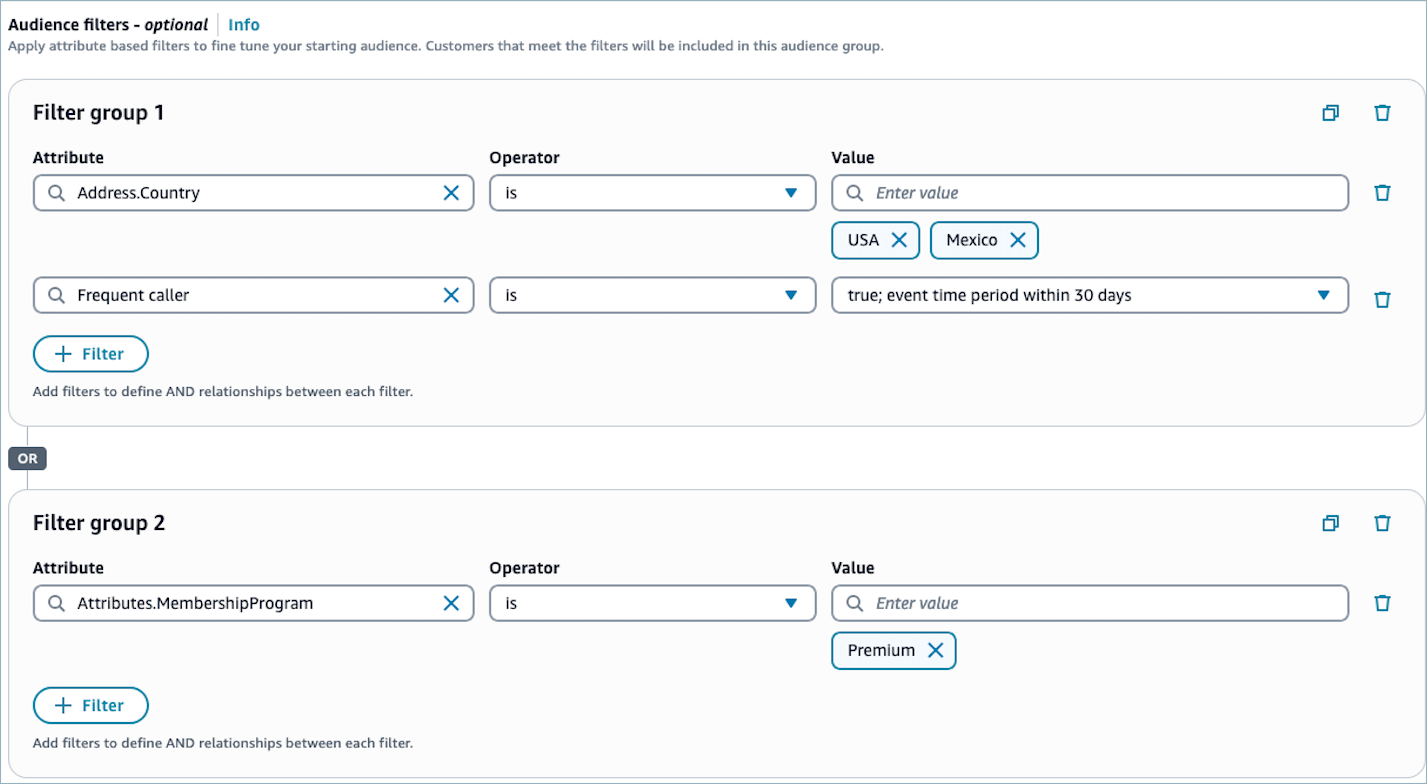
-
Wenn Sie die Einrichtung der Gruppe von Zielgruppen abgeschlossen haben, wählen Sie Segment erstellen aus.
Schritt 5: Hinzufügen der zweiten Gruppe von Zielgruppen (optional)
Fügen Sie optional die zweite Gruppe von Zielgruppen hinzu und definieren Sie eine Beziehung mit der ersten 1. Gruppe von Zielgruppen. Wenn Sie ein Kundensegment über die Connect Customer -Admin-Website erstellen, darf ein Segment maximal zwei Gruppen von Zielgruppen aufweisen. Wenn Sie dem Segment eine zweite Gruppe von Zielgruppen hinzufügen, haben Sie zwei Möglichkeiten, um festzulegen, wie die beiden Gruppen miteinander verknüpft sind:
-
AND-Beziehung: Wenn Sie die beiden Zielgruppen mit einer AND-Beziehung verknüpfen, enthält das Segment alle Profile, die den Filtern der 1. und der 2. Gruppe von Zielgruppen entsprechen.
-
OR-Beziehung: Wenn Sie die beiden Zielgruppen mit einer OR-Beziehung verknüpfen, enthält das Segment alle Profile, die entweder den Filtern der 1. oder den Filtern der 2. Gruppe von Zielgruppen entsprechen.
-
EXCLUDE-Beziehung: Wenn Sie die beiden Zielgruppen mit einer EXCLUDE-Beziehung verknüpfen, enthält das Segment die Profile der 1. und nicht die Profile der 2. Gruppe von Zielgruppen.
So konfigurieren Sie die zweite Gruppe von Zielgruppen
-
Wählen Sie nach der Konfiguration der 1. Gruppe von Zielgruppen die Beziehung AND, OR oder EXCLUDE.
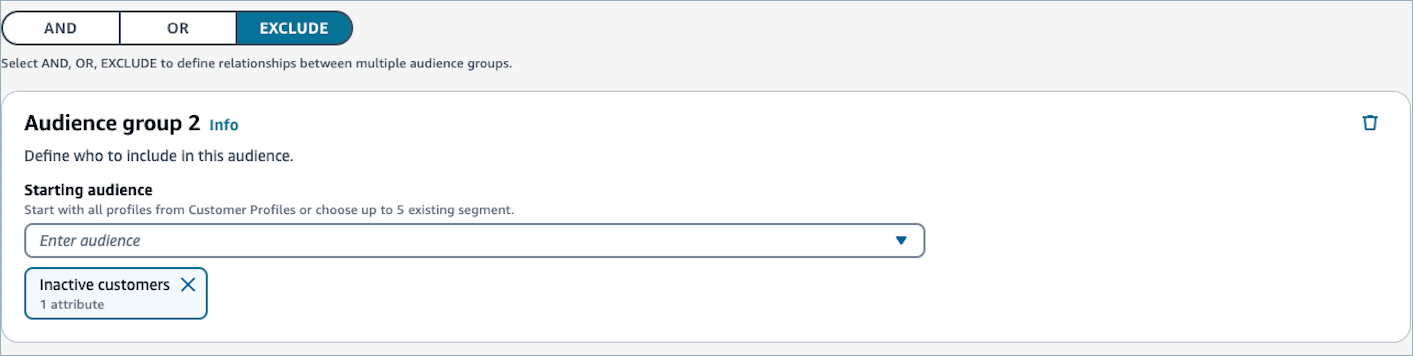
-
Wählen Sie die Anfangszielgruppe in der 2. Gruppe von Zielgruppen aus. Weitere Informationen finden Sie unterSchritt 3: Auswählen der Anfangszielgruppen, die in die 1. Gruppe von Zielgruppen aufgenommen werden sollen.
-
(Optional) Wählen Sie die Filter aus, mit denen Sie die Segmente eingrenzen möchten. Weitere Informationen finden Sie unter Schritt 4: Auswählen und Anwenden von Zielgruppenfiltern (optional)
-
Wählen Sie nach Abschluss der Einrichtung des Segments Create segment (Segment erstellen) aus. Das Segment wurde erstellt und Sie können es jetzt in ausgehenden Kampagnen oder Flows verwenden.

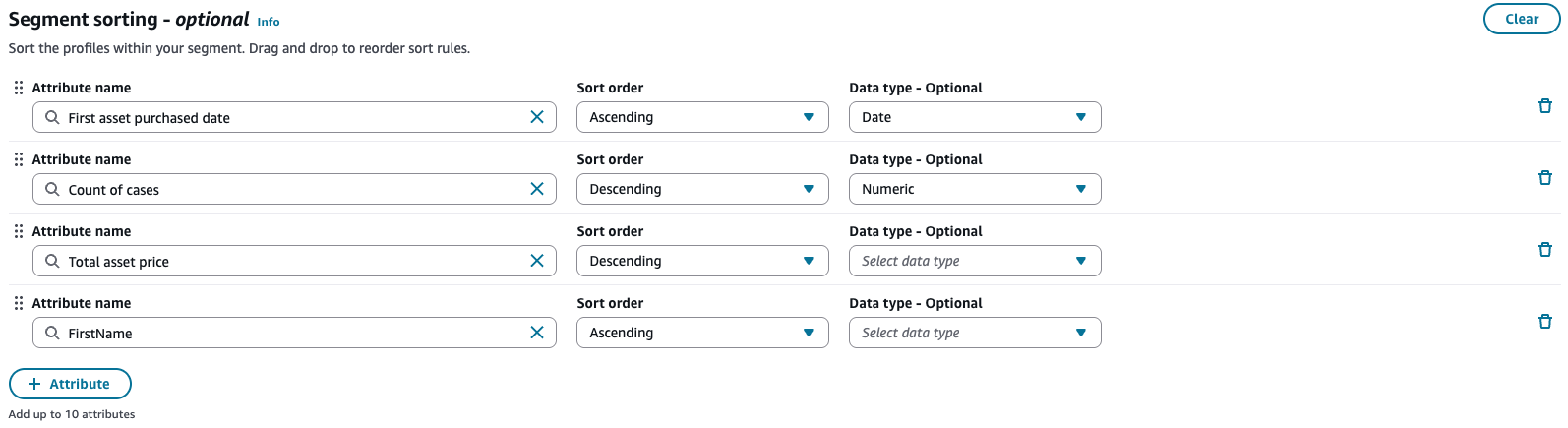
Schritt 6: Sortierung aktivieren (optional)
Konfigurieren Sie optional die Sortierung für Ihre Segmentergebnisse. Mithilfe der Sortierung können Sie die Reihenfolge steuern, in der Profile in Ihrer Segmentausgabe angezeigt werden. Sie können nach bis zu 10 Attributen sortieren. Attribute werden von oben nach unten ausgewertet. Wenn mehrere Profile denselben Wert für ein Attribut haben, wird das nächste Attribut in der Liste als Entscheidungsfaktor verwendet usw.
Ausgehende Kampagnen und Journeys berücksichtigen diese Sortierreihenfolge bei der Ausführung, was bedeutet, dass Profile in der vom Segment definierten Reihenfolge verarbeitet und ausgewählt werden. Weitere Informationen zur Verwendung sortierter Segmente bei ausgehenden Kampagnen finden Sie unter Bewährte Methoden für ausgehende Kampagnen. Das Sortieren von Segmenten ist nützlich, wenn Sie:
-
Priorisieren Sie hochwertige Kunden, indem Sie nach Attributen wie Lebenszeitwert oder Kontostufe sortieren.
-
Kontaktieren Sie Kunden zuerst mit bevorstehenden Terminen, indem Sie nach dem Termindatum sortieren.
-
Verarbeiten Sie zeitkritische Mitteilungen in einer bestimmten Reihenfolge.
Anmerkung
Die Sortierreihenfolge der Segmente wird nur für Sprachkampagnen und Sprachaktivitäten in Journeys berücksichtigt. Andere Kommunikationskanäle verarbeiten Profile in unsortierter Reihenfolge.
Um das Sortieren zu ermöglichen
-
Geben Sie den Attributnamen ein, nach dem Sie sortieren möchten. Sie können ein Attribut aus Standardattributen oder berechneten Attributen verwenden.
-
Geben Sie die Sortierreihenfolge an: Wählen Sie entweder Aufsteigend oder Absteigend.
-
(Optional) Geben Sie den Datentyp an, indem Sie Zeichenfolge , Numerisch oder Datum wählen. Wenn Sie keinen Typ angeben, wird dieser automatisch auf der Grundlage der Stichprobendaten abgeleitet.
Erstellen von Segmenten auf Basis von Spark SQL
Mit Segmenten, die auf Spark SQL basieren, können Sie vollständige Kundenprofildaten und erweiterte Funktionen verwenden, um Segmente zu definieren. Sie können standardmäßige Profilobjektattribute und benutzerdefinierte Objektattribute verwenden. Sie können auch SQL-based Funktionen wie das Zusammenfügen von Standardobjekten und benutzerdefinierten Objekten verwenden, um Daten aus verschiedenen Objekten zu verwenden, Segmente mit Statistiken wie Perzentilen zu filtern und Datumsfelder zu standardisieren, um Vergleiche anzustellen.
Sie können damit beginnen, eine Eingabeaufforderung in natürlicher Sprache in Segment Assistant AI einzugeben. Der Segment-AI-Assistent definiert das Segment einschließlich seiner Übersetzung in Spark SQL. Der Segment-Assistent AI erklärt Ihnen die Schritte, die zur Definition des Segments erforderlich waren, und Sie können überprüfen, ob es mit dem übereinstimmt, was Sie erstellen wollten. Sie können sich auch das SQL, die SQL-Schritte in natürlicher Sprache und eine AI-generated Zusammenfassung des Spark-SQL ansehen, um die Überprüfung weiter zu erleichtern. Wenn Sie Änderungen vornehmen möchten, können Sie Ihre Eingabeaufforderung in natürlicher Sprache aktualisieren oder direkt Änderungen an der Spark-SQL vornehmen.
Sie haben auch die Möglichkeit, das Spark-SQL-Segment direkt zu erstellen.
Wie bei der klassischen Segmentierung können Segmente, die auf Spark SQL basieren, in Aufrufen zur Segmentmitgliedschaft und in Flow-Blöcken verwendet werden. Um Outbound-Kampagnen oder Journeys mit Spark-SQL-Segmenten zu verwenden, wenden Sie sich an den AWS-Support, um den Zugriff zu beantragen.
Wenn Sie ein Spark-SQL-Segment in einem Segment-Mitgliedschaftsaufruf, einem Flow-Block oder einer Outbound-Kampagne verwenden, die durch ein Kundenereignis initiiert wurde, wird das zuletzt exportierte Segment (Segment-Snapshot) verwendet. Der für die Mitgliedschaft verwendete Segment-Snapshot läuft 1 Jahr nach seiner Erstellung ab. Wenn Sie einen 4XX-Fehler erhalten, stellen Sie sicher, dass Sie das Segment (Segment-Snapshot) exportiert haben.
Anmerkung
Die SQL-Segmentierung wird auf einem Datenspeicher ausgeführt, der Daten von bis zu 10 Jahren enthält. Bei der klassischen Segmentierung werden aktuelle Daten verwendet (Daten, die in den letzten 3 Jahren aktualisiert wurden)
Schritt 1: Erstellen eines neuen Segments
Wählen Sie im Segment-AI-Assistenten „So erstellen Sie ein Segment“ aus, um weitere Anleitungen zum Erstellen wertvoller Segmente zu erhalten, oder „Ich möchte ein Segment generieren“, um eine Aufforderung zur Erstellung des Segments in natürlicher Sprache einzugeben.
Verwenden Sie alternativ SQL, um ein neues Segment im Abfrage-Editor zu definieren.
Schritt 2: Erstellen eines Namens und einer Beschreibung
Geben Sie im Feld Name einen Namen für das Kundensegment ein, damit es zu einem späteren Zeitpunkt einfacher zu finden ist.
Anmerkung
Die Amazon Connect-Admin-Website verwendet den eingegebenen Namen als Segmentnamen und generiert darauf basierend eine Kennung. DisplayName Die generierte ID wird als SegmentDefinitionName verwendet, wenn Sie mithilfe von Customer-Profiles-APIs auf das Segment zugreifen.
Geben Sie im Feld Beschreibung optional eine Beschreibung für das Kundensegment ein.
Schritt 3: Überprüfen und validieren Sie das Segment
Überprüfen Sie die Daten, die der Segment-AI-Assistent verwendet hat, und die Schritte, die das KI-Modell zur Generierung Ihres Segments unternommen hat. Sie können auch das SQL, das zur Definition des Segments erstellt wurde, im Abfrage-Editor überprüfen. Wenn es nicht in der Lage war, das Segment zu erstellen, gehen Sie auf das Feedback ein, das es gegeben hat, um ein genaues Segment zu erstellen. Nachdem ein Segment generiert wurde, erstellt Customer Profiles automatisch eine Segmentschätzung für Sie.
Wenn Sie Änderungen vornehmen möchten, können Sie eine neue Aufforderung eingeben, indem Sie im Abfrage-Editor „Neue Konversation“ oder create/edit SQL wählen.
Wenn Sie den Segment AI-Assistenten nicht verwenden, können Sie die Abfrage validieren und die Schätzung erstellen, indem Sie unter dem Abfrage-Editor auf die Schaltfläche „Abfrage validieren und schätzen“ klicken.
Anmerkung
Segmente, die von Spark SQL unterstützt werden, benötigen Zeit, abhängig von der Menge der Profildaten, die Sie im Segment verwenden, und dem verwendeten SQL, ähnlich wie bei anderen Abfrage-Engines (z. B. nehmen mehrere Verknüpfungen zwischen Objekten normalerweise mehr Zeit in Anspruch).
Schritt 4: Segment erstellen
Nachdem Sie ein Segment erstellt haben und zufrieden sind, wählen Sie oben rechts die Schaltfläche „Segment erstellen“. Nachdem Sie das Segment erstellt haben, können Sie Aktionen auswählen — Export nach .csv, Verwendung des Segments in Flows und Verwendung des Segments in Outbound-Kampagnen.
Anmerkung
Wenn Sie das Segment in ausgehenden Kampagnen oder Flow-Blöcken verwenden, wird die Segmentzugehörigkeit anhand des letzten Erstellungszeitpunkts des Segments überprüft. Wenn Sie während der Ausführung des Flow oder der Kampagne eine Überprüfung der Segmentzugehörigkeit in Echtzeit benötigen, verwenden Sie die klassische Segmentierung.
