Die vorliegende Übersetzung wurde maschinell erstellt. Im Falle eines Konflikts oder eines Widerspruchs zwischen dieser übersetzten Fassung und der englischen Fassung (einschließlich infolge von Verzögerungen bei der Übersetzung) ist die englische Fassung maßgeblich.
Erstellen eines Ablaufs und Hinzufügen Ihres KI-Konversations-Bots
In diesem Thema wird erläutert, wie Sie einen zuvor erstellten KI-Konversations-Bot zu einem Ablauf hinzufügen.
-
Wählen Sie im Navigationsmenü von Connect Customer die Optionen Routing, Flows , Create Flow aus und geben Sie einen Namen für den Flow ein.
-
Ziehen Sie unter Interagieren einen Kundeneingabe abrufen-Block in den Designer und verbinden Sie ihn mit dem Block Eintrittspunkt.
-
Wählen Sie den Kundeneingabe abrufen-Block aus, um ihn zu öffnen.
-
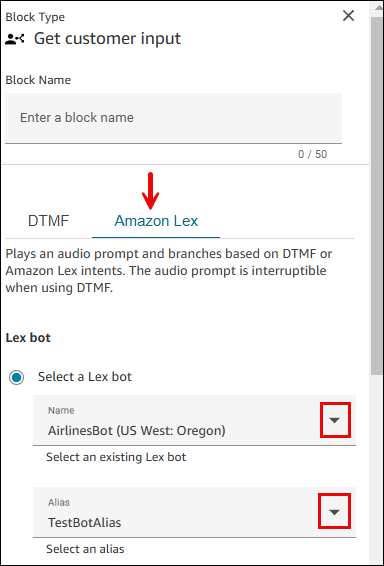
Verwenden Sie auf der Amazon-Lex-Registerkarte die Dropdown-Menüs, um den zuvor erstellten Bot und den Alias auszuwählen, wie in der folgenden Abbildung gezeigt.
-
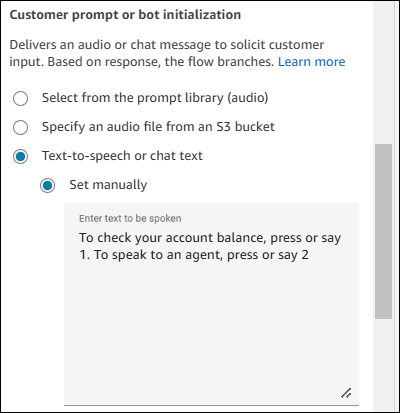
Wählen Sie unter Kundenaufforderung oder Bot-Initialisierung die Option Text-to-speech oder Chat-Text aus.
-
Geben Sie eine Nachricht ein, die Anrufern Informationen über mögliche Aktionen bereitstellt. Verwenden Sie z. B. eine Nachricht, die den im Bot verwendeten Absichten entspricht, wie Um Ihren Kontostand zu überprüfen, drücken oder sagen Sie 1. Um mit einem Agenten zu sprechen, drücken oder sagen Sie 2. Die folgende Abbildung zeigt die Seite „Eigenschaften“ des Kundeneingabe abrufen-Blocks.
-
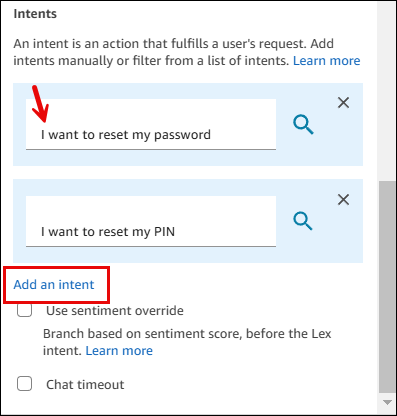
Wählen Sie unter Absichten die Option Absicht hinzufügen aus und geben Sie dann die Kundenabsichten ein, die den Bot auslösen sollen, oder suchen Sie danach.
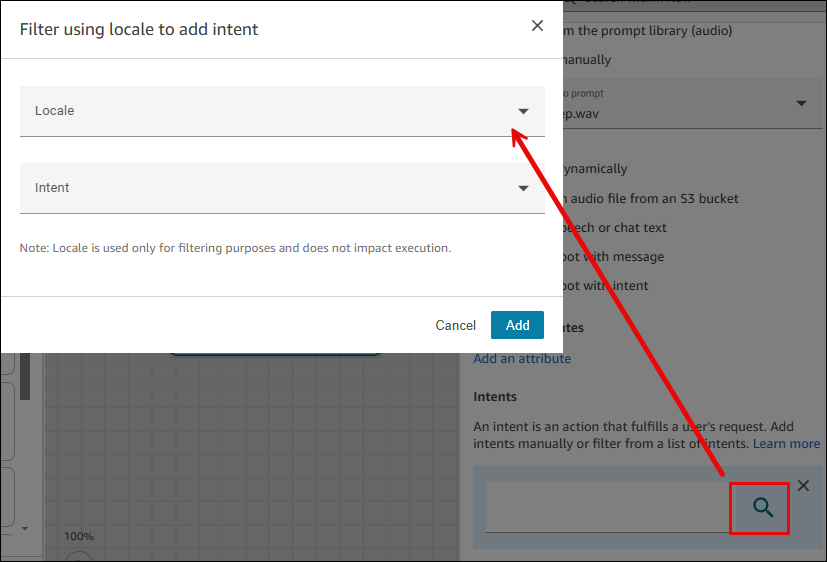
Wenn Sie nach Absichten suchen, können Sie nach dem Gebietsschema filtern. Das Gebietsschema wird nur zum Filtern verwendet, es ist nicht an das Gebietsschema gebunden, wenn der Bot ausgelöst wird. Beispielsweise könnten Sie die BookHotel Absicht anhand des Gebietsschemas Englisch (USA) ermitteln. Die Absicht kann jedoch sowohl in Englisch (US) als auch in Englisch (GB) erfolgreich zurückgegeben werden.
Weitere Informationen zum Suchen von Absichten finden Sie unter So finden Sie Absichten.
Die folgende Abbildung zeigt das Dialogfeld zum Filtern von Absichten nach Gebietsschema.
-
Wählen Sie Speichern.
Wichtig
Wenn Sie einen Amazon Lex V2-Bot verwenden, muss Ihr Sprachattribut in Connect Customer dem Sprachmodell entsprechen, das für die Erstellung Ihres Lex-Bot verwendet wurde. In Amazon Lex (Classic) trifft das nicht zu. Verwenden Sie einen Verwenden Sie einen Amazon Lex V2-Bot mit Connect Customer Set-Sprachblock, um das Sprachmodell von Connect Customer anzugeben, oder verwenden Sie einen Set contact attributes (Kontaktattribute festlegen) Block.
So finden Sie Absichten für Amazon-Lex-V1-Bots, regionsübergreifende Bots oder dynamisch festgelegte Bots
Das Dropdown-Feld Absichten listet keine Absichten für Amazon-Lex-V1-Bots, regionsübergreifende Bots oder Bots auf, bei denen der Bot-ARN dynamisch festgelegt wird. Probieren Sie bei diesen Absichten die folgenden Optionen aus, um sie zu finden.
-
Prüfen Sie, ob das AmazonConnectEnabled Tag auf Folgendes gesetzt ist
True:-
Öffnen Sie die Amazon-Lex-Konsole, wählen Sie Bots aus, wählen Sie den Bot und dann Tags aus.
-
Wenn das AmazonConnectEnabled Tag nicht vorhanden ist, füge hinzu AmazonConnectEnabled = True.
-
Kehren Sie zur Connect Customer Admin-Website zurück. Aktualisieren Sie den Flow-Designer, um die Auswahl im Block Kundeneingabe abrufen anzuzeigen.
-
-
Prüfen Sie, ob die Version mit dem Alias verknüpft ist:
-
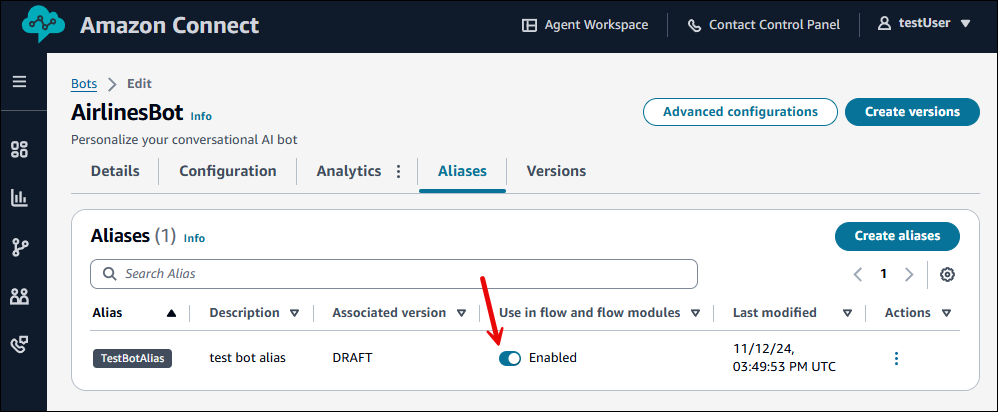
Wählen Sie auf der Connect Customer Admin-Website Routing, Flows, den Bot und Aliase aus. Stellen Sie sicher, dass In Abläufen und Ablaufmodulen verwenden aktiviert ist, wie in der folgenden Abbildung dargestellt.
-
Aktualisieren Sie den Flow-Designer, um die Auswahl im Block Kundeneingabe abrufen anzuzeigen.
-
