Die vorliegende Übersetzung wurde maschinell erstellt. Im Falle eines Konflikts oder eines Widerspruchs zwischen dieser übersetzten Fassung und der englischen Fassung (einschließlich infolge von Verzögerungen bei der Übersetzung) ist die englische Fassung maßgeblich.
Erstellen Sie Kapazitätspläne mithilfe von Prognosen und Szenarien in Connect Customer
Bevor Sie einen Kapazitätsplan erstellen können, müssen Sie ein Planungsszenario erstellen und die für Ihren Plantyp erforderlichen Prognosen veröffentlichen. Für Einstellungspläne sind eine veröffentlichte langfristige Prognose und eine veröffentlichte kurzfristige Prognose erforderlich. Für Personalpläne ist lediglich eine veröffentlichte Kurzfristprognose erforderlich. Weitere Informationen finden Sie unter Prognostizieren Sie den Bedarf nach Plantyp.
Connect Customer verwendet die Prognosen und Planungsszenarien als Eingabe für die Erstellung des Kapazitätsplans. Wenn Sie noch kein Prognose- und Planungsszenario erstellt haben, finden Sie weitere Informationen unter Erste Schritte mit Prognosen undErstellen Sie Kapazitätsplanungsszenarien in Connect Customer.
Wie erstellt man einen Kapazitätsplan
-
Navigieren Sie zur Registerkarte „Kapazitätspläne“ und wählen Sie „Plan generieren“.
-
Wählen Sie als Plantyp den Typ des Kapazitätsplans aus, der generiert werden soll:
-
Wählen Sie „Einstellungsplan“ für langfristige Schätzungen zur Vollzeitbeschäftigung, die sich auf den Einstellungsbedarf konzentrieren. Dazu ist eine Prognosegruppe erforderlich, die sowohl langfristige als auch kurzfristige Prognosen veröffentlicht.
-
Wählen Sie einen Terminplan, wenn Sie den Personalbedarf auf Intervallebene mit Schwerpunkt Planung und Ressourcenzuweisung decken möchten. Dies erfordert eine Prognosegruppe mit einer veröffentlichten kurzfristigen Prognose. Das Start- und Enddatum des Plans müssen innerhalb des Datumsbereichs der kurzfristigen Prognose liegen.
Für beide Plantypen können Sie einen Prozentsatz der Gesamtschrumpfung in das Feld Schwindung im Abschnitt Szenarioeingaben eingeben. Weitere Informationen finden Sie unter Erstellen von Kapazitätsplanungsszenarien.
-
-
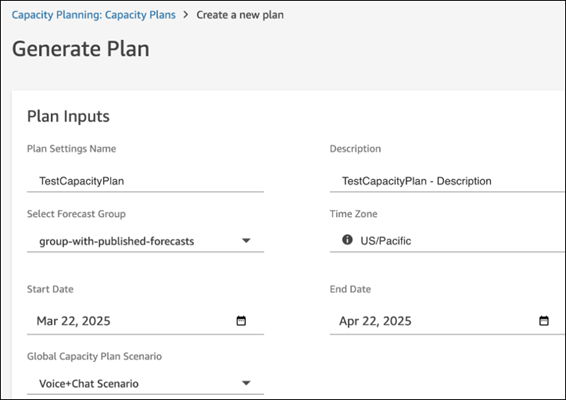
Geben Sie den Plannamen, die Beschreibung, die Prognosegruppe (die die veröffentlichten Prognosen enthält, die für den ausgewählten Plantyp erforderlich sind), das start/end Datum und das Planszenario an. Die folgende Abbildung zeigt Beispielwerte für diese Felder.
-
Wählen Sie „Kapazitätsplan generieren“.
-
Um den Plan, der gerade bearbeitet wird, schnell zu identifizieren, wählen Sie Zuletzt berechnet, um die Tabellenliste zu sortieren. In der folgenden Abbildung lautet der Status des Plans In Bearbeitung.
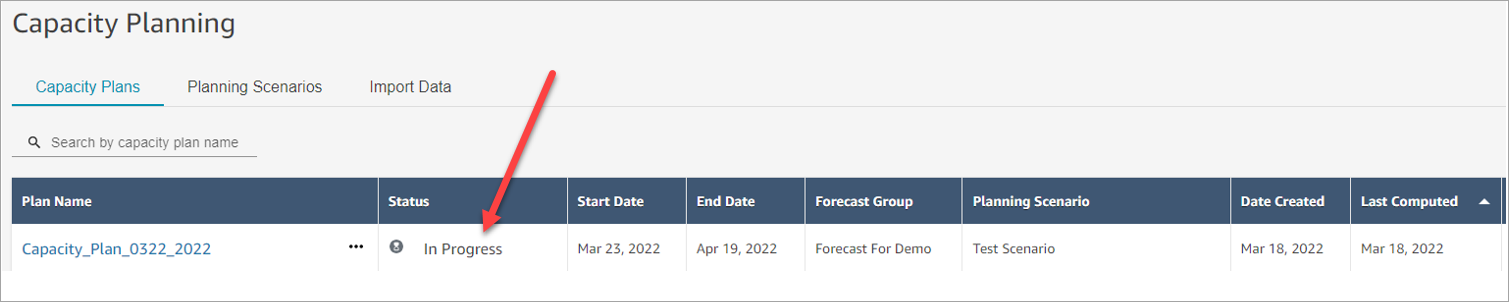
Normalerweise dauert es zwischen 5 und 10 Minuten, bis der Plan generiert ist. Schlägt die Plangenerierung fehl, überprüfen Sie die Prognosen für die ausgewählte Prognosegruppe und generieren Sie den Kapazitätsplan erneut. Versuchen Sie bei Einstellungsplänen, die ausgewählten langfristigen Prognosen zu veröffentlichen. Vergewissern Sie sich bei Terminplanungen, dass eine kurzfristige Prognose veröffentlicht wird und dass sie den geplanten Zeitraum abdeckt.
