Die vorliegende Übersetzung wurde maschinell erstellt. Im Falle eines Konflikts oder eines Widerspruchs zwischen dieser übersetzten Fassung und der englischen Fassung (einschließlich infolge von Verzögerungen bei der Übersetzung) ist die englische Fassung maßgeblich.
Akzeptieren Sie eingehende E-Mails
In diesem Thema wird erklärt, wie Agenten das Contact Control Panel (CCP) verwenden, um E-Mail-Kontakte zu verwalten. Agenten können eingehende E-Mails annehmen, E-Mail-Inhalte und Threads überprüfen, Antworten verfassen und E-Mail-Kontakte während ihres gesamten Lebenszyklus verwalten.
Überblick über die Bearbeitung von E-Mail-Kontakten
Wenn ein E-Mail-Kontakt an einen Agenten weitergeleitet wird, erscheint er im CCP genauso wie Sprach- und Chat-Kontakte. Agenten können E-Mail-Kontakte über dieselbe vertraute Oberfläche annehmen, bearbeiten und abschließen.
Zu den wichtigsten Funktionen für den Umgang mit E-Mail-Kontakten gehören:
-
Akzeptieren eingehender E-Mail-Kontakte aus der Warteschlange
-
E-Mail-Inhalte anzeigen, einschließlich des Nachrichtentexts und des Thread-Verlaufs
-
E-Mail-Anhänge lesen und herunterladen
-
E-Mail-Antworten verfassen und versenden
-
Auswahl der entsprechenden Absender-E-Mail-Adresse
-
E-Mails an externe Adressen weiterleiten
-
E-Mail-Kontakte an andere Agenten oder Warteschlangen übertragen
Empfangen und Akzeptieren von E-Mail-Kontakten
E-Mail-Kontakte werden auf der Grundlage ihres Routing-Profils und ihrer Warteschlangenzuweisungen an Agenten weitergeleitet, ähnlich wie bei anderen Kontakttypen.
E-Mail-Kontaktbenachrichtigungen
Wenn einem Agenten ein E-Mail-Kontakt angeboten wird:
-
Das CCP zeigt eine Benachrichtigung mit einem eingehenden E-Mail-Kontakt an.
-
Die Benachrichtigung enthält grundlegende Informationen wie die E-Mail-Adresse des Absenders und die Betreffzeile.
-
Der Agent hat einen konfigurierten Zeitraum für die Annahme oder Ablehnung des Kontakts festgelegt.

Akzeptieren eines E-Mail-Kontakts
Um einen eingehenden E-Mail-Kontakt anzunehmen:
-
Wenn die E-Mail-Kontaktbenachrichtigung im CCP angezeigt wird, wählen Sie Annehmen.
-
Der E-Mail-Kontakt wird im CCP geöffnet und zeigt den E-Mail-Inhalt und die verfügbaren Aktionen an.
-
Überprüfen Sie die E-Mail-Details, einschließlich Absender, Empfänger, Betreff und Nachrichtentext.

Anmerkung
Wenn Sie den E-Mail-Kontakt nicht innerhalb des konfigurierten Timeouts annehmen, wird er wieder in die Warteschlange gestellt und möglicherweise einem anderen Agenten angeboten.
E-Mail-Kontaktschnittstelle im CCP
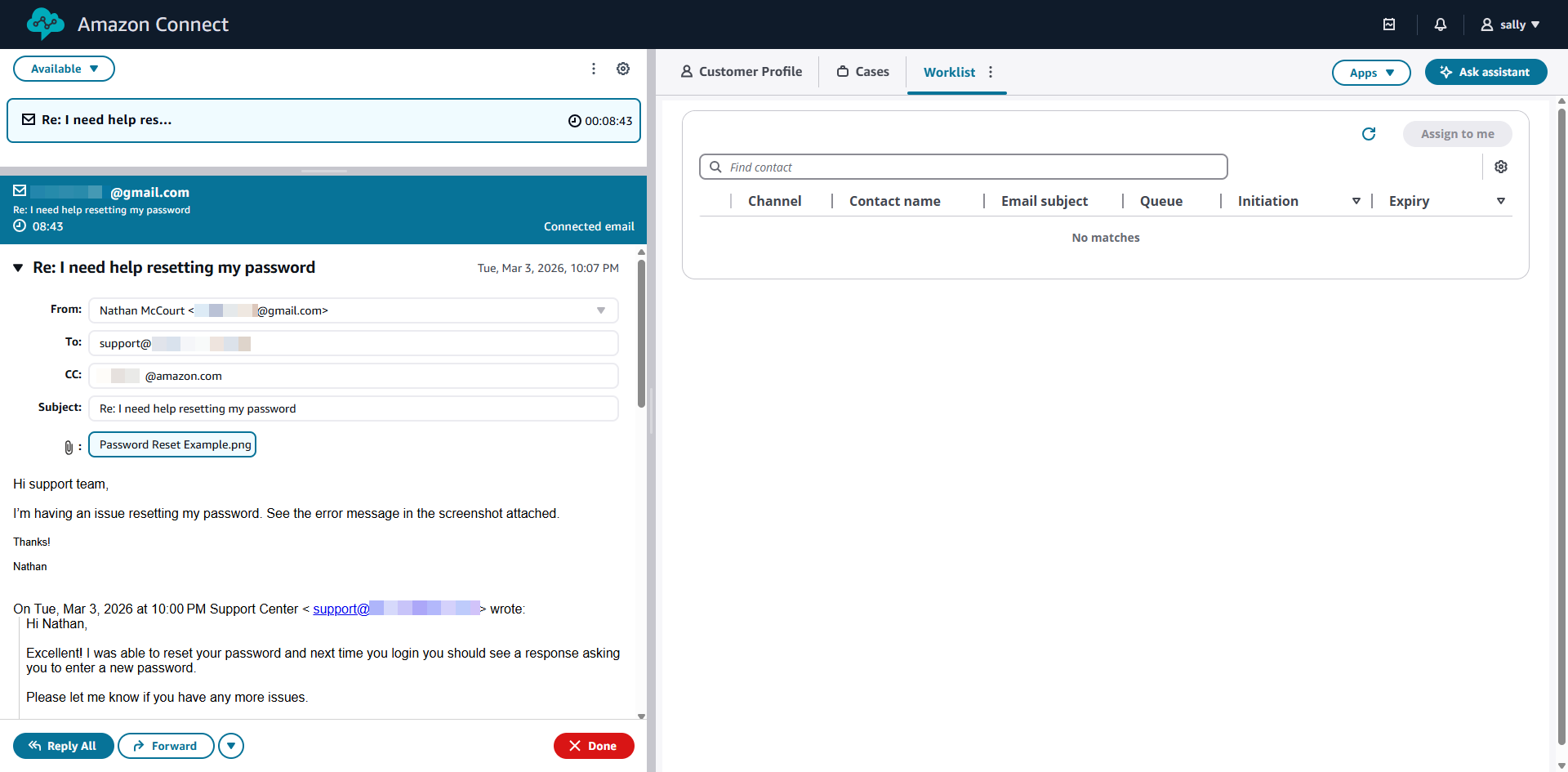
Wenn ein Agent einen E-Mail-Kontakt annimmt, zeigt das CCP eine spezielle E-Mail-Schnittstelle mit den folgenden Komponenten an:
-
E-Mail-Header: Zeigt die Felder Von, An, CC und Betreff an.
-
Nachrichtentext: Zeigt den Inhalt der aktuellen E-Mail-Nachricht an.
-
E-Mail-Thread: Zeigt gegebenenfalls frühere Nachrichten in der Konversation an.
-
Anlagen: Listet alle an die E-Mail angehängten Dateien mit Optionen zum Ansehen oder Herunterladen auf.
-
Antwortbereich: Stellt einen Texteditor zum Verfassen von Antworten bereit.
-
Aktionsschaltflächen: Beinhaltet Optionen zum Senden, Übertragen oder Beenden des Kontakts.
E-Mail-Inhalte lesen und überprüfen
Mitarbeiter können alle Aspekte eines E-Mail-Kontakts überprüfen, um die Anfrage des Kunden zu verstehen und eine angemessene Antwort zu geben.
E-Mail-Details anzeigen
Im E-Mail-Header werden wichtige Informationen angezeigt:
-
Von: Die E-Mail-Adresse des Kunden
-
An: Die E-Mail-Adresse (n), an die die Nachricht gesendet wurde
-
CC: Alle E-Mail-Adressen, die in die Nachricht kopiert wurden
-
Betreff: Die Betreffzeile der E-Mail
-
Date/Time: Wann die E-Mail gesendet wurde

E-Mail-Threads anzeigen
Connect Customer gruppiert verwandte E-Mail-Nachrichten automatisch in Threads, sodass Agenten den gesamten Konversationsverlauf einsehen können. Das E-Mail-Threading folgt den Standardkonventionen für E-Mail-Clients (RFC 5256).
So zeigen Sie einen E-Mail-Thread an:
-
Im CCP wird die aktuelle E-Mail-Nachricht oben angezeigt.
-
Frühere Nachrichten im Thread werden unten in chronologischer Reihenfolge angezeigt.
-
Erweitern oder reduzieren Sie einzelne Nachrichten, um ihren Inhalt zu überprüfen.
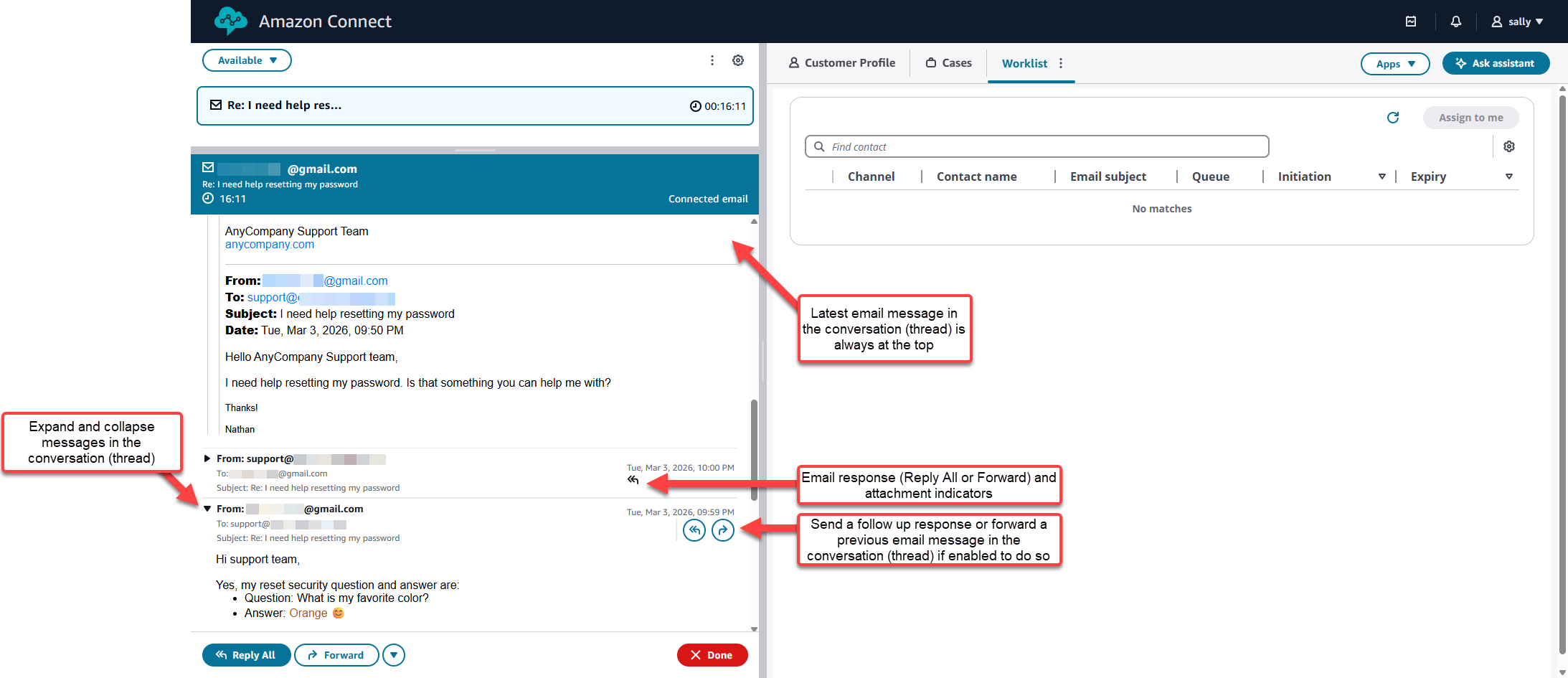
E-Mail-Threads helfen Agenten dabei, den gesamten Kontext einer Kundenanfrage zu verstehen, einschließlich früherer Interaktionen und Antworten.
Anlagen anzeigen und herunterladen
Wenn eine E-Mail Anlagen enthält, werden diese im Bereich Anlagen des CCP aufgeführt.
Um einen Anhang anzusehen oder herunterzuladen:
-
Suchen Sie in der E-Mail-Oberfläche nach dem Abschnitt mit den Anhängen.
-
Wählen Sie den Namen des Anhangs, um ihn auf Ihr lokales Gerät herunterzuladen.
-
Öffnen Sie die heruntergeladene Datei mit der entsprechenden Anwendung.

Wichtig
Anlagen werden im Amazon S3 S3-Bucket Ihrer Organisation gespeichert. Stellen Sie sicher, dass Sie über die erforderlichen Berechtigungen für den Zugriff auf Anlagen verfügen. Wenn das Scannen von Anhängen konfiguriert ist, können nur Anlagen heruntergeladen werden, die die Sicherheitsscans bestanden haben.
E-Mail-Antworten verfassen und versenden
Nach der Überprüfung eines E-Mail-Kontakts können Agenten direkt vom CCP eine Antwort verfassen und versenden.
Eine Antwort verfassen
Um eine E-Mail-Antwort zu verfassen:
-
Geben Sie im Antwortbereich des CCP Ihre Antwortnachricht ein.
-
Das CCP füllt die Felder An und CC automatisch auf der Grundlage der eingehenden E-Mail aus. Sie können das Feld An nicht ändern. Sie können das Feld CC ändern.
-
Das Feld Betreff wird automatisch mit „Betreff: [Originalbetreff]“ gefüllt. Sie können dies bei Bedarf ändern.
-
Verwenden Sie den Texteditor, um Ihre Nachricht zu formatieren, sofern Formatierungsoptionen verfügbar sind.
-
Fügen Sie Ihrer Antwort bei Bedarf Anlagen hinzu, indem Sie die Option Anlage wählen.

Eine Antwort senden
Um Ihre E-Mail-Antwort zu senden:
-
Überprüfen Sie Ihre Nachricht auf Richtigkeit und Vollständigkeit.
-
Vergewissern Sie sich, dass die Absender-E-Mail-Adresse korrekt ist. Einzelheiten Wählen Sie eine Absender-E-Mail-Adresse zur Auswahl der entsprechenden Absenderadresse finden Sie unter.
-
Wählen Sie Senden, um die E-Mail zu senden.
-
Die E-Mail wird über Amazon SES an den Kunden gesendet.
Nach dem Senden einer Antwort bleibt der E-Mail-Kontakt aktiv, bis Sie ihn beenden. Auf diese Weise können Sie bei Bedarf mehrere Nachrichten innerhalb desselben Kontakts senden.
Nachrichtenvorlagen verwenden
Wenn Ihre Organisation Nachrichtenvorlagen konfiguriert hat, können Sie diese verwenden, um schnell vorgefertigte Inhalte in Ihre E-Mail-Antworten einzufügen. Informationen zu Nachrichtenvorlagen finden Sie unterErstellen von Nachrichtenvorlagen.
Status der E-Mail-Kontakte
E-Mail-Kontakte durchlaufen während ihres Lebenszyklus verschiedene Status, ähnlich wie andere Kontakttypen in Connect Customer:
-
Eingehend: Der E-Mail-Kontakt wird dem Agenten angeboten.
-
Verbunden: Der Agent hat den E-Mail-Kontakt akzeptiert und bearbeitet ihn aktiv.
-
Beendet: Der Agent hat die Bearbeitung des E-Mail-Kontakts abgeschlossen.
Im Gegensatz zu Sprachkontakten haben E-Mail-Kontakte nicht den Status „Halten“. Agenten können an mehreren E-Mail-Kontakten gleichzeitig arbeiten und bei Bedarf zwischen ihnen wechseln.
E-Mail-Kontakte verwalten
Agenten haben mehrere Möglichkeiten, E-Mail-Kontakte im CCP zu verwalten.
Einen E-Mail-Kontakt beenden
Um einen E-Mail-Kontakt zu beenden:
-
Nachdem Sie Ihre endgültige Antwort gesendet oder Ihre Arbeit an der E-Mail abgeschlossen haben, wählen Sie Kontakt beenden oder Schließen.
-
Der E-Mail-Kontakt wird als abgeschlossen markiert und aus Ihren aktiven Kontakten entfernt.
-
Führen Sie alle erforderlichen Arbeiten nach dem Kontakt (ACW) durch, sofern konfiguriert.
Anmerkung
Das Beenden eines E-Mail-Kontakts verhindert nicht, dass der Kunde weitere E-Mails sendet. Wenn der Kunde antwortet, nachdem Sie den Kontakt beendet haben, wird ein neuer E-Mail-Kontakt erstellt und entsprechend Ihrer Flow-Konfiguration weitergeleitet.
Umgang mit mehreren E-Mail-Kontakten
Agenten können bis zu den in ihrem Routing-Profil konfigurierten Grenzwerten mehrere E-Mail-Kontakte gleichzeitig bearbeiten. So wechseln Sie zwischen aktiven E-Mail-Kontakten:
-
Sehen Sie sich im CCP die Liste Ihrer aktiven Kontakte an.
-
Wählen Sie den E-Mail-Kontakt aus, an dem Sie arbeiten möchten.
-
Der ausgewählte E-Mail-Kontakt wird in der CCP-Oberfläche angezeigt.
