本文為英文版的機器翻譯版本,如內容有任何歧義或不一致之處,概以英文版為準。
使用預先簽章的 URL 啟動 MLflow UI
您可以使用預先簽章的 URL 存取 MLflow UI 來檢視實驗。您可以透過 Studio 或使用您選擇的終端機 AWS CLI 中的 來啟動 MLflow UI。
使用 Studio 啟動 MLflow UI
建立追蹤伺服器後,您可以直接從 Studio 啟動 MLflow UI。
-
從 SageMaker AI 主控台導覽至 Studio。請確定您使用的是新的 Studio 體驗,並且已從 Studio Classic 更新。如需詳細資訊,請參閱從 Amazon SageMaker Studio Classic 遷移。
-
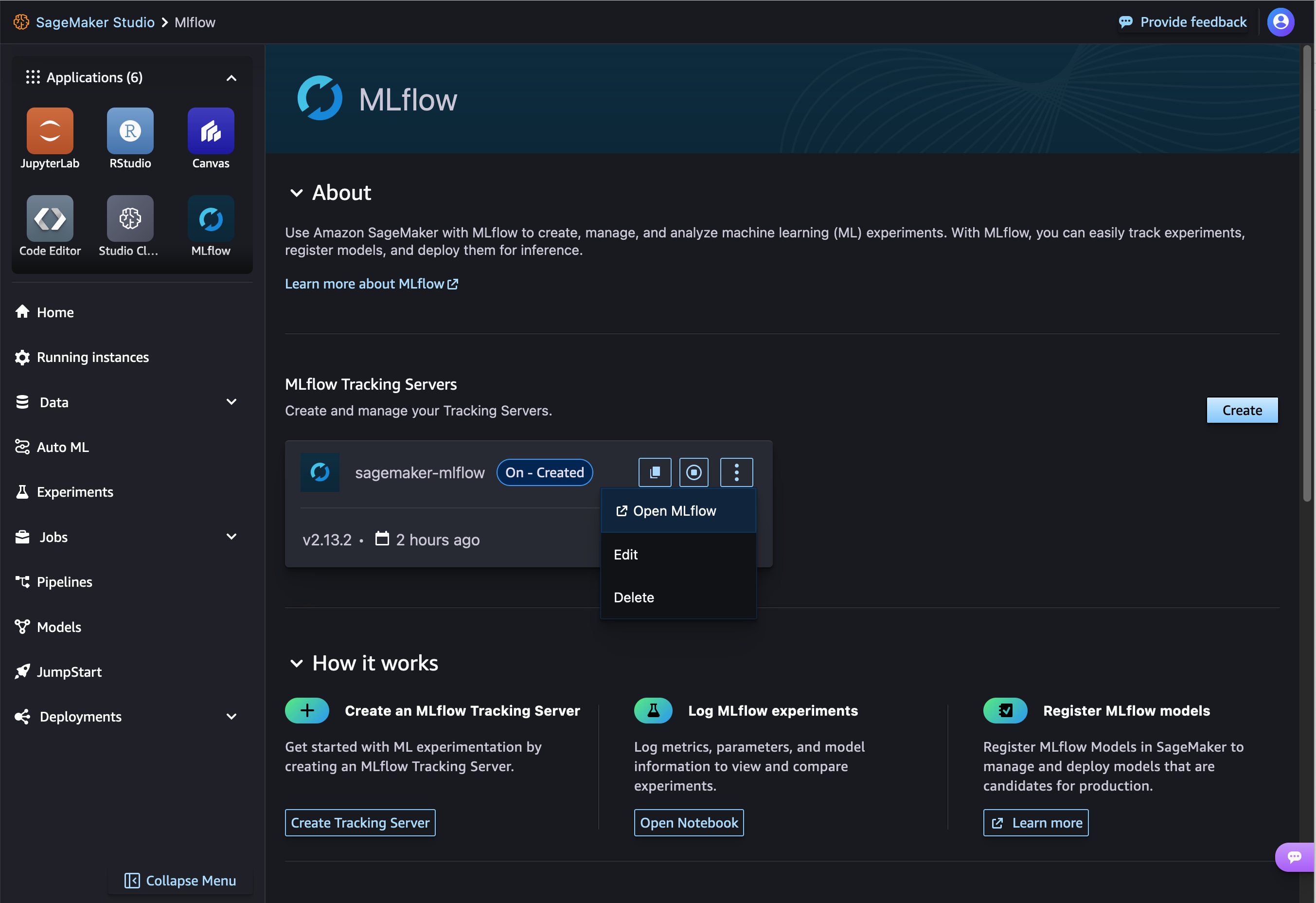
在 Studio UI 的應用程式窗格中選擇 MLflow。
-
(選用) 如果尚未建立追蹤伺服器,或者如果您需要建立新的追蹤伺服器,您可以選擇建立。然後提供唯一的追蹤伺服器名稱和用於成品儲存的 S3 URI,並建立追蹤伺服器。您可以選擇性地選擇設定以自訂更精細的追蹤伺服器。
-
在 MLflow 追蹤伺服器窗格中找到您選擇的追蹤伺服器。如果追蹤伺服器關閉,請啟動追蹤伺服器。
-
選擇追蹤伺服器窗格右上角的垂直選單圖示。然後,選擇開啟 MLflow。這會在目前瀏覽器的新索引標籤中啟動預先簽章的 URL。
使用 啟動 MLflow UI AWS CLI
您可以使用預先簽章的 URL 存取 MLflow UI 來檢視實驗。
在您的終端機中,使用 create-presigned-mlflow-tracking-server-url API 產生預先簽章的 URL。
aws sagemaker create-presigned-mlflow-tracking-server-url \ --tracking-server-name$ts_name\ --session-expiration-duration-in-seconds1800\ --expires-in-seconds300\ --region$region
輸出格式應類似以下內容:
{
    "AuthorizedUrl": "https://unique-key.us-west-2.experiments.sagemaker.aws.a2z.com/auth?authToken=example_token"
}
將整個預先簽章的 URL 複製到您選擇的瀏覽器。您可以使用新的索引標籤或新的私有視窗。按 q 退出提示。
--session-expiration-duration-in-seconds 參數會決定 MLflow UI 工作階段保持有效的時間長度。工作階段持續時間是建立新的預先簽章 URL 之前,MLflow UI 可在瀏覽器中載入的時間長度。最小工作階段持續時間為 30 分鐘 (1800 秒),最大工作階段持續時間為 12 小時 (43200 秒)。如果未指定其他持續時間,則預設工作階段持續時間為 12 小時。
--expires-in-seconds parameter 決定預先簽章 URL 保持有效的時間長度。最短 URL 過期長度為 5 秒,而最長 URL 過期長度為 5 分鐘 (300 秒)。預設 URL 過期長度為 300 秒。預先簽章的 URL 只能使用一次。
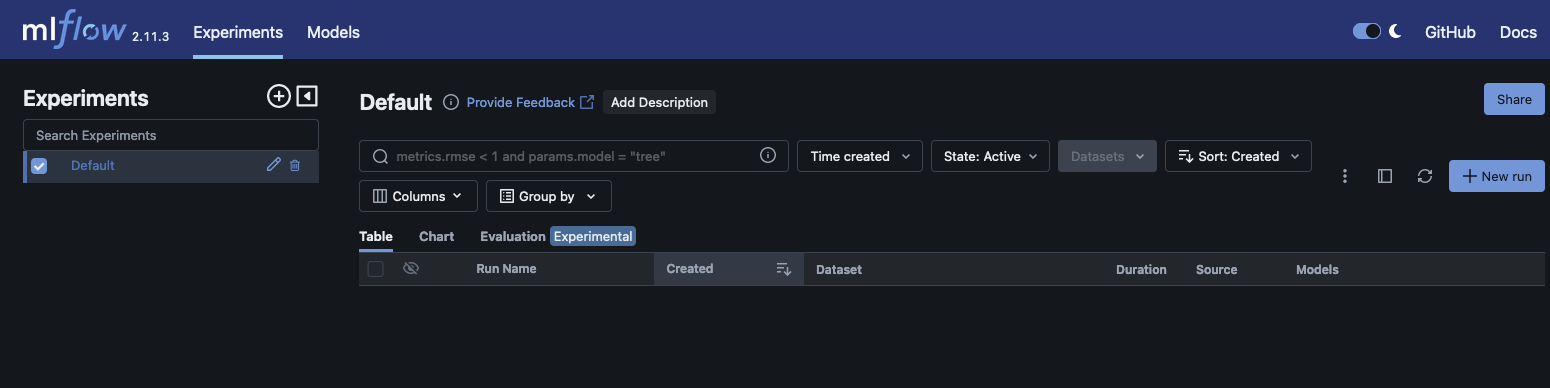
視窗應看起來如下列內容。