本文為英文版的機器翻譯版本,如內容有任何歧義或不一致之處,概以英文版為準。
在信任的修復程式中使用修復
在信任的修復程式中追蹤修復
若要追蹤 OpsItems 修補,請完成下列步驟:
在 https://https://console.aws.amazon.com/systems-manager/
開啟 AWS Systems Manager 主控台。 選擇 Operations Management、OpsCenter。
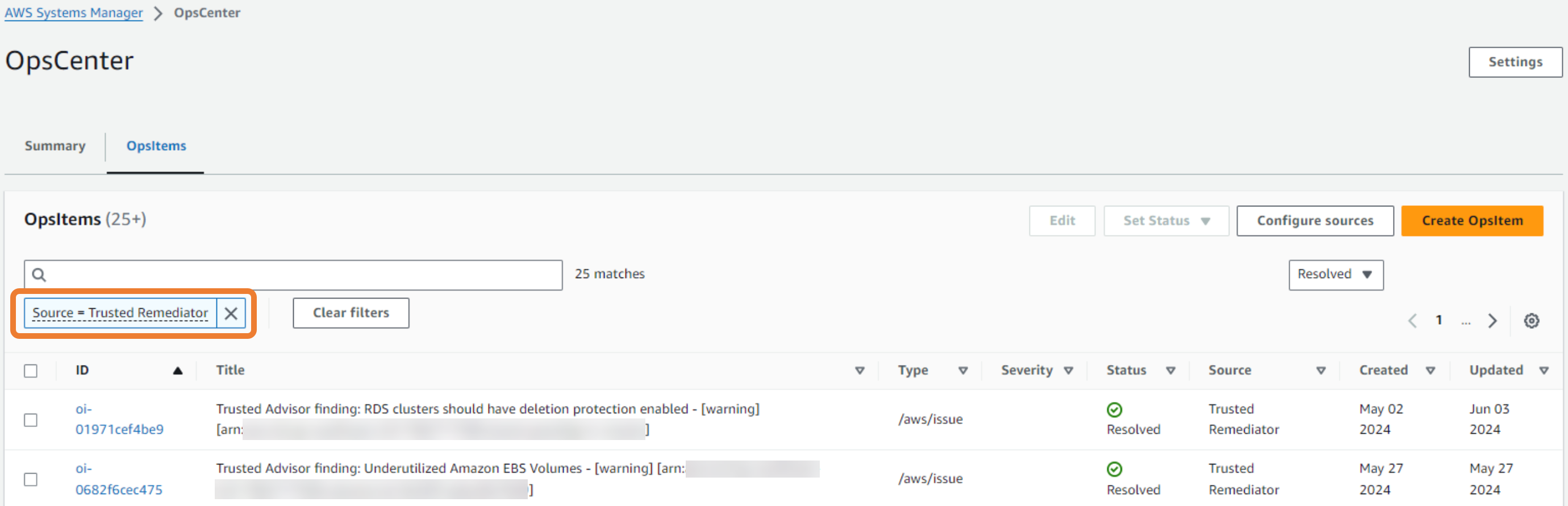
(選用) 依 Source=Trusted Remediator 篩選清單,只將 Trusted Remediator OpsItems 包含在清單中。
以下是由 Source=Trusted Remediator 篩選的 OpsCenter 畫面範例:
注意
除了從 OpsCenter 檢視 OpsItems 之外,您還可以在 AMS S3 儲存貯體中檢視修復日誌。 OpsCenter 如需詳細資訊,請參閱信任的修復程式中的修復日誌。
在信任的修復程式中執行手動修復
Trusted Remediator 會為設定為手動修復的檢查建立 OpsItems。您必須檢閱這些檢查,並手動開始修復程序。
若要手動修復 OpsItem,請完成下列步驟:
在 https://https://console.aws.amazon.com/systems-manager/
開啟 AWS Systems Manager 主控台。 選擇 Operations Management、OpsCenter。
(選用) 依 Source=Trusted Remediator 篩選清單,只將 Trusted Remediator OpsItems 包含在清單中。
選擇您要檢閱的 OpsItem。
檢閱 OpsItem 的操作資料。操作資料包含下列項目:
trustedAdvisorCheckCategory: Trusted Advisor 檢查 ID 的類別。例如,容錯能力
trustedAdvisorCheckId:唯一的 Trusted Advisor 檢查 ID。
trustedAdvisorCheckMetadata:資源中繼資料,包括資源 ID。
trustedAdvisorCheckName: Trusted Advisor 檢查的名稱。
trustedAdvisorCheckStatus:針對資源偵測到的 Trusted Advisor 檢查狀態。
若要手動修復 OpsItem,請完成下列步驟:
從 Runbook 中,選擇其中一個相關聯的 Runbook (SSM 文件)。
選擇 Execute (執行)。
針對 AutomationAssumeRole ,選擇
arn:aws:iam::。將 AWS 帳戶 ID 取代為修復執行所在的帳戶 ID。如需其他參數值,請參閱操作資料。AWS 帳戶 ID:role/ams_ssm_automation_role若要手動修復資源,用於向 驗證 的角色或使用者 AWS 帳戶 必須具有 IAM 角色 的
iam:PassRole許可ams-ssm-automation-role。如需詳細資訊,請參閱授予使用者將角色傳遞至 的許可 AWS 服務,或聯絡您的 Cloud Architect。選擇 Execute (執行)。
在最新狀態和結果欄中監控 SSM 文件執行的進度。
文件完成後,選擇設定狀態、已解析以手動解析 OpsItem。如果文件失敗,請檢閱詳細資訊並重新執行 SSMdocument。如需其他故障診斷支援,請建立服務請求。
若要在沒有修復的情況下解析 OpsItem,請選取將狀態設定為已解決。
針對所有剩餘的手動修復 OpsItems,重複步驟 3 和 4。
對信任的修復程式中的修復進行故障診斷
如需手動修復和修復失敗的協助,請聯絡 AMS。
若要檢視修復狀態和結果,請完成下列步驟:
在 https://https://console.aws.amazon.com/systems-manager/
開啟 AWS Systems Manager 主控台。 選擇 Operations Management、OpsCenter。
(選用) 依 Source=Trusted Remediator 篩選清單,只將 Trusted Remediator OpsItems 包含在清單中。
選擇您要檢閱的 OpsItem。
在自動化執行區段中,檢閱文件名稱、狀態和結果。
檢閱下列常見的自動化失敗。如果您的問題未列在此處,請聯絡您的 CSDM 尋求協助。
常見的修復錯誤
沒有與 OpsItem 相關聯的執行可能表示執行因不正確的參數值而無法啟動。
疑難排解步驟
在操作資料中,檢閱
trustedAdvisorCheckAutoRemediation屬性值。驗證 DocumentName 和參數值是否正確。如需正確的值,在信任的修復程式中設定 Trusted Advisor 檢查修復請檢閱 以取得如何設定 SSM 參數的詳細資訊。若要檢閱支援的檢查參數,請參閱 Trusted Advisor Trusted Remediator 支援的檢查
驗證 SSM 文件中的值是否符合允許的模式。若要檢視文件內容中的參數詳細資訊,請在 Runbooks 區段中選取文件名稱。
在您檢閱和更正參數後,請再次手動執行 SSM 文件。
若要防止此錯誤再次發生,請確定您使用組態中的正確參數值來設定修復。如需詳細資訊,請參閱在信任的修復程式中設定 Trusted Advisor 檢查修復
修復文件包含多個步驟,與透過 APIs AWS 服務 執行各種動作互動。若要識別失敗的特定原因,請完成下列步驟:
疑難排解步驟
若要檢視個別執行步驟,請選擇執行 ID、自動化執行區段中的連結。以下是 Systems Manager 主控台的範例,顯示所選自動化的執行步驟:
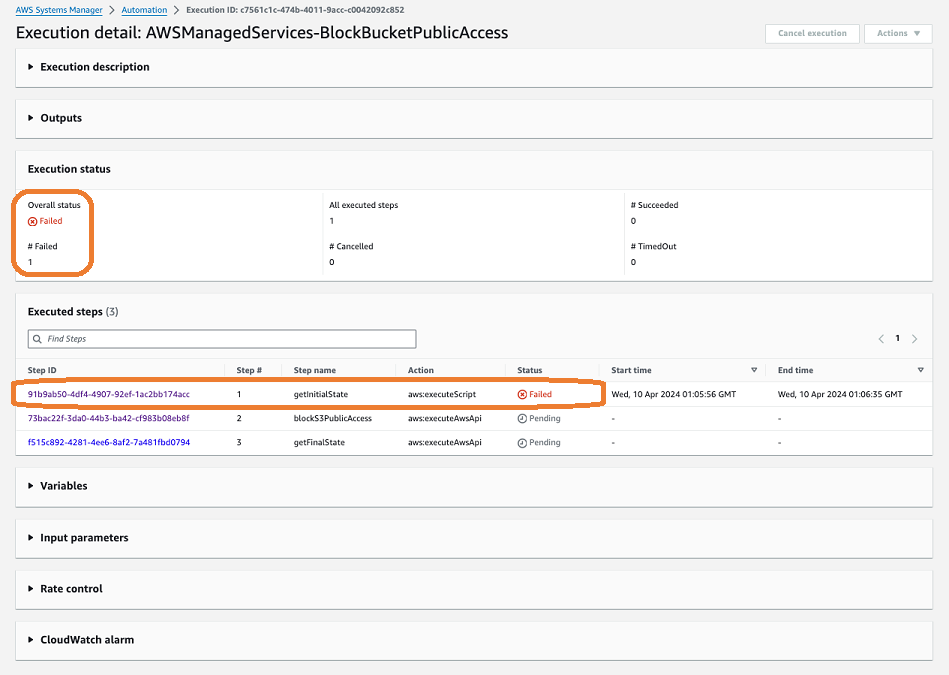
選擇狀態為失敗的步驟。以下是錯誤訊息範例:
NoSuchBucket - An error occurred (NoSuchBucket) when calling the GetPublicAccessBlock operation: The specified bucket does not exist此錯誤表示在修復組態的預先設定參數中指定了不正確的儲存貯體名稱。
若要解決此錯誤,請使用正確的儲存貯體名稱手動執行自動化。為避免此問題再次發生,請使用正確的儲存貯體名稱更新修復組態。
DB instance my-db-instance-1 is not in available status for modification.此錯誤表示自動化無法進行預期的變更,因為資料庫執行個體處於無效狀態。
若要解決此錯誤,請手動執行自動化。
