本文為英文版的機器翻譯版本,如內容有任何歧義或不一致之處,概以英文版為準。
在 Raspberry Pi 上執行受管整合
注意
在 Raspberry Pi 上實作 AWS IoT Hub SDK 是一個示範專案,僅用於學習和測試目的,不適用於生產環境。基於本示範的目的,請設定下列組態以利開發:
AWS 登入資料儲存:僅供示範使用,登入資料和憑證會存放在可存取的位置,以便於測試和開發。生產環境必須使用安全儲存解決方案 AWS Secrets Manager,例如 或 Systems Manager 參數存放區。他們必須實作靜態加密,並遵循 AWS IoT 安全準則。
容器權限: 示範會以更高的權限執行,以允許不受限制地存取主機資源並簡化開發工作流程。在生產環境中,容器應以最低的必要權限運作。
網路橋接組態:示範使用網路橋接組態來公開內部網路流量,以便於偵錯和監控。在生產環境中,實作適當的網路隔離和分割,以防止未經授權存取內部網路流量。
USB 裝置許可:啟用不受限制的 USB 裝置存取,以便輕鬆連接開發周邊裝置和測試裝置。針對生產環境,實作嚴格的 USB 裝置控制和驗證,以防止裝置詐騙攻擊。
這些組態可讓您直接進行測試,且不得用於生產環境。部署至生產環境時,請遵循安全最佳實務,以防止主機系統入侵和未經授權存取登入資料。
作為先決條件,您必須先設定 Sonoff Zigbee USB 硬體鎖,才能設定 Raspberry Pi。
Sonoff Zigbee USB 硬體鎖的快閃記憶體韌體
先決條件
刷新韌體
-
將 Sonoff Zigbee USB Dongle 連接至您的電腦。
-
捲動並尋找 ZBDongle-E。
-
選擇連線。
-
等待裝置連線。
-
選擇變更韌體。
-
選取上傳您自己的韌體。
-
尋找 Zigbee Dongle Firmware Build 7.4.1.0
下載的位置,然後選取它。 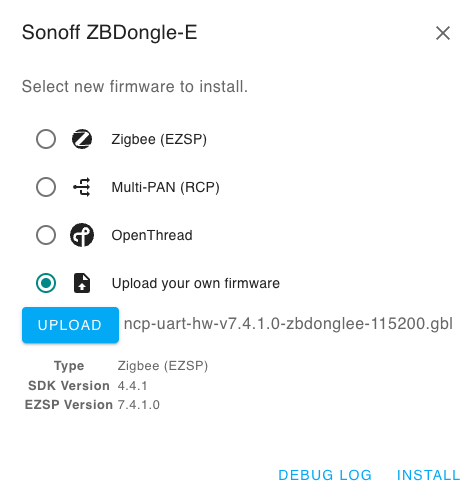
-
按一下 Install (安裝)。
-
等待韌體安裝。
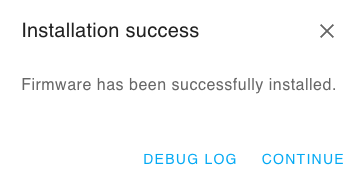
-
安裝完成時,選擇繼續。
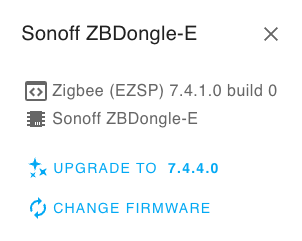
硬體鎖現在已準備好可供使用。
選擇下列選項,在您的 Raspberry Pi 上執行受管整合中樞 SDK。這兩種方法的設定和驗證步驟如下所示。
