本文為英文版的機器翻譯版本,如內容有任何歧義或不一致之處,概以英文版為準。
Raspberry Pi 上的受管整合中樞 SDK 映像
注意
在 Raspberry Pi 上實作 AWS IoT Hub SDK 是一個示範專案,僅用於學習和測試目的,不適用於生產環境。基於本示範的目的,請設定下列組態以利開發:
AWS 登入資料儲存:僅供示範使用,登入資料和憑證會存放在可存取的位置,以便於測試和開發。生產環境必須使用安全儲存解決方案 AWS Secrets Manager,例如 或 Systems Manager 參數存放區。他們必須實作靜態加密,並遵循 AWS IoT 安全準則。
容器權限: 示範會以更高的權限執行,以允許不受限制地存取主機資源並簡化開發工作流程。在生產環境中,容器應以最低的必要權限運作。
網路橋接組態: 示範使用網路橋接組態來公開內部網路流量,以便於偵錯和監控。在生產環境中,實作適當的網路隔離和分割,以防止未經授權存取內部網路流量。
USB 裝置許可:啟用不受限制的 USB 裝置存取,以便輕鬆連接開發周邊裝置和測試裝置。針對生產環境,實作嚴格的 USB 裝置控制和驗證,以防止裝置詐騙攻擊。
這些組態可讓您直接進行測試,且不得用於生產環境。部署至生產環境時,請遵循安全最佳實務,以防止主機系統入侵和未經授權存取登入資料。
先決條件
部署 Raspberry Pi 映像之前,請先完成這些要求:
在新的 SD 卡上刷新 Raspberry Pi 映像
使用下列步驟,將受管整合映像快閃至 SD 卡:
-
在桌面上啟動 Raspberry Pi Imager。
-
將 SD 卡插入電腦的內建 SD 讀卡機或外部 USB 讀卡機。
-
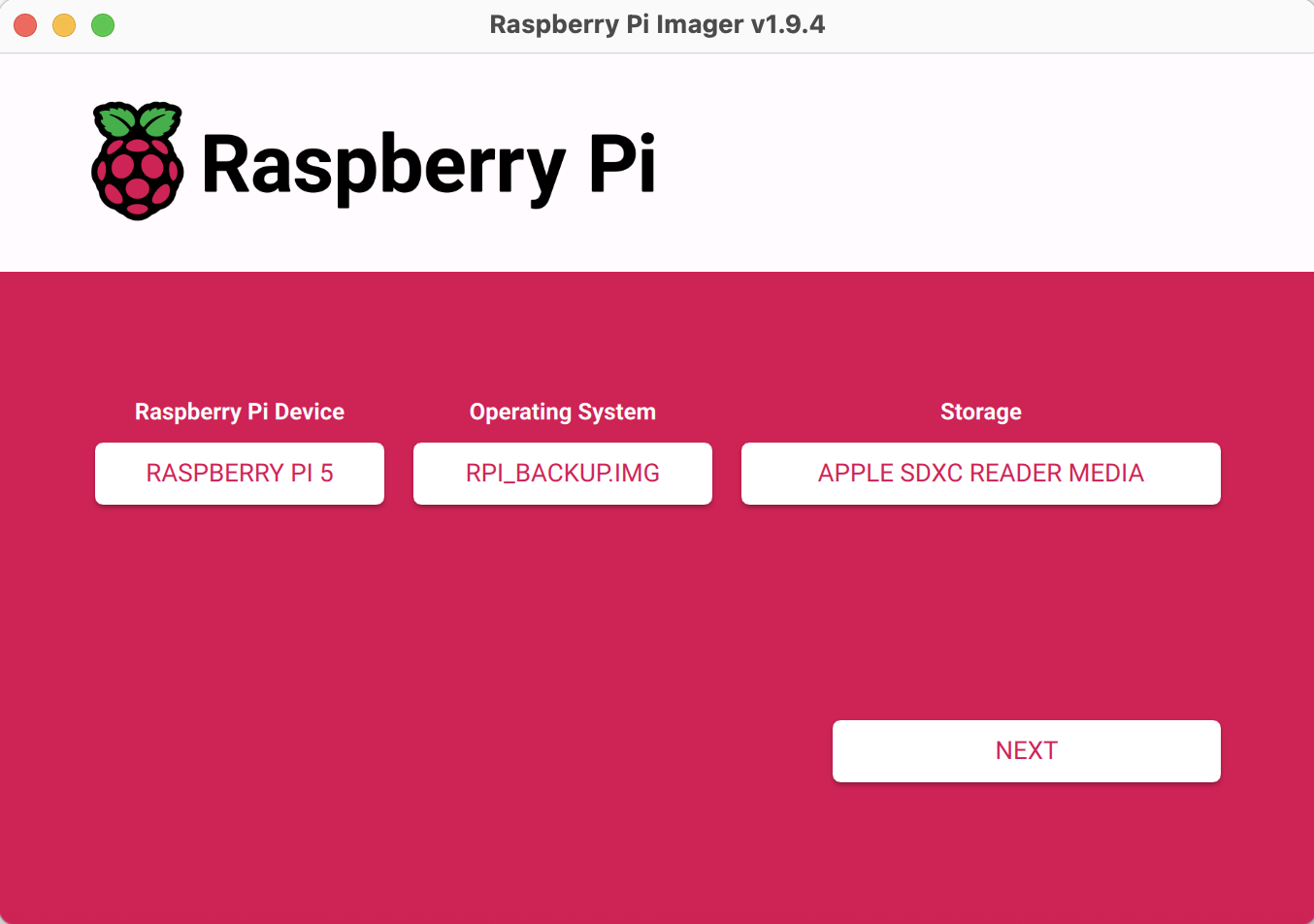
選取選擇裝置 → Raspberry Pi 5。
-
選取選擇作業系統 → 使用自訂 → 尋找 IotMI-HubSDK-RPi-Image-v1.0.0.img.gz 檔案 → Open。
-
選取選擇儲存體 → 選取 SD 讀卡機。
-
確認您的組態符合下列畫面:
-
按一下 Next (下一步)。
-
設定作業系統自訂設定:
-
主機名稱:選取 raspberrypi。
-
使用者名稱和密碼:
-
啟用設定使用者名稱和密碼:
-
針對使用者名稱:,輸入
hub123456。 -
對於密碼:,輸入
sh123456。
-
-
無線 LAN:
-
啟用設定無線 LAN。
-
輸入路由器的 SSID 和密碼。
範例設定:
SSID:
iotmi-tplink密碼:
********(至少 8 個字元)
-
將國家/地區: 設定為
US。
-
-
設定地區設定:
-
將時區: 設定為
America/Los Angeles。 -
將鍵盤配置: 設定為
US。
-
-
SSH:
-
選擇服務索引標籤。
-
勾選啟用 SSH。
-
選擇使用密碼身分驗證。
-
-
-
確認作業系統自訂和資料清除的所有快顯視窗。
-
等待寫入程序完成。
-
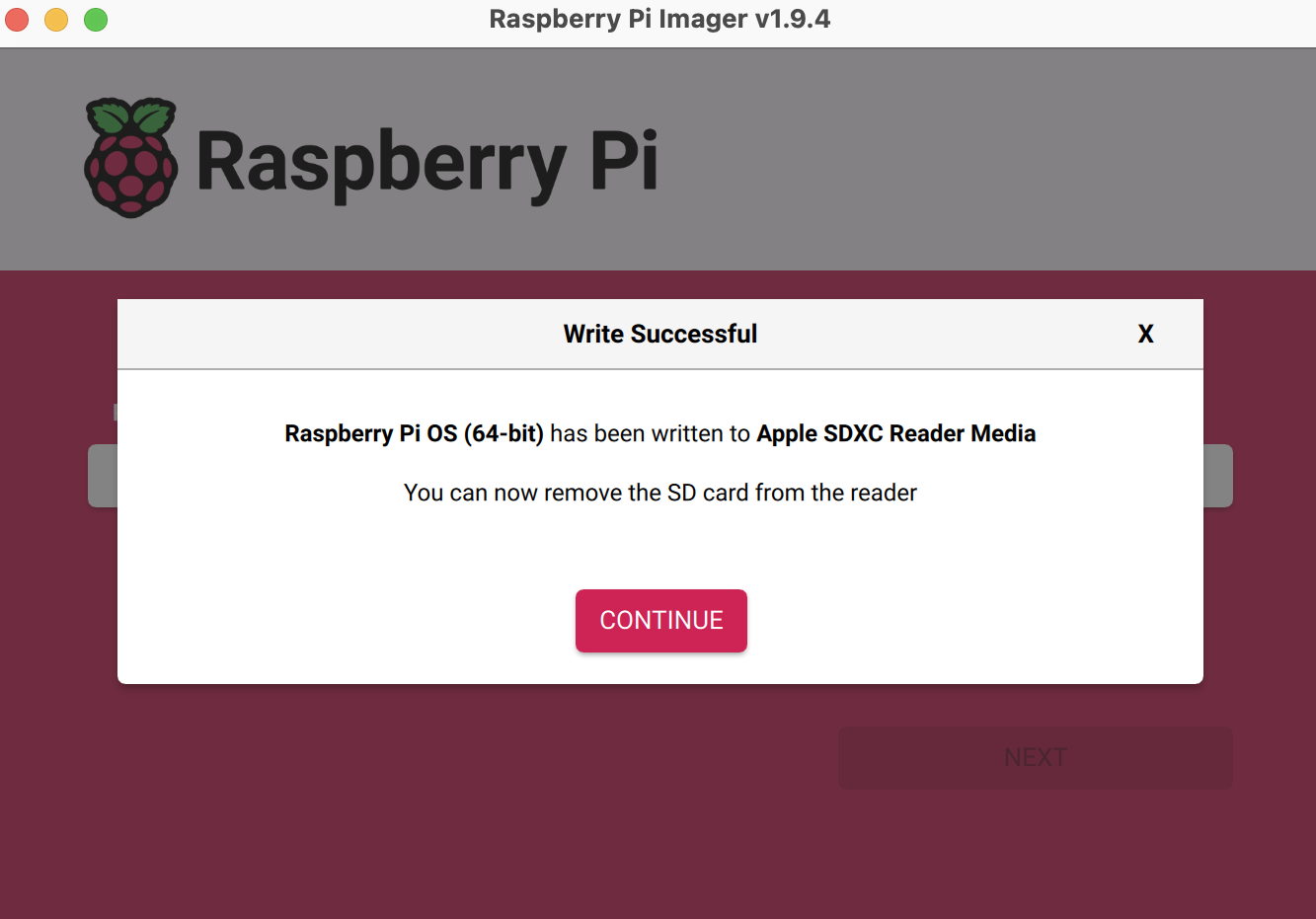
使用以下畫面確認成功完成:
-
按一下 Continue (繼續)。
-
移除 SD 卡並將其插入 Raspberry Pi。
在 Raspberry Pi 上執行 Hub SDK
在設定的 Raspberry Pi 上啟動 Hub SDK 服務:
-
將備妥的 SD 卡插入 Raspberry Pi 5 裝置。
-
將 Sonoff Zigbee USB 加密狗和 Silicon Labs SLUSB001A 加密狗連接到 Raspberry Pi。
-
開啟 Raspberry Pi 的電源。
-
確保 Raspberry Pi 和您的電腦 (您 SSH 的來源) 位於相同的網路上。
-
使用您在映像部署期間設定的登入資料,將 SSH 傳送至 Raspberry Pi。
ssh username@hostname -
導覽至中樞 SDK 目錄:
cd /data/aws/iotmi -
完成 Hub 加入設定以新增身分驗證和組態資料。
注意
您必須位於
YUL或DUB區域才能執行此步驟。 -
執行 Hub SDK:
cd /data/aws/iotmi
bash start_hub_sdk.sh
系統會顯示下列成功啟動 Hub SDK 的回應:
-------Stopping SDK running processes---
-------Starting Hub SDK-------------
-------Creating logs directory----------
Logs directory created.
-------Verifying Middleware paths-------
All middleware libraries exist
-------Verifying Middleware pre reqs---
AIPC and KVstroage directories exist
-------Starting HubOnboarding-----------
-------Starting MQTT Proxy-----------
-------Staring Log Daemon---
-------Starting Event Manager-----------
-------Starting Zigbee Service----------
--Checking Zigbee network information--
-------Starting Zwave Service----------
/data/aws/iotmi/middleware/AceZwave/bin /data/aws/iotmi
/data/aws/iotmi
-------Starting CDMB--------------------
-------Starting Agent--------------------
-------Starting Provisioner--------------
-------Checking SDK status---------------
hub1234+    1780  0.2  0.1 1093936 16368 pts/1   Sl+  16:34   0:00 ./iotmi_mqtt_proxy -C /data/aws/iotmi/config/iotmi_config.json
Process 'iotmi_mqtt_proxy' is running.
hub1234+    1884  0.0  0.0 236272  2624 pts/1    Sl+  16:34   0:00 ./middleware/AceCommon/bin/ace_eventmgr
Process 'ace_eventmgr' is running.
hub1234+    1892  9.1  0.1 393040  8352 pts/1    Sl+  16:34   0:04 ./middleware/AceZigbee/bin/ace_zigbee_service
Process 'ace_zigbee_service' is running.
hub1234+    1923  0.0  0.1 1570736 12736 pts/1   Sl+  16:34   0:00 ./zwave_svc
Process 'zwave_svc' is running.
hub1234+    1958  0.0  0.0 1067632 5776 pts/1    Sl+  16:34   0:00 ./iotmi_cdmb
Process 'iotmi_cdmb' is running.
hub1234+    2001  0.2  0.2 2017712 21264 pts/1   Sl+  16:35   0:00 ./iotmi_device_agent
Process 'iotmi_device_agent' is running.
hub1234+    2045  0.0  0.1 1457824 12624 pts/1   Sl+  16:35   0:00 ./iotmi_lpw_provisioner
Process 'iotmi_lpw_provisioner' is running.
hub1234+    1813  0.0  0.0 875152  6848 pts/1    Sl+  16:34   0:00 ./iotmi_log_daemon
Process 'iotmi_log_daemon' is running.
------Successfully Started Hub SDK----
後續步驟
成功啟動 Hub SDK 後,請前往 繼續進行裝置加入和管理使用者引導設定以加入和操作裝置。
