本文為英文版的機器翻譯版本,如內容有任何歧義或不一致之處,概以英文版為準。
將使用者新增至 Connect Customer
當您將使用者新增至 Connect Customer 時,您可以使用適合其角色的資訊來設定使用者。例如,您可以指定其安全性描述檔,指出他們可以在 Connect Customer 管理網站中執行的任務。如果是客服人員,您可以指定他們的轉接設定檔,這表示可以路由到他們的聯絡人。
本主題說明如何使用 Connect Customer 管理員網站新增使用者。若要以程式設計方式新增使用者,請參閱 Connect Customer API 參考指南中的 CreateUser。若要使用 CLI,請參閱 create-user。
個別新增使用者
-
登入 Connect Customer 管理網站,網址為 https://
instance name.my.connect.aws/。使用管理員帳戶,或指派給具有使用者 - 建立許可之安全性設定檔的帳戶。 -
在 Connect Customer 的左側導覽功能表中,選擇使用者。
-
選擇新增新使用者。
-
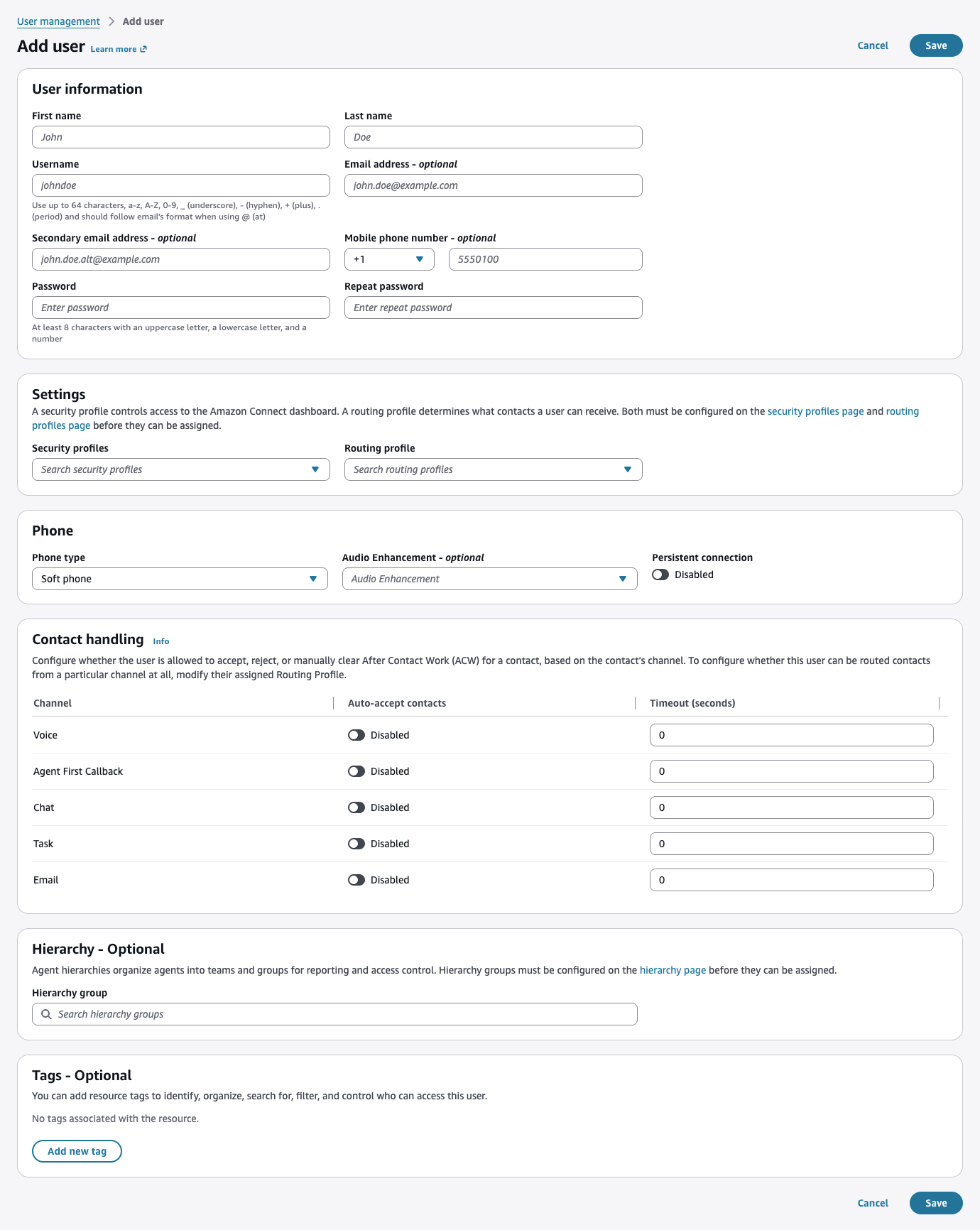
輸入使用者的姓名、電子郵件地址、次要電子郵件地址、行動電話號碼和密碼。
注意
SAML 使用者沒有主要電子郵件地址或密碼。他們使用使用者名稱登入。使用者名稱通常是電子郵件地址,但不一定是。對於這些使用者,欄位標籤的電子郵件地址在 Connect Customer 中為空白。傳送電子郵件通知給 SAML 使用者時,他們必須已設定次要電子郵件,才能取得通知。如果未設定輔助電子郵件,使用者將不會收到電子郵件。
提示
手機號碼目前未被 Connect Customer使用。
-
選擇轉接描述檔和安全性描述檔。
-
或者,新增標籤以識別、組織、搜尋、篩選和控制誰可以存取此使用者。如需詳細資訊,請參閱將標籤新增至 Connect Customer 中的資源。
-
選擇 Save (儲存)。使用者詳細資訊頁面隨即開啟,您可以在其中設定其他設定。
-
若要設定客服人員特定的設定,例如電話類型、自動接受和聯絡後工作 (ACW) 逾時,請在建立使用者之後對其進行編輯。您可以在客服人員聯絡處理設定中,為每個頻道分別設定自動接受和 ACW 逾時。如需詳細資訊,請參閱在 Connect Customer 中設定代理程式設定。
從 CSV 檔案大量新增使用者
您可以使用 CSV 檔案一次最多新增 1000 個使用者。
CSV 檔案限制
將超過 100 個唯一值用於將設定檔、安全性設定檔或階層路由至 CSV 檔案,會導致驗證逾時或失敗。
大量上傳用於新增記錄,而不是用於編輯現有記錄。若要大量編輯使用者記錄,請參閱 在 Amazon Connect Customer 中大量編輯使用者。
使用這些步驟從 CSV 檔案新增多個使用者,例如 Excel 試算表。
-
Connect Customer 使用管理員帳戶或指派給具有使用者 - 建立許可之安全性描述檔的帳戶登入 。
-
在 Connect Customer 的左側導覽功能表中,選擇使用者。
-
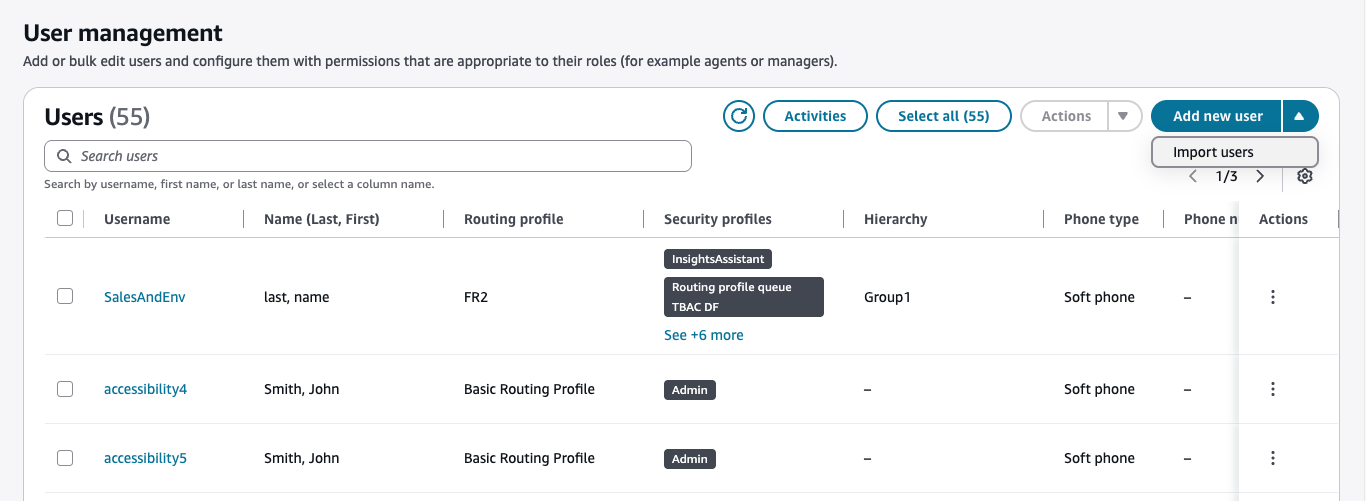
在新增使用者旁邊,選擇下拉式清單,然後選擇匯入使用者。
-
下載 .csv 範本。使用它做為匯入檔案的基礎。
CSV 範本在第一列中具有下列資料欄:
-
名字
-
姓氏
-
使用者登入
-
客服人員階層
-
轉接設定檔名稱
-
security_profile_name_1|security_profile_name_2
-
user_hierarchy_1|user_hierarchy_2
-
電話類型 (軟體電話/桌上型電話)
-
電話號碼
-
標籤
-
持久性連線
-
音訊增強功能 (無/隔離語音/抑制雜訊)
下圖顯示 CSV 範本在 Excel 試算表中的外觀範例。試算表中的第一列包含欄標題,第二列包含範例使用者資料。

-
-
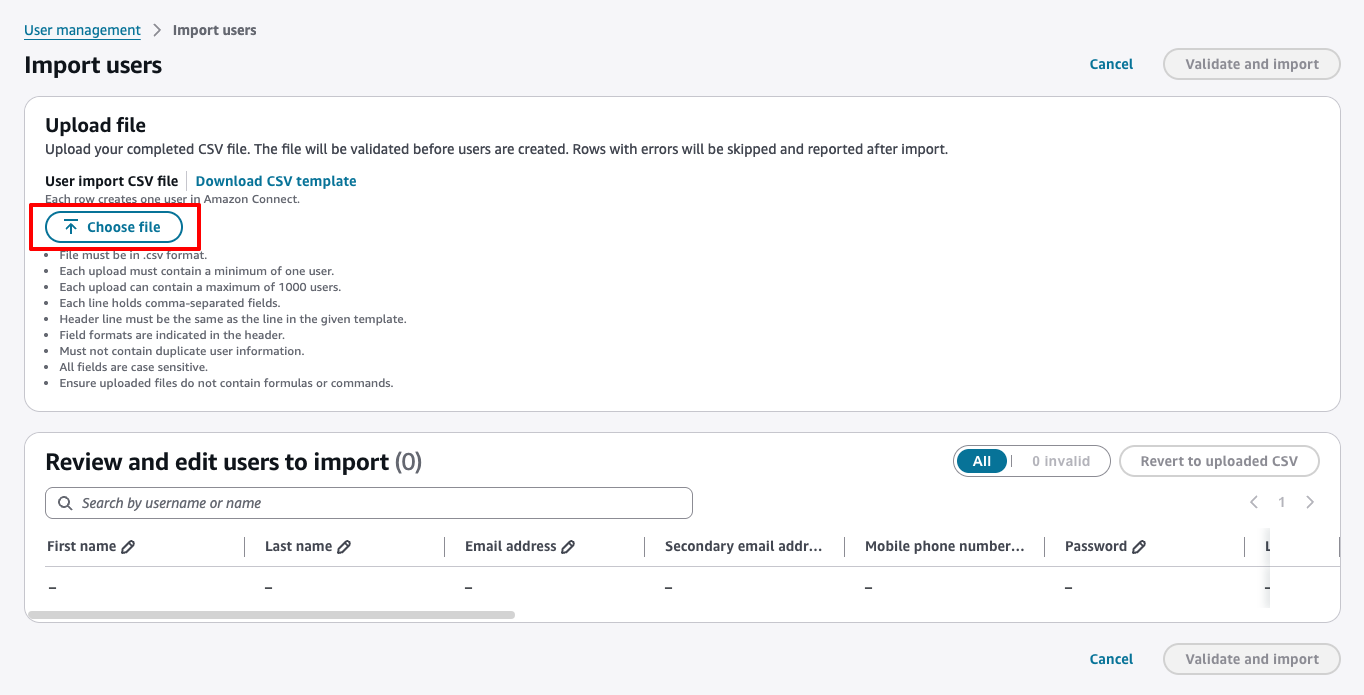
新增使用者到範本並上傳至 Connect Customer。選擇要上傳的檔案。
-
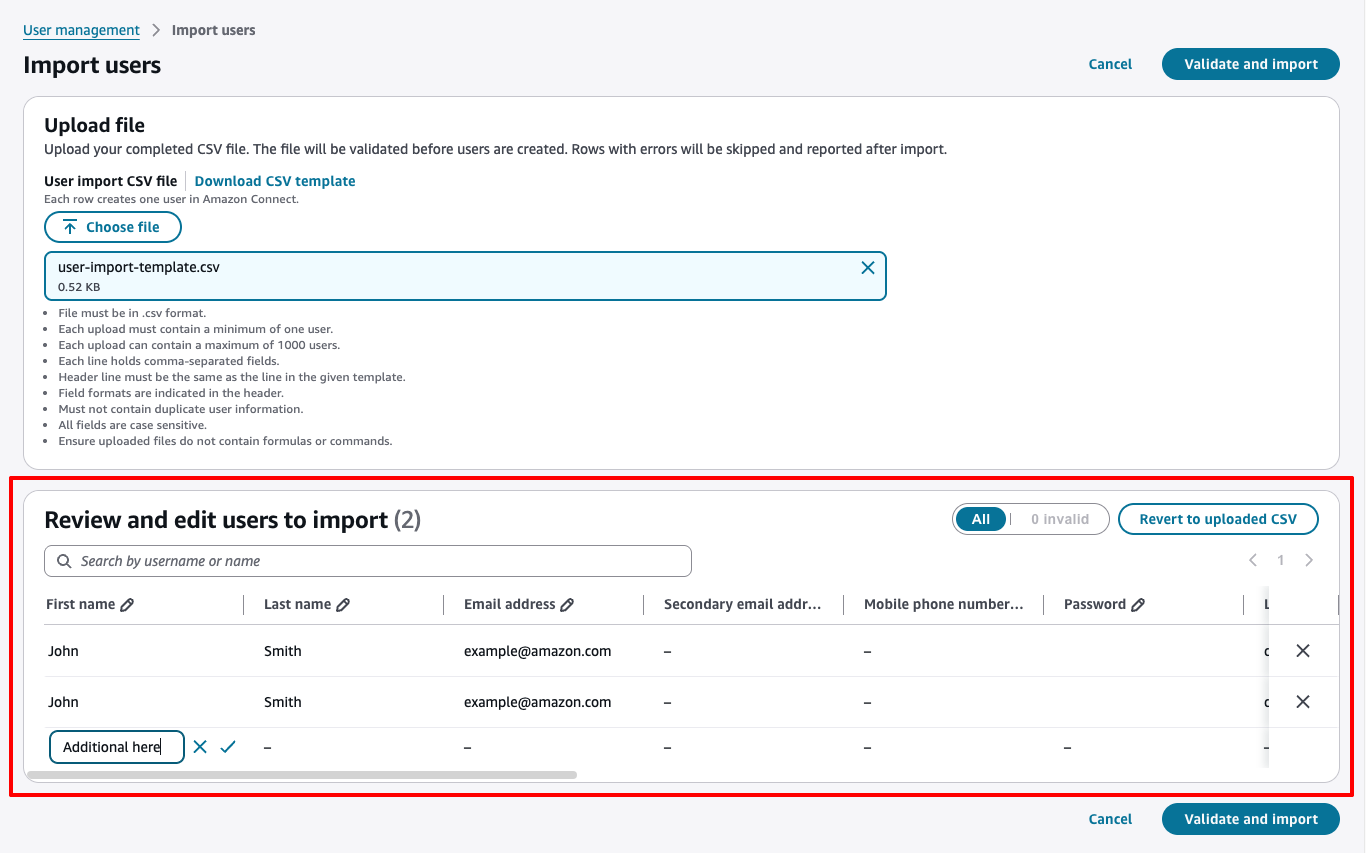
檢閱資料表中的使用者。您可以在匯入之前編輯、移除或新增資料列。
-
選擇驗證和匯入。如果沒有錯誤,匯入會自動執行。您可以在活動頁面上檢視進度。
活動資料存放在本機
您的瀏覽器會在本機存放活動資料 7 天。此資料不會在使用者之間共用或同步。
如果有錯誤,它們會出現在資料表中。直接修正資料表中的錯誤,然後再次選擇驗證並匯入。
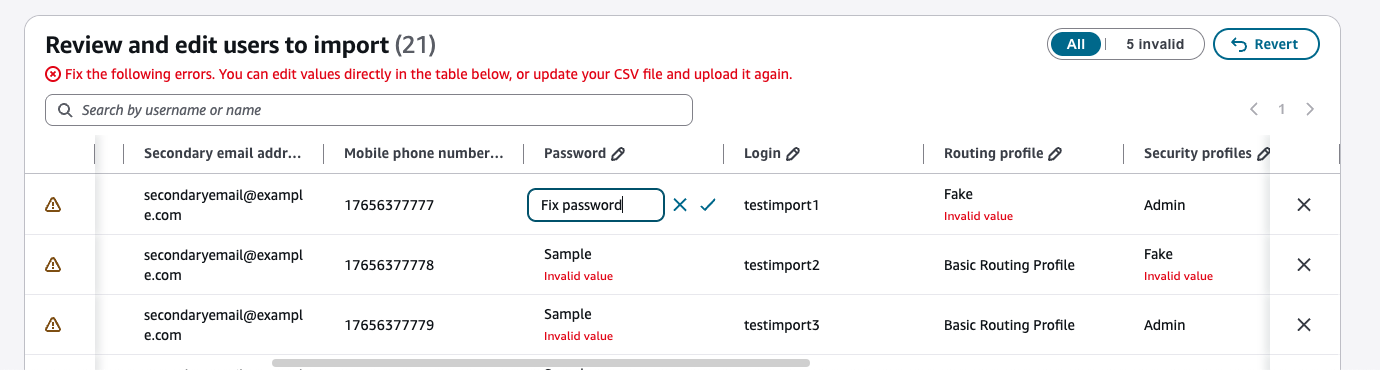
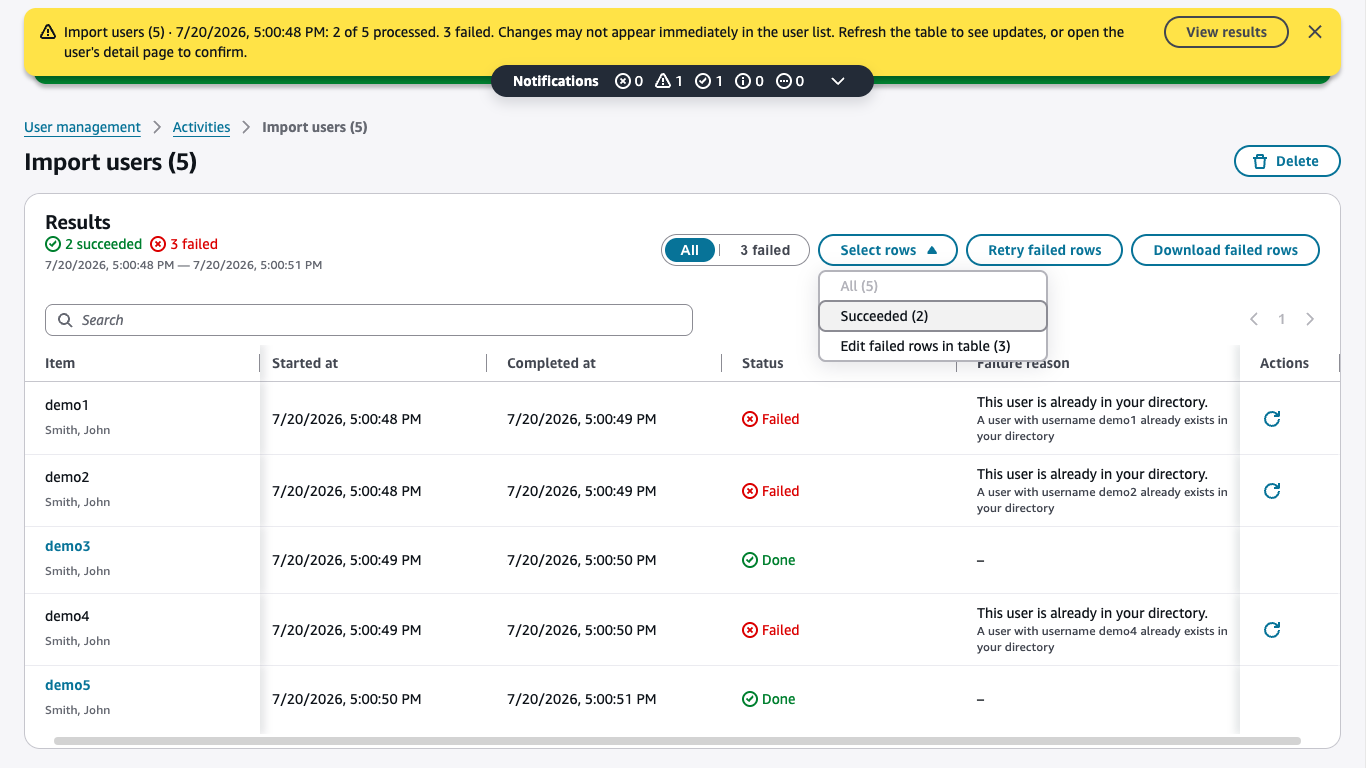
如果服務在驗證通過之後無法建立某些使用者,操作橫幅會在程序完成時顯示警告狀態。選擇檢視結果,然後從選取資料列下拉式清單中選擇編輯資料表中失敗的資料列,以更正失敗的項目,而無需重新上傳檔案。
提示
雖然匯入正在執行,但您可以繼續在使用者管理頁面上工作。您可以在等待時建立、編輯或刪除其他使用者記錄。
停留在頁面上
離開使用者管理頁面會中斷匯入。請保留在此頁面上,直到匯入完成為止。
-
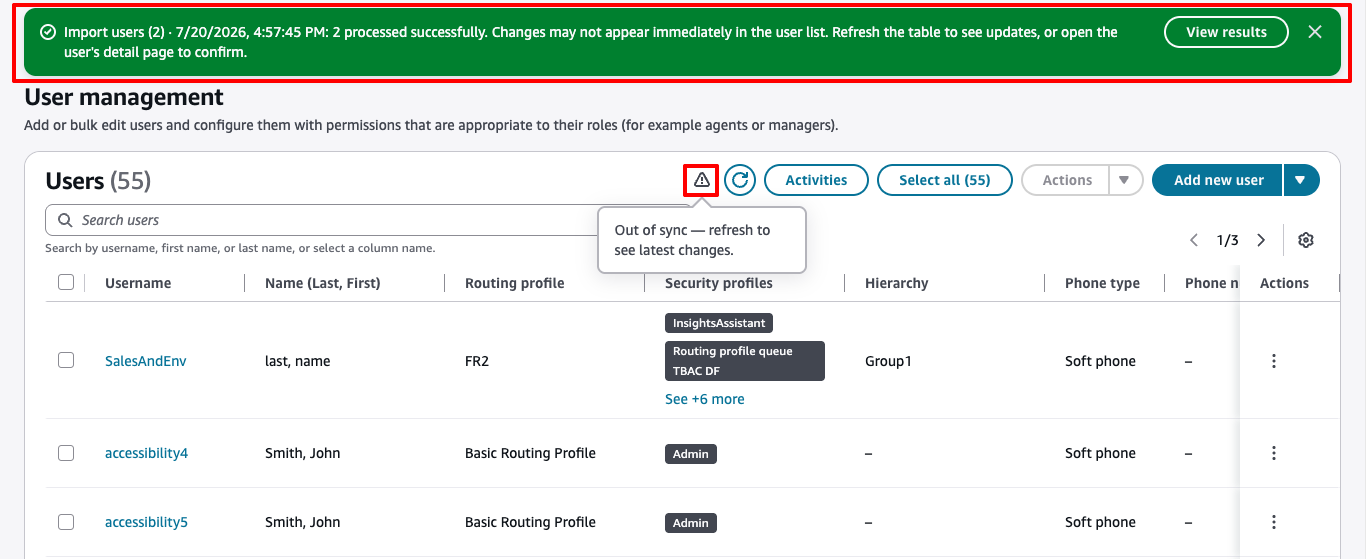
選擇重新整理以查看使用者管理頁面上新建立的使用者。
-
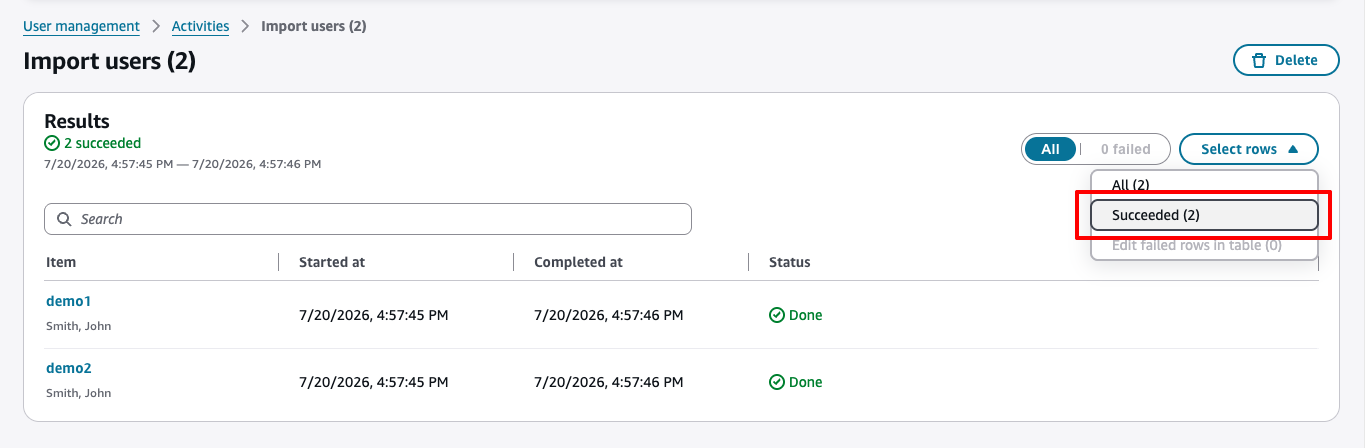
CSV 匯入不包括某些使用者設定,例如聯絡處理和熟練度。若要設定這些設定,請選擇匯入橫幅中的檢視結果。從選取資料列下拉式清單中,選擇成功。
-
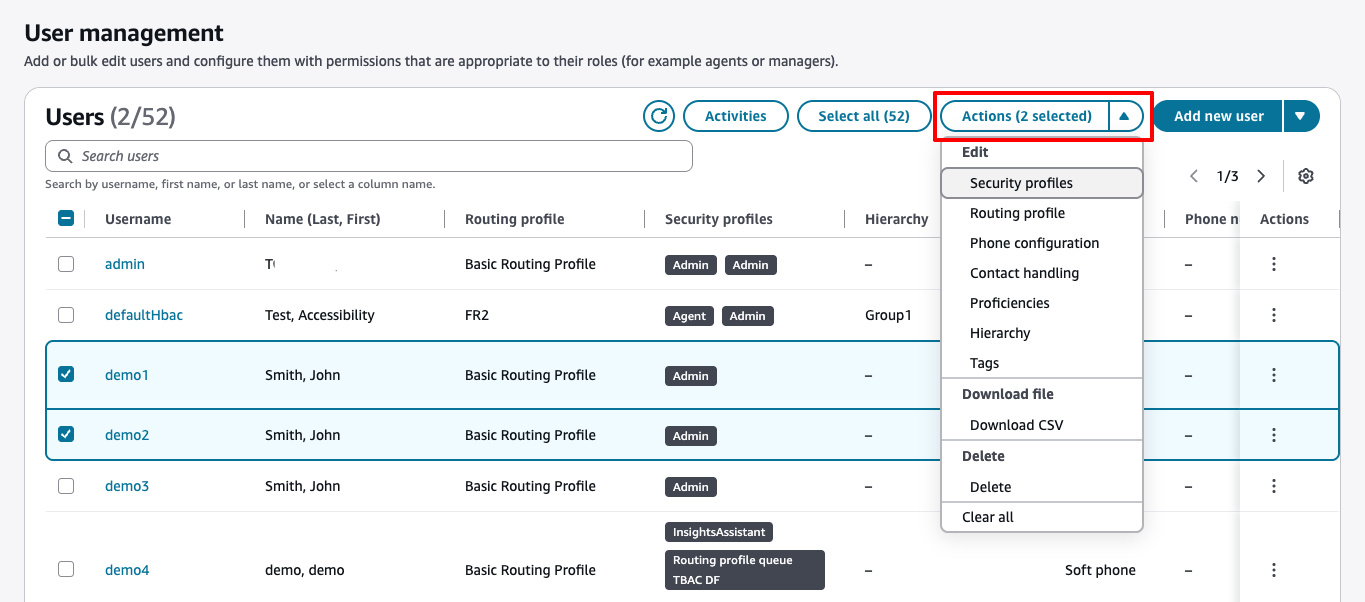
從動作下拉式清單中選擇動作,以大量設定其他設定。
新增使用者所需的許可
您必須先將下列許可指派給您的安全性設定檔 Connect Customer,才能將使用者新增至其中:使用者 - 建立。下圖顯示此安全性設定檔許可位於新增/編輯安全性設定檔頁面的使用者和許可區段中。

依預設, Connect Customer 管理員安全性設定檔具有這些許可。
如需如何將更多權限新增到現有安全性設定檔的資訊,請參閱 在 Connect Customer 中更新安全性設定檔。
