本文為英文版的機器翻譯版本,如內容有任何歧義或不一致之處,概以英文版為準。
在效能評估上設定tag-based-access
Connect Customer 可讓企業限制對特定效能評估表單的存取,防止未經授權存取評估表單範本和完成的評估。企業可以提供管理員修改或使用與其業務單位或職能相關的評估表單範本的存取權,改善安全性,並讓管理員在完成評估時更輕鬆地選擇正確的表單。此外,管理員和客服人員都無法檢視某些已完成的評估。例如,您可以限制客服人員檢視填入尚未定案之表單範本的測試評估。
您可以從標記評估表單開始,例如「部門:新客戶」。當您標記評估表單時,所有填入評估表單的後續評估也會帶有相同的標籤。然後,您可以在您希望限制存取特定評估表單和評估的使用者安全性設定檔中,啟用標籤型存取控制評估表單和評估。啟用評估表單上的tag-based-access後,使用者將只能在評估表單頁面上修改特定評估表單。在聯絡搜尋中,使用者只能搜尋他們有權存取的評估表單,並使用評估表單來開始評估。同樣地,在 Connect Customer Dashboards 中,使用者只能檢視他們有權存取的評估表單彙總分數。評估的標籤型存取控制會將使用者限制為只能在聯絡詳細資訊頁面上檢視特定評估。例如,如果特定評估應該只有特定人物才能看見,例如詐騙調查,則您可以在聯絡詳細資訊頁面上限制客服人員檢視這些評估。
重要說明
-
在評估上啟用標籤型存取控制之後,使用者在標記評估表單之前將失去對任何評估的存取權。如果您已經在使用效能評估,建議您先標記評估表單,並在幾個月內累積評估,然後再啟用以標籤為基礎的評估存取權。
-
我們建議在評估表單 (例如「部門:新客戶」) 上使用單一標籤,同時設定標籤型存取。雖然可以指派和允許存取多個標籤,但它會產生複雜性。下面會更詳細地討論這一點。
標記評估表單
您可以在建立新的評估表單或更新現有的評估表單時標記評估表單。您可以新增至評估表單的標籤,將取決於您安全性描述檔 (授予) tag-based-access:
-
如果您的安全性描述檔沒有為評估表單設定以標籤為基礎的存取控制,則您可以使用任何標籤來建立或更新表單 (含任何標籤)。
-
如果您在評估表單上有一個已啟用tag-based-access的安全性設定檔,則在透過 Connect Customer UI 建立評估表單時,會自動新增安全性設定檔中的評估表單標籤。在此案例中,您將無法更新評估表單上的標籤。
-
如果您有多個安全性描述檔,則必須在建立或更新評估表單時,將其中一個安全性描述檔中的所有標籤新增至評估表單。例如,如果其中一個安全性設定檔授予您存取 "Department: Sales" 的權限,而另一個安全性設定檔授予您存取 "Department: Retention" 的權限,則您必須在評估表單中新增 "Department: Sales" 或 "Department: Retention" 標籤。建立評估表單時,系統會自動新增其中一個安全性設定檔的標籤。
以下是將標籤新增至評估表單的步驟。
建立評估表單時
-
建立評估表單時,系統會提示您新增標籤 (請參閱 建立評估表單)。
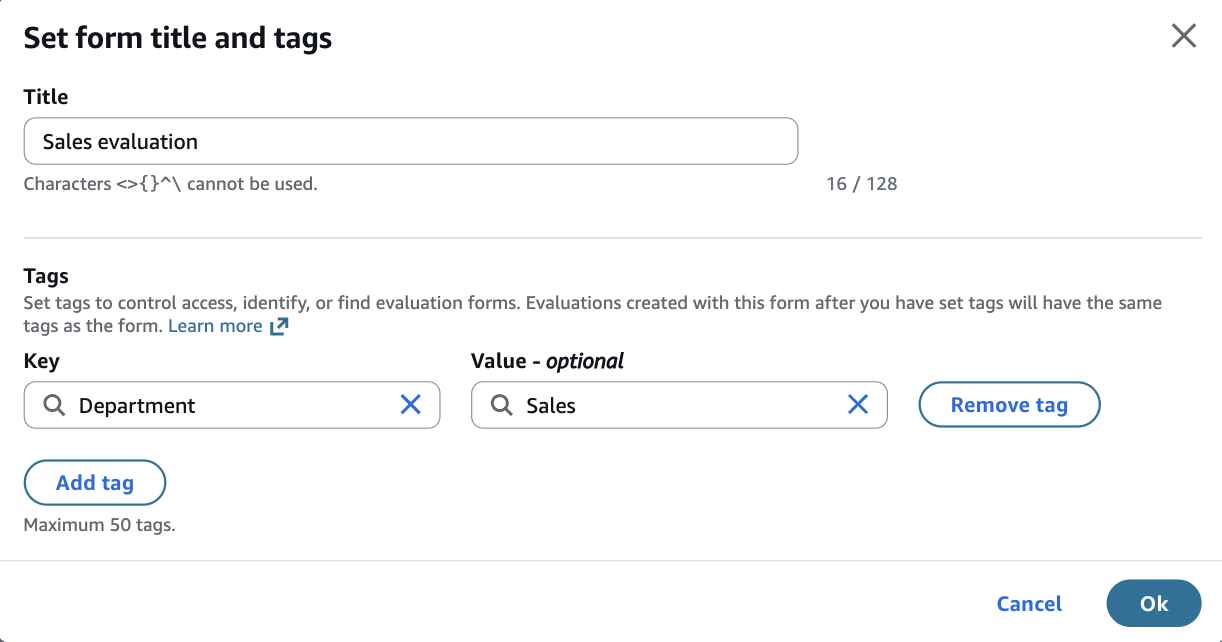
編輯評估表單時
-
開啟具有許可評估表單 - 管理表單定義 - 編輯之安全性描述檔的評估表單。
-
選擇標籤旁的編輯圖示。

-
更新標籤。

注意
標籤變更會立即套用至表單的所有版本。更新標籤不需要您儲存或啟用表單。
從評估表單到評估的標籤繼承
從 Connect Customer UI 建立評估時,評估表單中的標籤會在建立時複製到評估。例如,如果評估表單標記為「部門:銷售」,則使用此評估建立的評估也會帶有相同的標籤。如果評估表單包含多個標籤 (部門:銷售、產品:洗盤程式),則這些也會轉移到評估,前提是您有權使用這些標籤建立評估 (在下一節中詳細討論)。
注意
標籤只會複製到新的評估。如果您有現有的評估,則在評估表單上新增或更新標籤不會變更歷史完成評估的評估。
設定以標籤為基礎的評估表單和評估存取權
-
登入以使用可存取安全性設定檔 - 檢視和編輯許可的使用者設定檔來連接客戶。
-
前往安全性設定檔中的使用者 > 安全性設定檔頁面,然後選取您要修改的安全性設定檔。
-
選擇顯示進階選項。
-
選取允許:標籤型存取控制。
-
在資源下,選取評估表單和聯絡評估。
-
輸入您要用於限制存取的標籤。

如果您有現有的評估,則啟用以標籤為基礎的聯絡評估存取權將導致已具有評估存取權的個人失去歷史評估的存取權。若要保留歷史評估的存取權,您可以:
-
從標記表單開始。這將導致後續執行的任何評估都帶有相同的標籤。累積幾個月的評估之後,您可以啟用tag-based-access。
-
您的技術管理員可以使用 TagResource API 來標記任何歷史評估。
-
在評估表單上啟用標籤型存取,但不啟用聯絡人評估。在已有安全性限制可存取的聯絡人存取的情況下,這可能會是理想的選擇。例如,主管可能已被限制在自己的階層內存取聯絡人,而且您可能想要授予主管對這些聯絡人的所有評估的存取權。
如果您已在聯絡評估上啟用標籤型存取控制,建議與評估表單上的tag-based-access保持一致。也建議使用者的安全性描述檔可以存取他們需要使用之表單上的所有標籤 (這些標籤)。例如,如果使用者需要使用標籤為 "Department: New customer"、"Product: Auto Insurance" 的表單,其安全性描述檔應該會針對評估表單和聯絡評估的這兩個標籤啟用存取控制。 如果他們只有其中一個標籤,則在 UI 中手動建立評估將會失敗。
限制對測試中自動評估表單的存取
Tag-based-access-control可用於在生產環境中執行自動化評估測試,而無需向客服人員和主管公開評估結果。如果您已在生產環境中使用評估表單,這會很有用。設定範例如下:
-
在評估表單頁面上,將即時且應該可供客服人員和主管看見的評估表單標記為「即時:是」
-
在使用者 > 安全設定檔上,您可以在評估表單和評估上開啟標籤型存取控制,限制客服人員和主管存取標籤為「即時:是」的表單
注意
在啟用tag-based-access-control之前,您可能希望累積足夠的歷史記錄,例如 2 個月的評估,因為這會導致歷史評估遺失
-
仍在測試中的自動化評估表單可以標記為「即時:否」,防止客服人員和主管看到它們
-
負責建立評估表單的品質經理可以獲得評估表單的存取權,而不需要標籤型限制。或者,您可以將兩個安全性設定檔指派給品質管理員:
-
第一個 會將標籤為「即時:否」的存取權授予他們存取評估表單和評估
-
第二個 會授予他們存取 評估表單和 評估,其標籤為「即時:是」
-
-
準備好進行自動評估後,您可以複製表單,並將標籤變更為「即時:是」。接受測試的原始表單應繼續攜帶標籤「即時:否」。這可確保當表單正在測試時,主管和客服人員無法在 Dashboards 中查看歷史彙總評估分數。
設定規則以提交自動化評估時標記型存取控制
您只能使用可存取的表單建立規則來提交自動評估。例如,假設有一個自動評估表單自動保險銷售計分卡,其中包含標籤「部門:新客戶」、「產品:自動保險」,而且您的安全性設定檔會授予您存取標籤「部門:新客戶」以取得評估表單。然後,您就可以設定規則,使用 Auto Insurance Sales Scorecard 格式自動提交評估。
設定校正工作階段時標記型存取控制
身為校正工作階段的管理員,您只能使用可存取的評估表單來建立校正工作階段。
