本文為英文版的機器翻譯版本,如內容有任何歧義或不一致之處,概以英文版為準。
在 Connect Customer 中設定輪班輪換模式
使用輪班輪換模式來建立一組輪班設定檔,這些設定檔會根據順序和定義的一組星期輪換。輪班輪換模式包括輪換步驟、輪班設定檔、指派給輪班設定檔的時區,以及以週為單位定義的持續時間。
本主題說明如何:
-
設定輪班輪換模式。在我們的範例中,模式包含至少 2 個輪班設定檔、一個開始日期,以及一個以週為單位的持續時間。
-
將客服人員指派給這些輪班輪換和開始步驟。
-
產生排程,使用指派給客服的輪班輪換模式。
提示
如需每個執行個體的輪班輪換模式數量上限和其他功能規格,請參閱預測、容量規劃和排程功能規格。
設定輪班輪換模式
-
使用具有排程、排程管理員 - 編輯安全性設定檔許可的帳戶登入 Connect Customer 管理員網站。
-
在連線客戶導覽功能表中,選取分析和最佳化、排程。
-
在排程頁面上,選擇輪班輪換模式索引標籤,然後選擇建立輪班輪換模式。
-
在新增輪班輪換模式頁面上,完成下列方塊:
-
名稱和描述 (選用)
-
開始日期:開始日期將用作模式中輪換到下一個輪班的參考點。
-
定義輪換:在此區段中,從下拉式功能表選擇輪班設定檔,然後選擇時區和持續時間。
下圖顯示新增輪班輪換模式頁面。此模式有兩個輪換步驟,每個步驟為期 1 週。
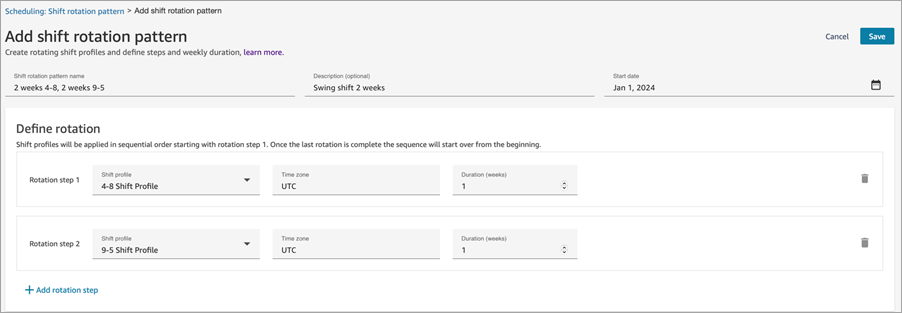
例如,如果您將開始日期設定為 1 月 1 日,且第一個輪換步驟為 1 週,則下一個輪班輪換 (輪換步驟 2) 將於 1 月 7 日發生。您最多可以新增 51 個額外步驟,每個步驟最多為期 51 週。
-
-
選擇儲存。
將客服指派給轉班輪換模式
您可以在排程、員工規則頁面上將客服指派給輪班輪換模式。有兩種方式可以更新客服的輪班輪換模式:
-
個別在員工規則頁面上。這是同時可將輪班輪換模式或員工規則覆寫套用至最多 50 個客服的簡單方法。
-
大量上傳 .csv 檔案。
接下來會討論這些選項。
將個別客服指派給轉班輪換模式
-
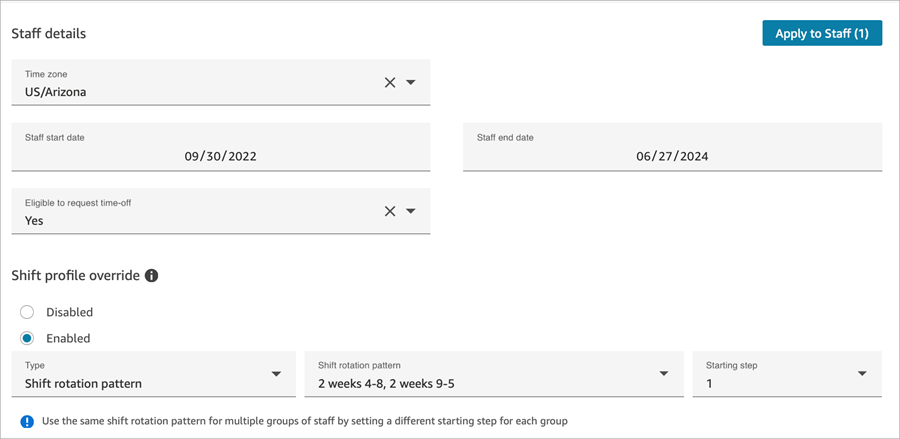
在員工規則頁面上,選擇輪班設定檔覆寫、已啟用,然後選取輪班輪換模式。
-
定義客服的輪班輪換模式和開始步驟。下圖顯示 2 週 4-8、2 週 9-5 的模式。
-
完成時,選擇套用至員工。
大量上傳輪班輪換模式指派
管理更大量的客服時,請使用大量上傳選項,在 .csv 檔案中設定輪班設定檔覆寫、輪班輪換模式和開始步驟。
注意
請確定您的快顯視窗封鎖程式已關閉,以便您可以下載 .csv 檔案範本。
-
在員工規則頁面上,選擇下列其中一個選項:
-
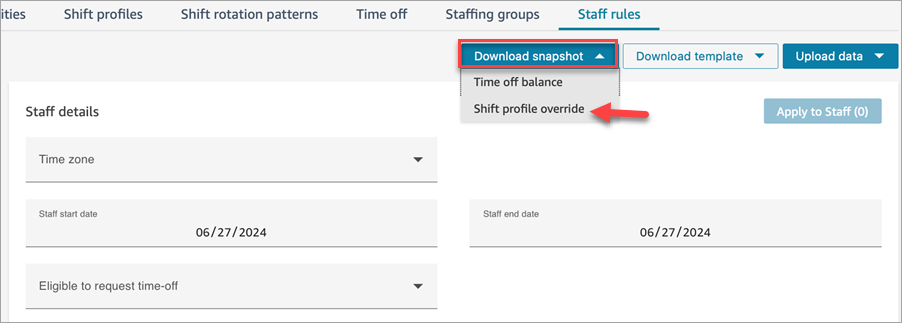
下載快照、輪班設定檔覆寫,為您的客服下載現有輪班輪換模式指派的快照。
-
下載範本、輪班設定檔覆寫,以下載空白的 .csv 檔案。
下圖顯示員工規則頁面範例,以及為您的客服下載現有輪班輪換模式指派快照的選項。
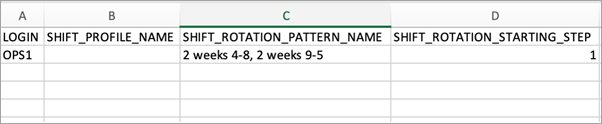
.csv 範本包含您可以更新的重要欄位:
-
登入名稱
-
輪班設定檔名稱
-
輪班輪換模式名稱
-
輪班輪換開始步驟
-
注意
在 .csv 範本中,您無法在相同資料列中填入資料欄 B 和資料欄 C。也就是說,您無法同時為相同 .csv 檔案中的客服設定 SHIFT_PROFILE_NAME 和 SHIFT_ROTATION_PATTERN_NAME。您只能設定一個。
-
若要為客服設定輪班設定檔名稱,請將其新增至資料欄 B,並將資料欄 C 和 D 保留空白。
-
若要為客服設定輪班輪換模式,請設定資料欄 C 和 D,並將資料欄 B 保留空白,如下圖所示。
上傳輪班輪換和輪班設定檔
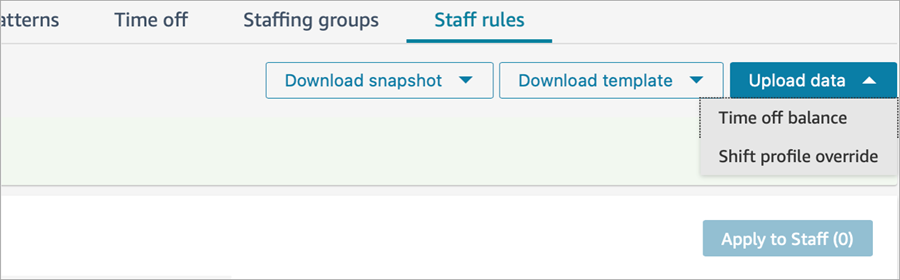
若要上傳一個包含輪班輪換覆寫的 .csv 檔案,請在員工規則頁面上選擇上傳資料、輪班設定檔覆寫,如下圖所示。
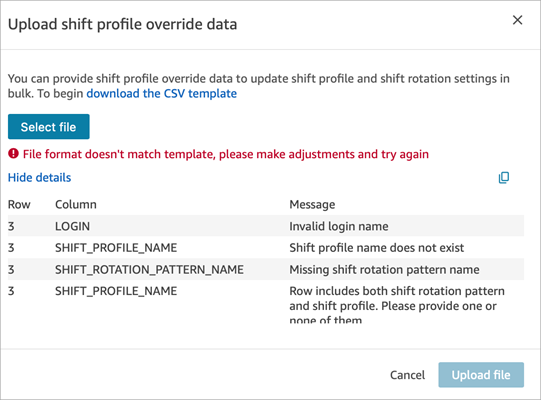
如果您的 .csv 檔案發生問題,Connect Customer 會顯示錯誤訊息,指出哪些欄位不相符。這可讓您更輕鬆地對檔案上傳進行疑難排解。下圖顯示驗證錯誤訊息範例。
上傳 .csv 檔案後,會顯示橫幅,指出資料正在載入至客服排程。數千個客服最多可能需要 10 分鐘完成此程序。成功處理了輪班設定檔覆寫資料時,橫幅會自動重新整理。這表示資料已載入至客服排程。
產生使用輪班輪換模式的排程
-
在排程頁面上,選擇排程管理員、產生排程。
-
輸入排程的名稱和選用描述。
-
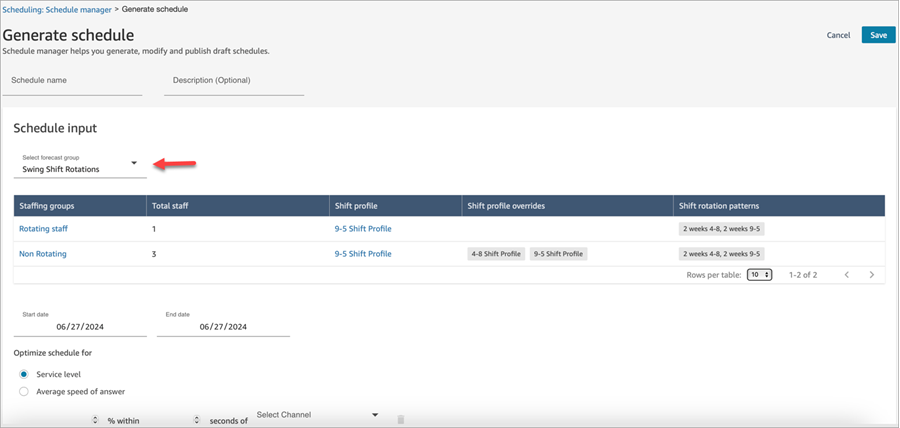
在排程輸入區段中,選取您要排程的預測群組。
產生排程頁面會自動使用該預測群組的資料進行更新。它會顯示客服的數量、相關聯的輪班設定檔,以及輪班輪換模式,如下圖所示。
移除輪班輪換模式
您必須先移除連結至輪班輪換模式的所有客服,才能移除輪班輪換模式。您可以使用員工規則頁面,來取消設定最多 50 個客服。
您也可以使用大量上傳和下載,來快速取消設定數百甚至數千個客服。
