本文為英文版的機器翻譯版本,如內容有任何歧義或不一致之處,概以英文版為準。
設定 Amazon Nova Sonic Speech-to-Speech
您可以將 Amazon Nova Sonic 設定為 Amazon Connect 中對話式 AI 機器人地區設定的Speech-to-Speech (S2S) 模型。使用Speech-to-Speech時,機器人會使用 Nova Sonic 將客戶語音直接轉換為自然的表達式語音回應。Amazon Connect 會繼續管理協同運作、意圖和流程。
第 1 部分:設定機器人地區設定的Speech-to-Speech
先決條件
-
您的執行個體已啟用 Amazon Connect Customer。
-
Amazon Connect 中存在對話式 AI 機器人。
-
您要與 Nova Sonic 搭配使用的地區設定已建立。
-
您擁有編輯機器人組態和建置語言的許可。
步驟 1:開啟語音模型組態
-
登入 Amazon Connect 管理員網站。
-
在導覽窗格中,選擇對話式 AI,然後選擇機器人。
-
選擇您要設定的機器人,然後選擇組態索引標籤。
-
選取您要設定的地區設定。
-
在語音模型區段中,選擇編輯。
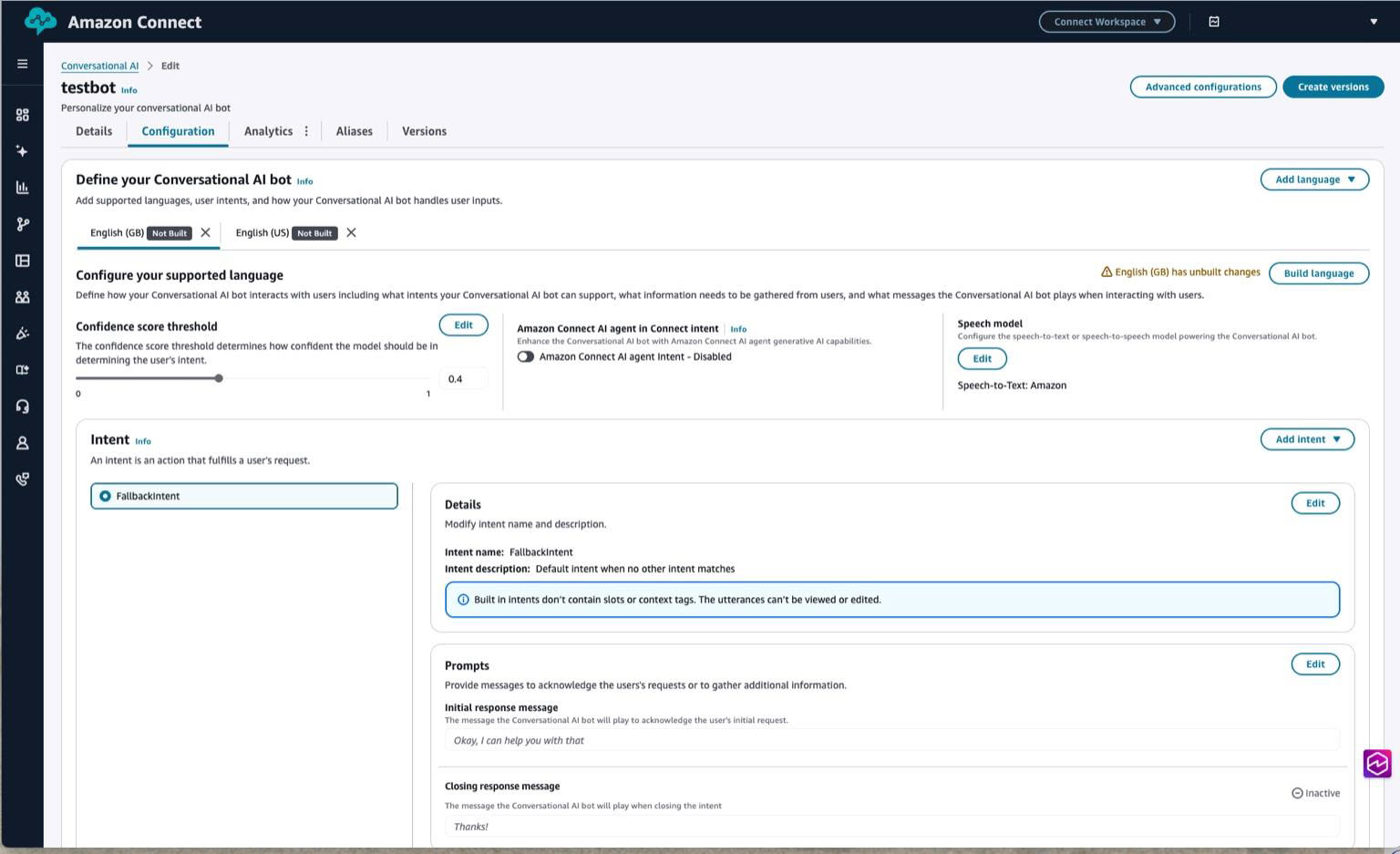
步驟 2:選取Speech-to-Speech
在語音模型模態中,開啟模型類型下拉式清單,然後選擇Speech-to-Speech。
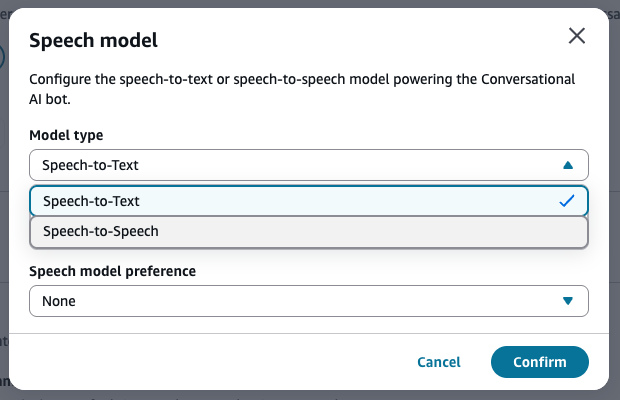
步驟 3:選擇 Amazon Nova Sonic
選取Speech-to-Speech後,開啟語音提供者,然後選取 Amazon Nova Sonic。然後選擇 Confirm (確認)。
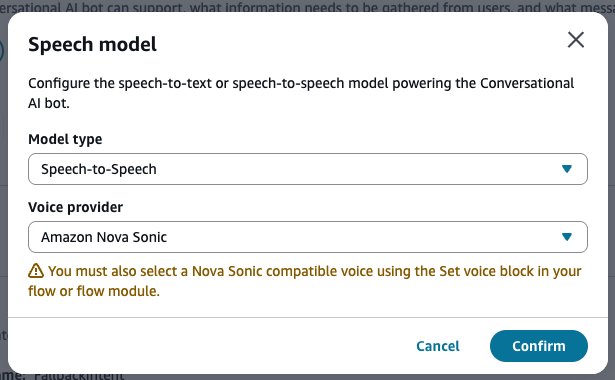
步驟 4:檢閱語音模型狀態
語音模型卡現在會顯示Speech-to-Speech:Amazon Nova Sonic,並在設定語音區塊中顯示選取 Nova Sonic 相容語音的警告。
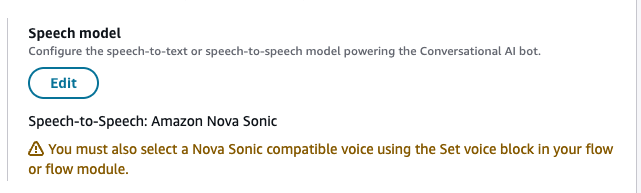
步驟 5:建置和啟用地區設定
如果地區設定顯示未建置的變更,請選擇建置語言。新的 STT 設定會在成功建置後變成作用中。
第 2 部分:在流程中設定 Nova Sonic 相容語音
在機器人層級啟用 Nova Sonic 之後,您必須使用設定語音區塊,在流程中設定相符的 Nova Sonic 相容表達式語音。
支援的 Nova Sonic Voices (啟動集)
-
Matthew (en-US、Masculine)
-
Amy (en-GB、女性)
-
奧利維亞文 (en-AU、女性)
-
Lupe (es-US、女性)
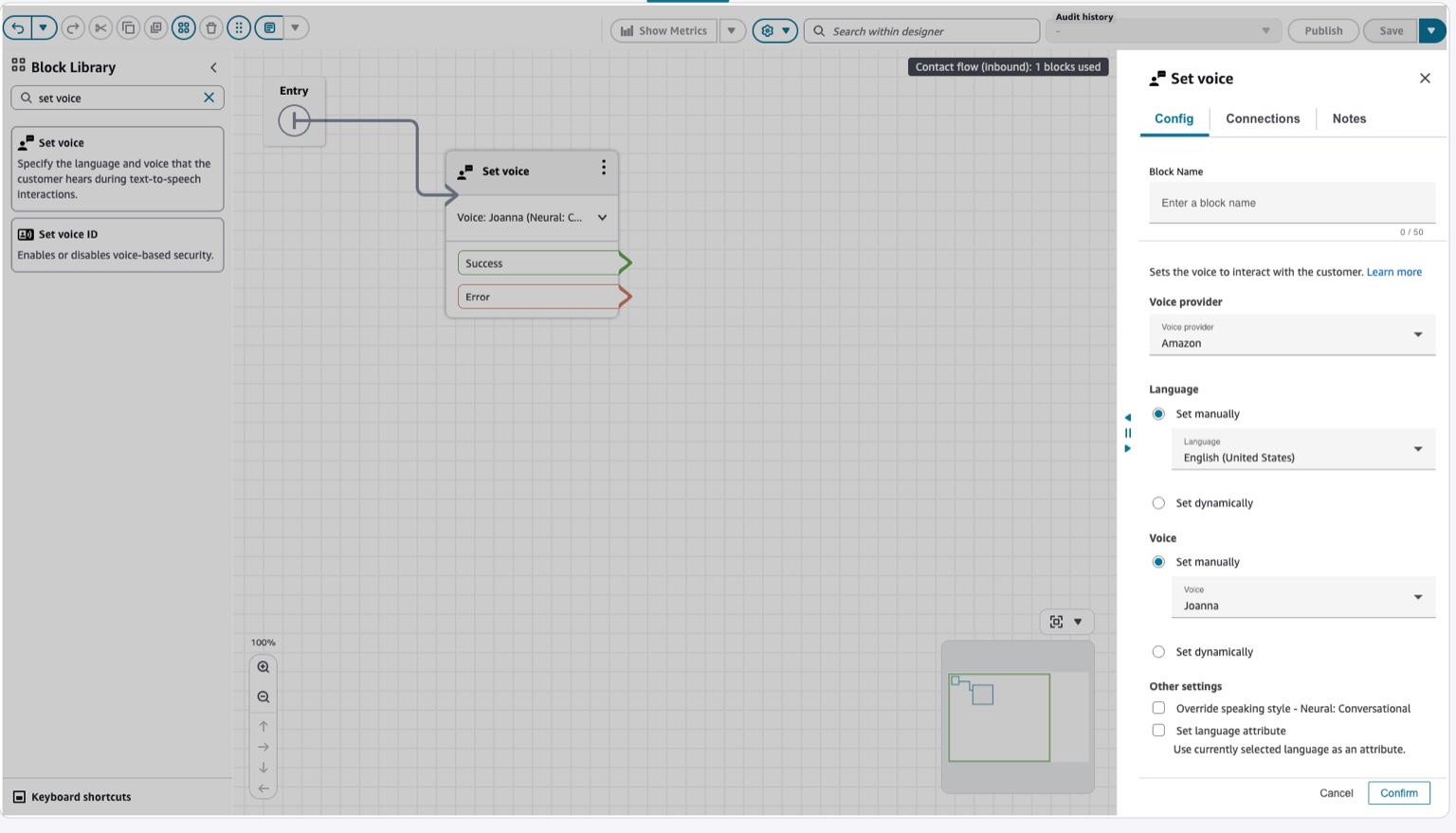
步驟 1:新增或開啟設定語音區塊
-
在流程設計工具中開啟目標流程。
-
在區塊程式庫中搜尋設定語音。
-
將設定語音區塊拖曳到畫布上或開啟現有的語音區塊。
步驟 2:選取覆寫和生成式說話風格
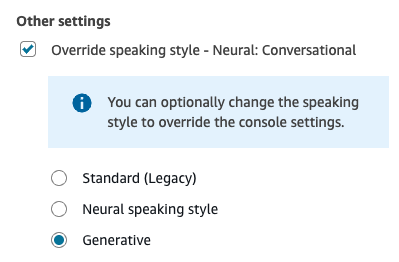
在其他設定中,選擇覆寫說話風格,然後選取生成來啟用 Nova Sonic 表達式輸出。
步驟 3:選取 Nova Sonic 相容語音
-
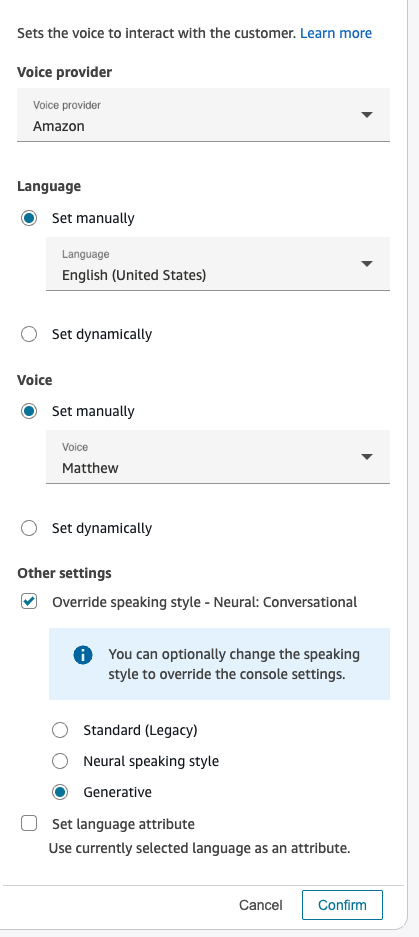
將語音提供者設定為 Amazon。
-
在語言下,選取與您想要的語音對應的地區設定。
-
在語音下,選取其中一個與 Nova Sonic 相容的語音。
步驟 4:檢閱選取的語音
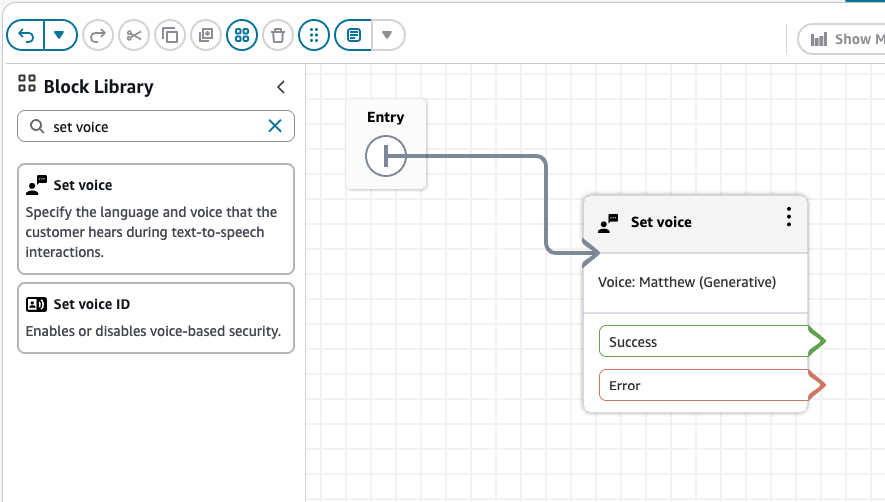
設定語音區塊現在會顯示選取的語音和樣式,例如語音:Matthew (生成式)。
步驟 5:儲存和發佈流程
選擇儲存,然後選擇發佈以啟用組態。
