本文為英文版的機器翻譯版本,如內容有任何歧義或不一致之處,概以英文版為準。
視覺化
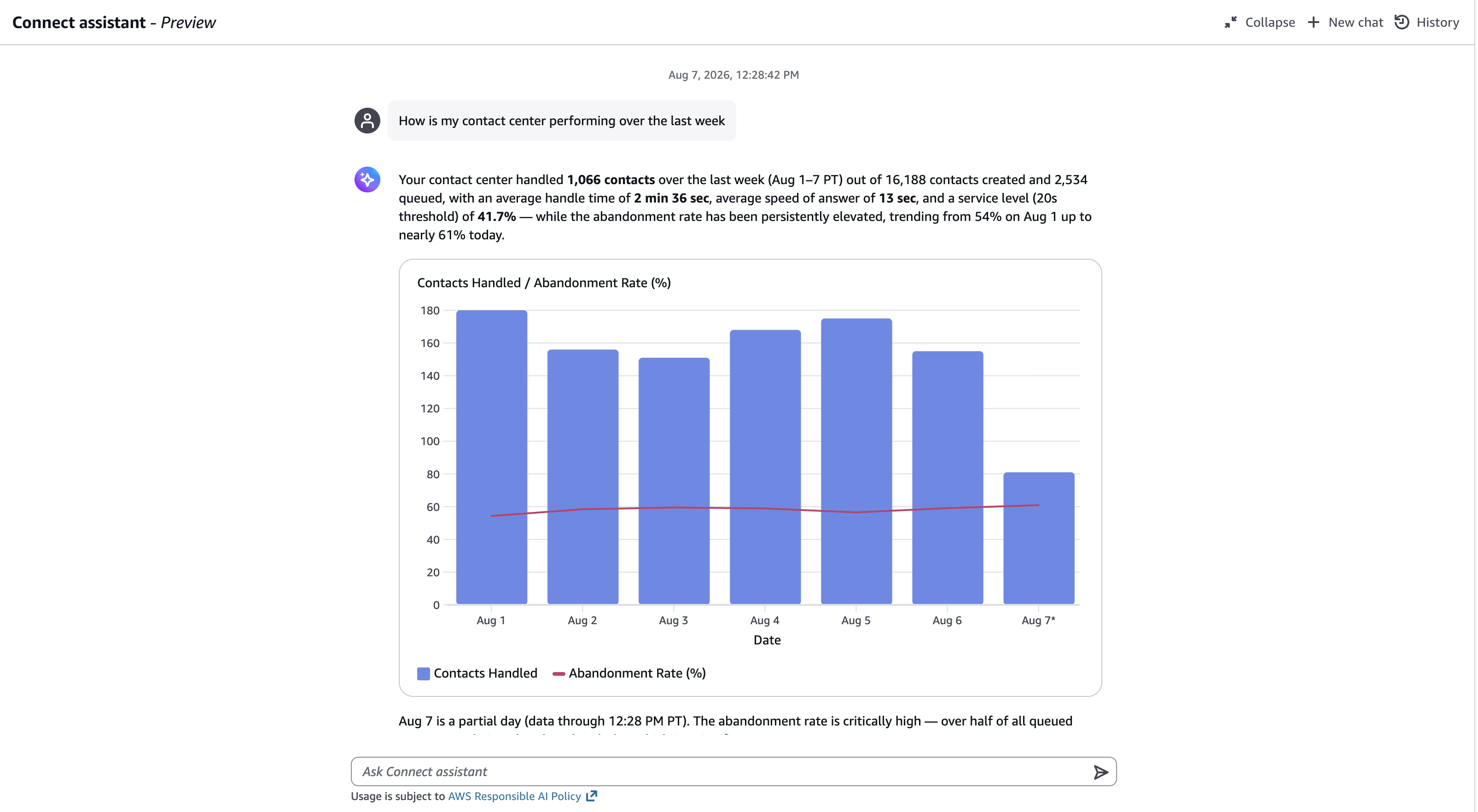
您可以產生圖表和資料表,協助您了解指標趨勢和模式。當您詢問有關聯絡中心資料的問題時,回應可以補充在聊天面板中轉譯的互動式圖表或資料表。
支援的視覺化效果
-
折線圖 – 用於趨勢和時間序列資料,例如過去兩週的平均處理時間。
-
長條圖 – 用於分類比較,例如佇列處理的聯絡人。長條圖支援多個序列、堆疊長條和水平方向。
-
混合折線圖和長條圖 – 用於將指標與參考線結合,例如每天處理的聯絡案例作為長條,平均處理時間作為同一圖表上的折線。
-
區域圖表 – 用於隨時間累積的量,例如過去兩週內每天的聯絡量。
-
圓餅圖 – 用於跨類別的分佈,例如依頻道的聯絡人。
-
資料表 – 用於具有已標記、已排序資料欄的詳細明細,例如每個代理程式指標。
請求視覺化
您可以以特定視覺化格式請求資料,或讓管理員協助選取格式。例如:
-
在長條圖中顯示今天佇列處理的聯絡人。
-
將本週的平均處理時間趨勢繪製為折線圖。
-
依頻道提供聯絡人數量的圓餅圖。
-
以 80% 的目標線逐日繪製服務水準。
修改視覺化效果
產生的視覺化效果是聊天的一部分,因此您可以像精簡任何其他回應一樣對其進行精簡:透過繼續聊天。回應反映上次轉譯的視覺化效果,因此後續請求如 that chart或 如預期般the table above運作。您可以進行下列類型的變更:
-
變更圖表類型 – 例如,
Show me that in a bar chart instead. -
變更格式和配置 – 例如,
Make it taller. -
精簡資料 – 例如
Only show the top 5 queues或Break that down by channel instead. -
新增參考點 – 例如,
Add the target service level as a line.
更新先前產生的視覺效果
您可以使用新資料或參數請求重新整理先前產生的視覺化。現有的視覺化效果會更新到位,而不是建立重複的視覺化效果。例如:
-
使用最新資料重新整理該圖表。
-
顯示上週的相同圖表,而不是今天。
-
將日期範圍變更為過去 30 天。
-
更新資料表以包含以資料欄方式處理的聯絡人。
