本文為英文版的機器翻譯版本,如內容有任何歧義或不一致之處,概以英文版為準。
為您的 Connect Customer 執行個體啟用客戶設定檔
Connect Customer 提供預先建置的整合,讓您可以快速結合來自多個外部應用程式的客戶資訊與 Connect Customer 的聯絡歷史記錄。透過這些整合,您可以在單一位置建立客戶設定檔,其中包含客服人員在客戶互動期間所需的所有資訊。
開始之前
以下是關鍵概念的概述,以及在設定過程中會提示您輸入的資訊。
關於客戶設定檔網域
當您啟用 Connect Customer Profiles 時,您可以建立客戶設定檔網域:用於所有資料的容器,例如客戶設定檔、物件類型、設定檔金鑰和加密金鑰。以下是建立客戶設定檔網域的準則:
-
每個 Connect Customer 執行個體只能與一個網域建立關聯。
-
您可以建立多個網域,但這些網域不會彼此共用外部應用程式整合或客戶資料。
-
您建立的所有外部應用程式整合都位於網域層級。與網域相關聯的所有 Connect Customer 執行個體都會繼承網域的整合。
-
您可以隨時選擇不同的網域,將 Connect Customer 執行個體從目前的網域變更為新的網域。不過,我們不建議您這麼做,因為舊網域的客戶設定檔不會移至新網域。
您要如何命名您的客戶設定檔網域?
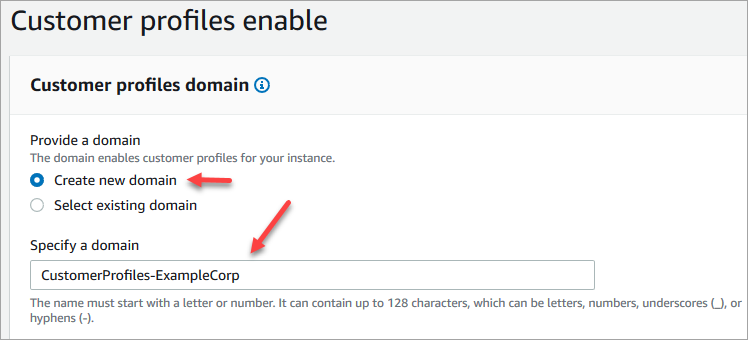
當您啟用客戶設定檔時,系統會提示您提供對您有意義的易記網域名稱,如您的組織名稱 (例如 CustomerProfiles-ExampleCorp)。您可以隨時使用 API 變更易記名稱。
資料存放區
資料存放區是客戶設定檔資料的長期服務受管資料存放區。它會保留過去 10 年更新的客戶設定檔資料。您必須讓它使用由 Spark SQL 提供支援的分段和預測洞察。資料存放區不會計算計算屬性或填入客服人員工作區。
啟用資料存放區之後,它會自動將您擷取的資料存放在客戶設定檔中。您無法在啟用資料存放區之後將其停用。若要從資料存放區刪除資料,請使用 DeleteProfile API,或刪除物件類型或客戶設定檔網域。
您要使用無效字母佇列嗎?
無效字母佇列用於報告與處理來自外部應用程式資料相關的錯誤。
Amazon AppFlow 會處理連接到外部應用程式的作業,並將資料從外部應用程式移動到 Connect Customer Profiles。Connect Customer 接著會處理 檔案。
-
如果在連線期間或將資料傳輸到 Connect Customer 時發生錯誤,Amazon AppFlow 會顯示錯誤,但不會將錯誤寫入無效字母佇列。
例如,處理錯誤可能是外部資料與指定的結構不符,或外部資料格式不正確 (目前僅支援 JSON)。
-
如果 Connect Customer 在處理檔案時發生錯誤,它會將錯誤寫入無效字母佇列。您可以稍後查看佇列並嘗試重新處理錯誤。
-
您可以以網域定義的無效字母佇列中找到 SQS 訊息,其中包含錯誤訊息以及物件。
| 錯誤訊息 | 建議 |
|---|---|
| UNIQUE 金鑰或 PROFILE 金鑰不存在設定檔物件中 | 修改資料映射或物件,確認物件的資料映射中有標記為 UNIQUE 和 PROFILE 的金鑰。請參閱如何設定資料映射頁面。 |
| 每秒在設定檔上擷取太多物件 | 在短時間內指派給相同設定檔太多物件。您可以重新擷取物件,或在呼叫 PutProfileObject API 之間新增等待時間。 |
| 由於 EncryptionKey 不存在於 區域中、EncryptionKey 沒有授予客戶設定檔使用,或 EncryptionKey 沒有 GenerateDataKey 許可,客戶設定檔無法擷取物件 | 確認您的 KMS 權限,確保客戶設定檔具有必要存取權。參閱啟用客戶設定檔,並指定無效字母佇列和 KMS 金鑰區段。 |
| KMS 金鑰無效 | 確認您的 KMS 權限,確保客戶設定檔具有必要存取權。參閱啟用客戶設定檔,並指定無效字母佇列和 KMS 金鑰區段。 |
| 由於 KMS 金鑰無效,客戶設定檔無法擷取物件 | 確認您的 KMS 權限,確保客戶設定檔具有必要存取權。參閱啟用客戶設定檔,並指定無效字母佇列和 KMS 金鑰區段。 |
| 您的資料包含大於 # 位元組的設定檔物件 | 移除任何不必要的欄位並減少資料大小,直到低於錯誤訊息提到的指定限制為止。 |
| 此物件的所有金鑰都繫結至多個設定檔 | 修改資料映射或物件,確保物件中至少有一個 PROFILE 金鑰繫結至小於或等於 1 個現有設定檔。 |
啟用客戶設定檔時,您可選擇將 Amazon SQS 佇列指定為無效字母佇列。如果選擇此選項,請將下列資源政策新增至 Amazon SQS,使客戶設定檔具有將訊息傳送到該佇列的權限:
{
      "Sid": "Customer Profiles SQS policy",
      "Effect": "Allow",
      "Principal": {
        "Service": "profile.amazonaws.com"
      },
      "Action": "SQS:SendMessage",
      "Resource": "arn:aws:sqs:region:accountID:YourQueueName"
}
若要避免混淆的客服人員人安全性問題,請參閱 Connect Customer Profiles 跨服務混淆代理人預防 以獲得要套用的範例政策。
本主題稍後在 啟用客戶設定檔,並指定無效字母佇列和 KMS 金鑰 提供有關建立無效字母佇列的逐步指示。
建立 KMS 金鑰,供客戶設定檔用於加密資料 (必要)
注意
若要維護對客戶設定檔 API 的存取權,使用客戶設定檔 profile API 的實體必須在其 IAM 政策中具有明確的 kms:Decrypt 和 kms:GenerateDataKey 權限。這可讓他們將 kms:Decrypt 和 kms:GenerateDataKey 用於 KMS 金鑰;該金鑰與客戶設定檔相關 API 擷取的資源有關聯。
當您啟用客戶設定檔時,系統會提示您建立或提供 AWS Key Management Service KMS 金鑰。本主題稍後在 啟用客戶設定檔,並指定無效字母佇列和 KMS 金鑰 提供建立 KMS 金鑰的逐步指示。
Customer Profiles 的所有靜態資料都會根據您選擇的 KMS 金鑰加密。您的客戶受管 CMK 金鑰由您建立、擁有和管理。您可以完全控制 KMS 金鑰 (需支付AWS KMS 費用)。
如果您選擇設定其他人為管理員的 KMS 金鑰,則該金鑰必須具有允許對客戶設定檔服務主體的 kms:GenerateDataKey、kms:CreateGrant 和 kms:Decrypt 權限的政策。如需有關如何變更金鑰政策的資訊,請參閱《 AWS Key Management Service 開發人員指南》中的變更金鑰政策。此外,若要防止跨服務模擬,請參閱 中的跨服務混淆代理人預防 AWS 以獲得您應該套用的範例政策。
啟用客戶設定檔,並指定無效字母佇列和 KMS 金鑰
資料存放區
選擇是否啟用資料存放區。必須使用由 Spark SQL 和預測洞察提供支援的分段。如果您在建立網域時選擇不啟用資料存放區,您可以在建立和使用網域之後啟用它。您無法在啟用資料存放區之後將其關閉。
您可以在客戶設定檔頁面 (左側面板 > 客戶設定檔) 的藍色橫幅中選擇啟用按鈕來啟用資料存放區。建立網域後,您會看到此藍色橫幅。
資料存放區需要客戶受管金鑰 (CMK),如果您尚未為網域啟用客戶受管金鑰 (CMK),則會提示您建立該金鑰。
重要
使用 Data Vault 時,Customer Profiles 會依物件類型存放您的資料,並使用 AWS KMS 金鑰加密資料。Customer Profiles 會透過以下方式標準化物件類型名稱:
-
將名稱轉換為小寫
-
將連字號 - 轉換為底線 _
-
將「標準」附加至任何客戶設定檔標準物件類型
-
將「網域」附加至任何客戶設定檔網域物件類型
-
將「domain_standard」附加至任何客戶設定檔標準網域物件類型
如果客戶設定檔偵測到命名衝突,則無法啟用資料存放區。啟用 Data Store 之後,您無法在這些標準化規則下建立與現有物件類型名稱衝突的物件類型。
-
在 https://https://console.aws.amazon.com/connect/
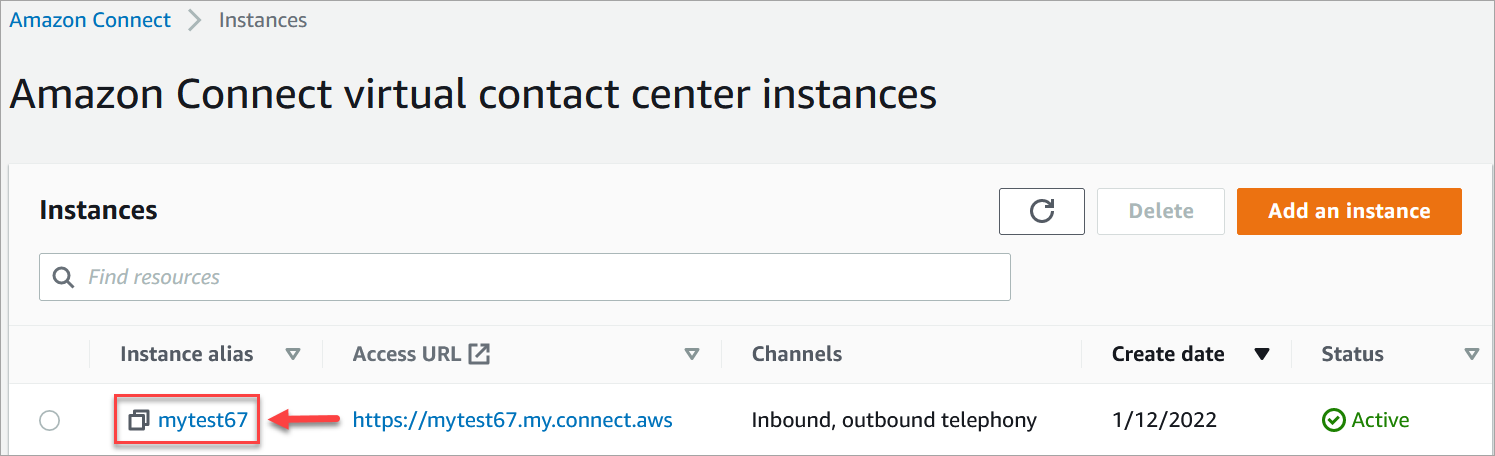
開啟 Connect Customer 主控台。 在執行個體頁面上,選擇執行個體別名。執行個體別名也是您的執行個體名稱,會出現在 Connect Customer URL 中。下圖顯示 Connect Customer 虛擬聯絡中心執行個體頁面,並在執行個體別名周圍有一個方塊。
-
在導覽窗格中,選擇客戶設定檔。
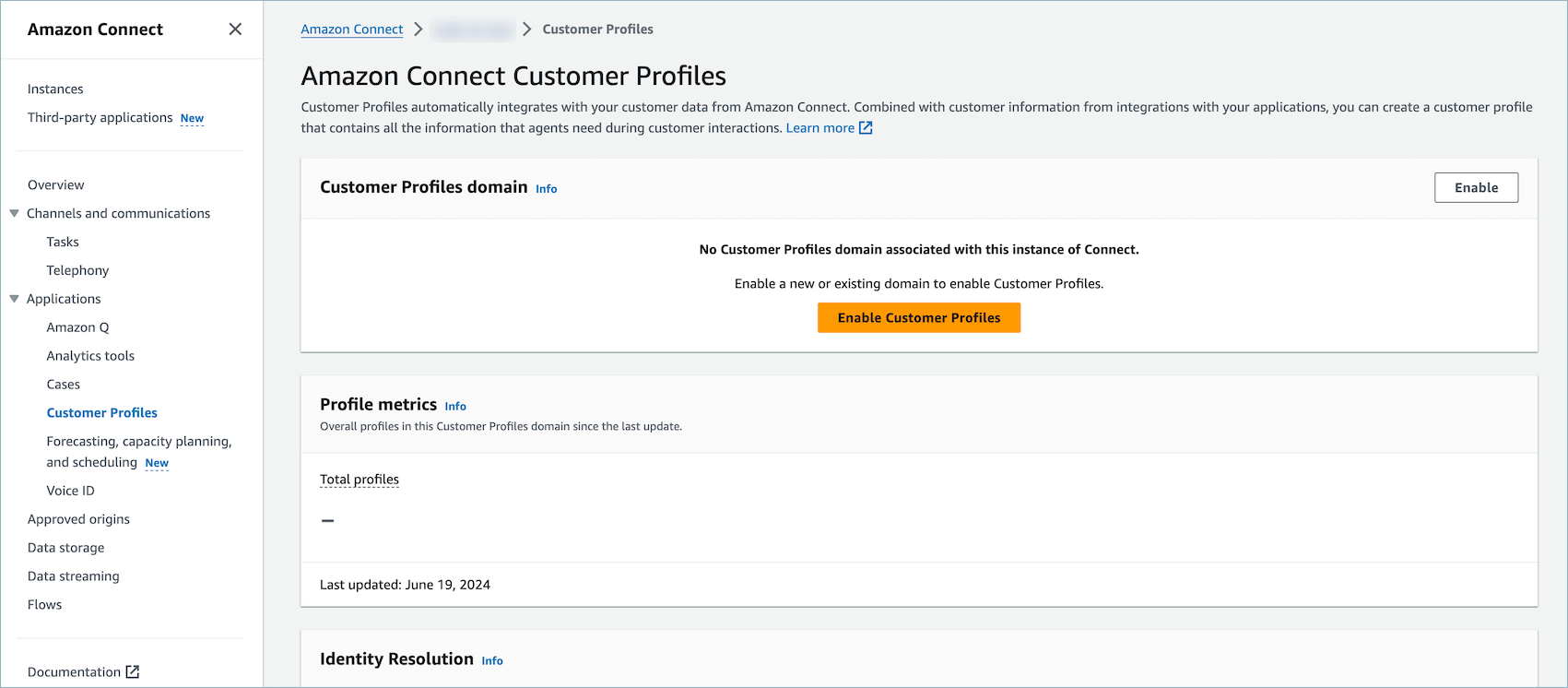
客戶設定檔網域頁面會列出可用於整合的應用程式。在下圖中,頁面顯示尚未啟用客戶設定檔網域。
-
選擇啟用客戶設定檔以開始使用。
-
在客戶設定檔啟用頁面上,選擇建立新網域。在指定網域下,輸入對您有意義的易記名稱,例如您的組織名稱,例如 CustomerProfiles-ExampleCorp。
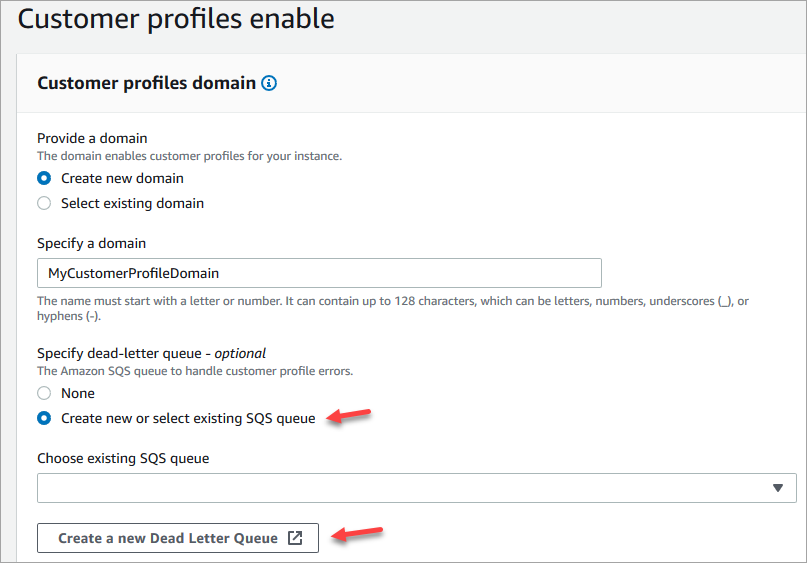
在指定無效字母佇列下,選擇是否要將失敗的事件傳送至無效字母佇列。如果您想要獲得對無法擷取的資料的可見性,這樣會很有幫助。它還為您提供了將來重試這些失敗的資料擷取的選項。
以下是建立無效字母佇列的步驟:
-
在客戶設定檔啟用頁面上,選擇建立新的或選擇現有的 SQS 佇列,然後選擇建立新的無效字母佇列。
-
Amazon SQS 主控台會在瀏覽器中開啟新分頁。選擇建立佇列。
-
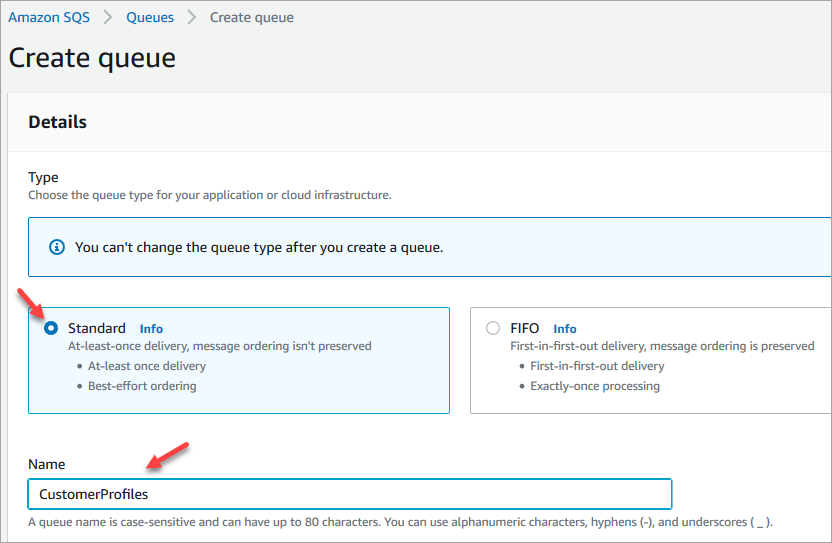
在建立佇列頁面上,選擇標準,然後為佇列指派名稱。
-
在存取政策中,選擇進階。
版本名稱、策略 ID 和陳述式隨即出現。如果需要,請更新本區段,僅將存取權授予適當的角色。
-
在「陳述式」區段的結尾處 (下圖中的第 15 行),在 } 後面加上逗號,然後按下
Enter。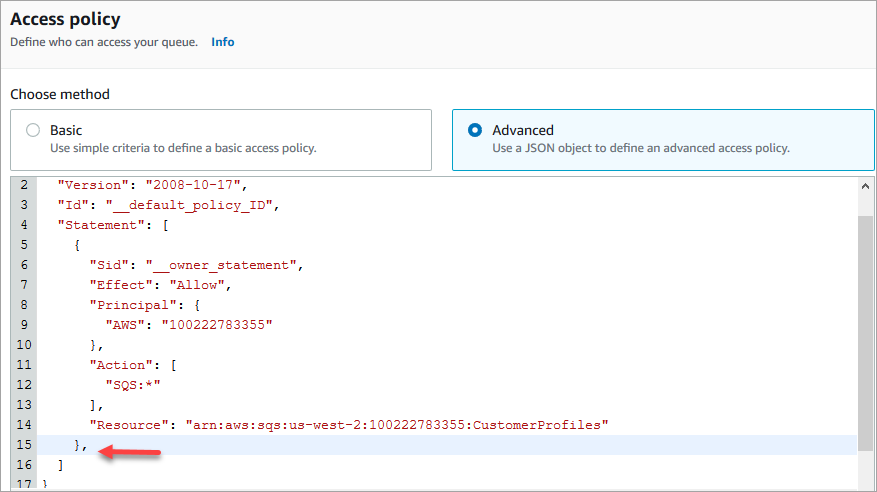
-
請複製貼上並執行以下程式碼:
{ "Sid": "Customer Profiles SQS policy", "Effect": "Allow", "Principal": { "Service": "profile.amazonaws.com" }, "Action": "SQS:SendMessage", "Resource": "arn:aws:sqs:region:accountID:YourQueueName" } -
若要以您的資訊取代
區域、accountID和YourQueueName,請複製並貼上第 14 行的Resource資訊。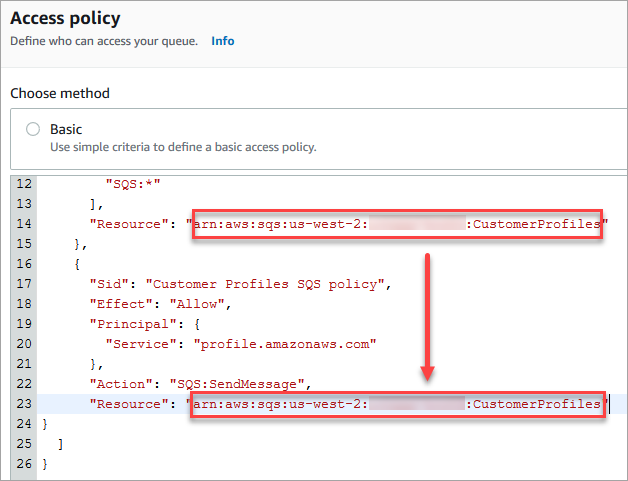
-
選擇建立佇列。
-
返回瀏覽器中 Connect Customer 主控台、客戶設定檔啟用頁面的索引標籤。選擇或點選選擇現有的 SQS 佇列方塊,從下拉式清單中選取您剛建立的佇列。
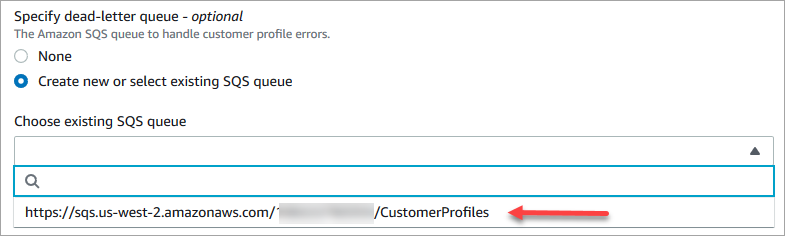
-
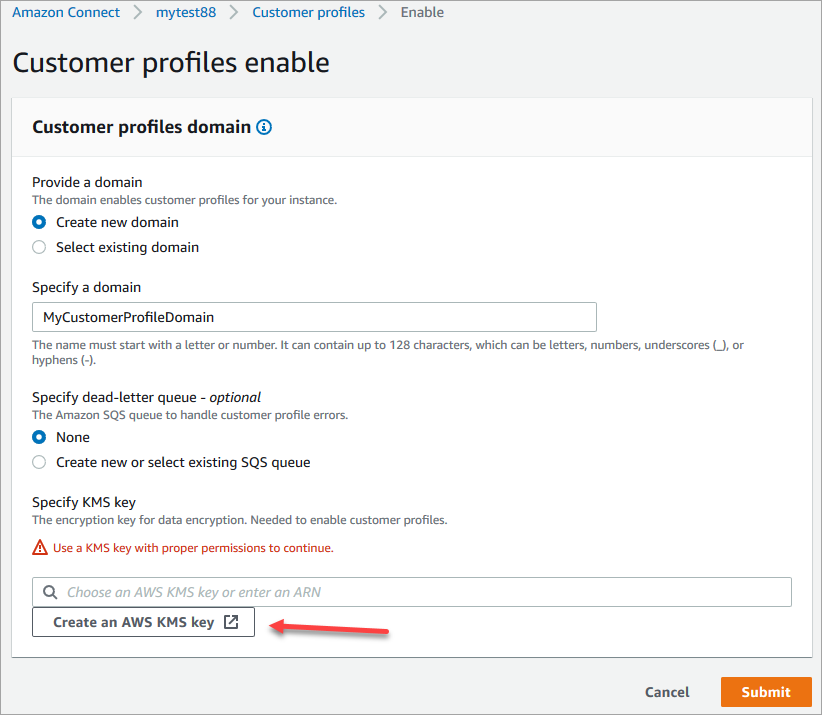
在指定 KMS 金鑰下,建立或輸入您自己的加密用 AWS KMS key 。使用下列步驟來建立您的 AWS KMS key:
-
在客戶設定檔啟用頁面上,選擇建立 AWS KMS key。
-
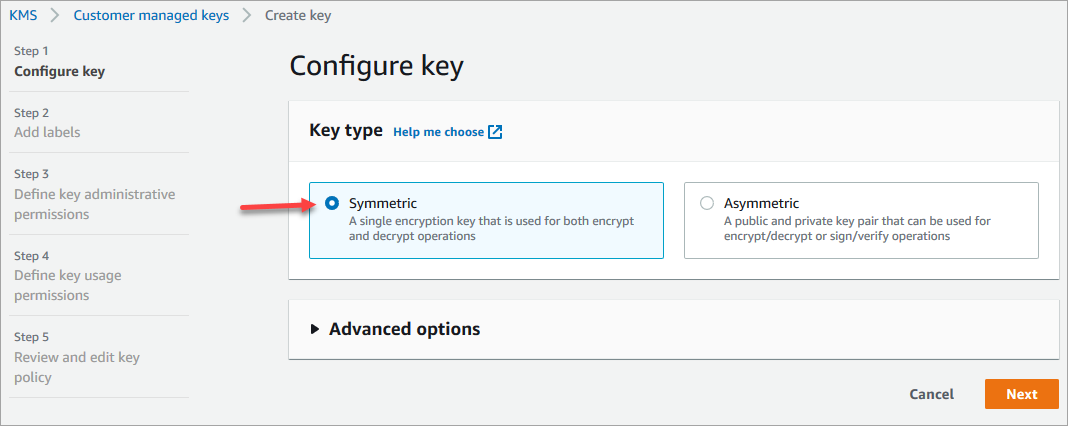
AWS Key Management Service (KMS) 主控台會在瀏覽器中開啟新分頁。在設定金鑰頁面上,選擇對稱,然後選擇下一步。
-
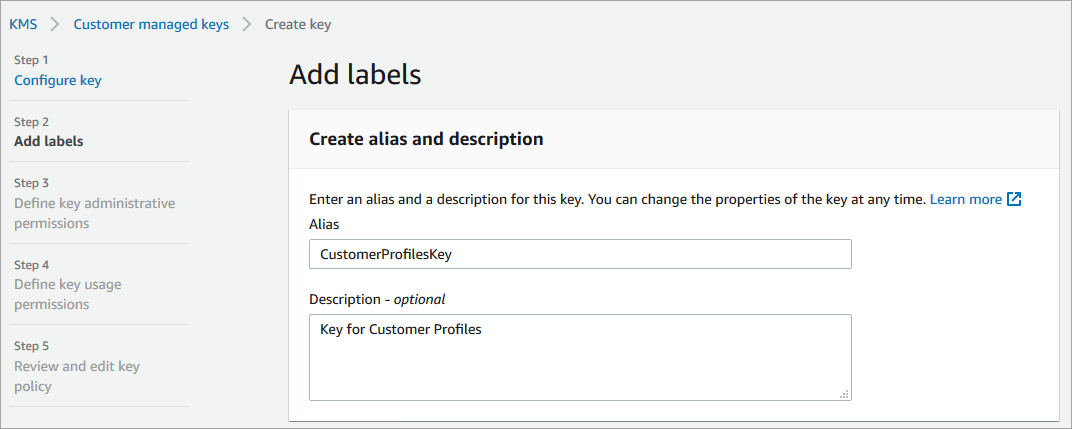
在新增標籤頁面中,輸入金鑰的名稱和說明,然後選擇下一步。
-
在定義金鑰管理許可頁面上,選擇下一步。
-
在定義金鑰使用許可頁面上,選擇下一步。
-
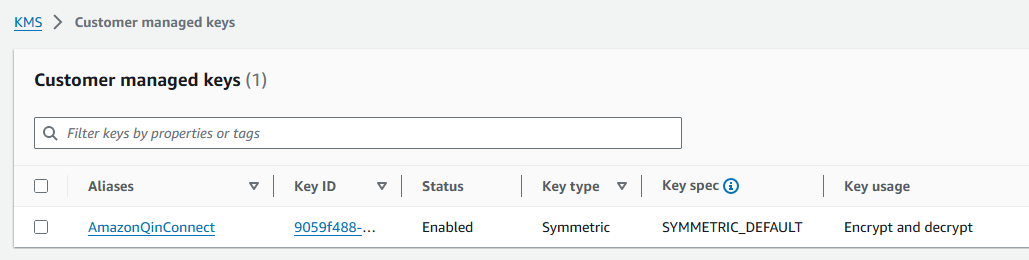
在檢閱並編輯金鑰政策頁面上,選擇完成。
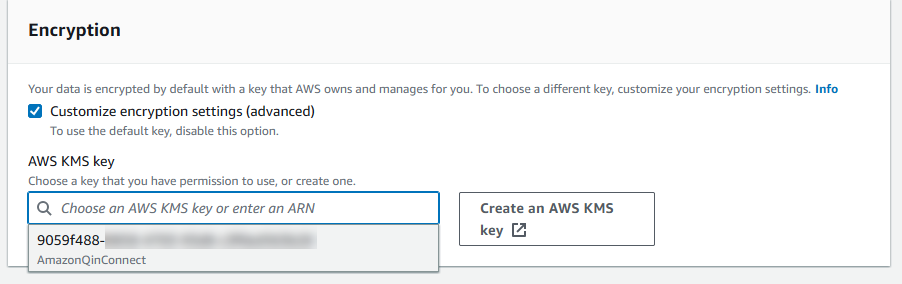
在下列範例中,金鑰 ID 以 bcb6fdd 開頭:
-
返回瀏覽器中 Connect Customer 主控台、客戶設定檔啟用頁面的索引標籤。針對您建立的金鑰選擇或點選指定 KMS 金鑰方塊,以顯示在下拉式清單中。選擇您建立的金鑰。
-
-
在資料存放區下,選擇是否啟用資料存放區。必須使用由 Spark SQL 和預測洞察提供支援的分段。如果您在建立網域時選擇不啟用資料存放區,您可以在建立和使用網域之後啟用它。您無法在啟用資料存放區之後將其關閉。
如果您的現有網域沒有資料存放區,您可以在客戶設定檔頁面的藍色橫幅中選擇啟用按鈕來啟用它 (左側面板 > 客戶設定檔)
資料存放區需要客戶受管金鑰 (CMK),如果您尚未為網域啟用客戶受管金鑰 (CMK),則會提示您建立該金鑰。
-
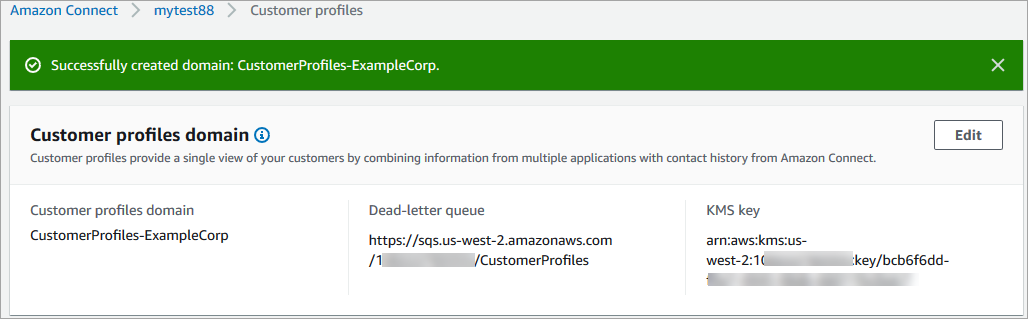
選擇提交。完成的頁面與下圖類似。它會顯示客戶設定檔網域、無效字母佇列和 KMS 金鑰的名稱。
你完成了!Connect Customer Profiles 已啟用。現在,隨著每個新聯絡人加入,Connect Customer 會建立客戶設定檔記錄。然後,它會跟蹤該電話號碼 (語音) 或電子郵件地址 (聊天) 的聯絡歷史記錄。
您的客服人員可以建立新的客戶設定檔並查看客戶的聯絡記錄。
後續步驟
