本文為英文版的機器翻譯版本,如內容有任何歧義或不一致之處,概以英文版為準。
在客服人員工作區中存取 Connect Customer Profiles
啟用 Connect Customer 客戶設定檔後,客服人員可以開始與客戶互動並存取客戶資訊,以提供個人化服務。本主題說明如何存取 Connect Customer 客服人員工作區。
提示
確定您的客服人員在其安全性設定檔中具有客戶設定檔權限,以便他們可以存取客戶設定檔。如需詳細資訊,請參閱Connect Customer Customer Profiles 的安全設定檔許可。
選項 1:使用客戶設定檔搭配現成的 CCP
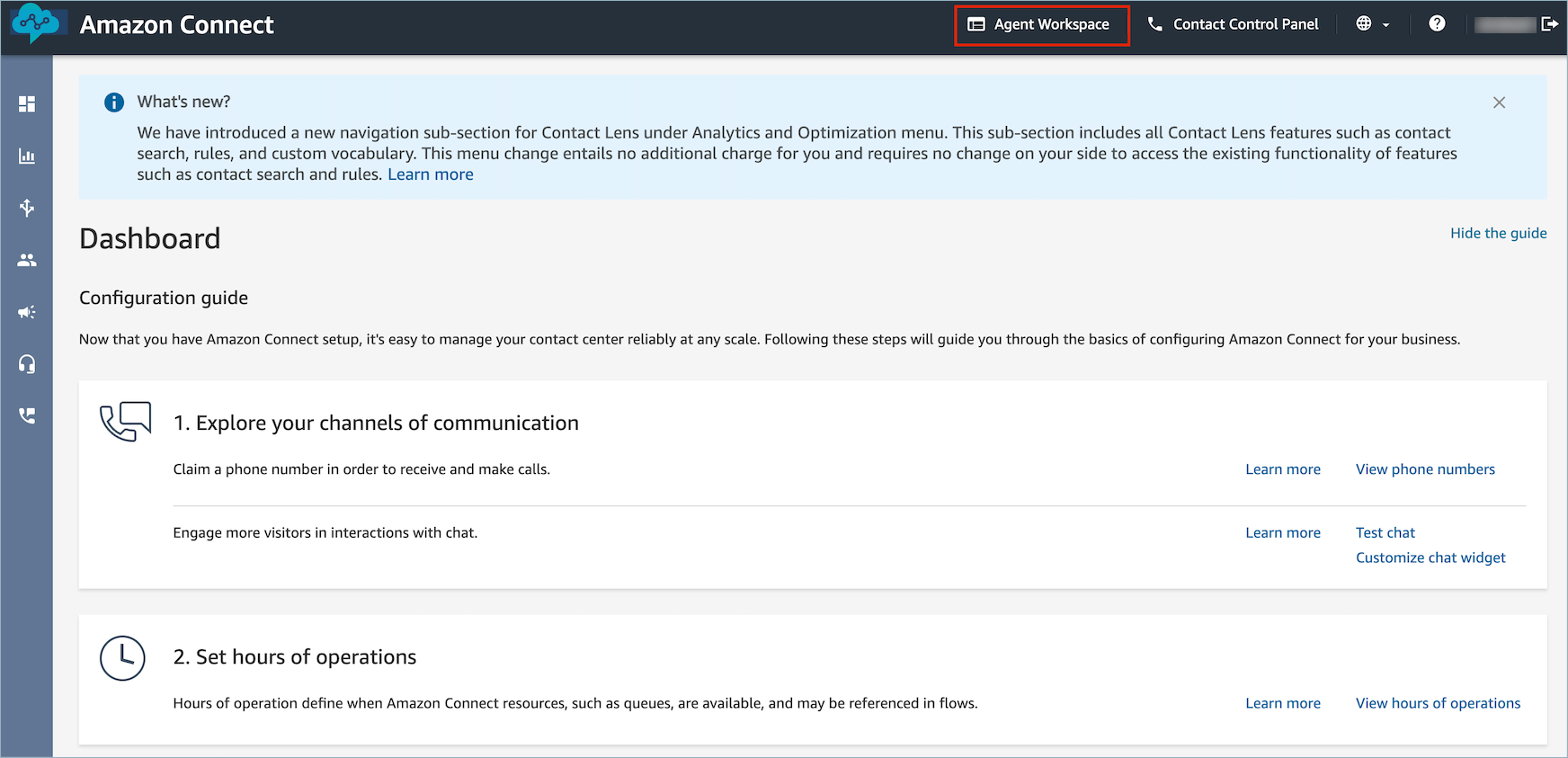
Customer Profiles 已內嵌於「聯絡人控制面板」(CCP) 旁。您的客服人員可以在相同的瀏覽器視窗中存取 CCP、客戶設定檔和 Connect Customer案例管理,方法是登入其 Connect Customer 執行個體並選擇右上角的客服人員工作區按鈕,如下圖所示。
注意
您也可以使用下列 URL 存取客服人員工作區:
-
https://
執行個體名稱.my.connect.aws/agent-app-v2/
如果您使用 awsapps.com 網域存取執行個體,請使用下列 URL:
-
https://
執行個體名稱.awsapps.com/connect/agent-app-v2/
如需尋找執行個體名稱的說明,請參閱 尋找您的 Connect Customer 執行個體名稱。
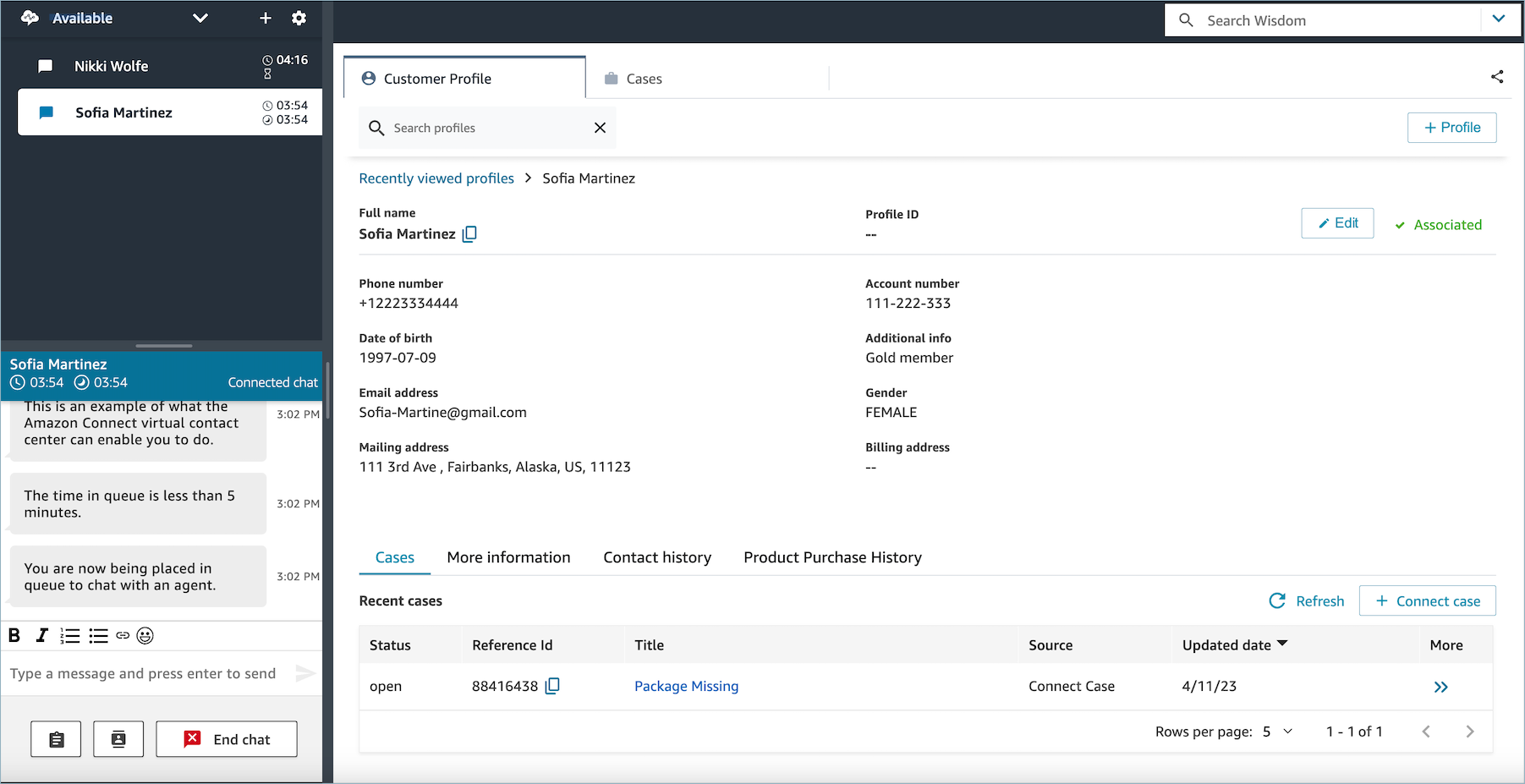
下面是客服人員工作區中客戶設定檔的外觀範例。
選項 2:將客戶設定檔嵌入自訂客服人員工作區
當您嵌入聯絡控制面板 (CCP) 時,您可以選擇顯示或隱藏預先建置的 CCP 使用者介面。例如,您可能想要開發自訂客服人員工作區,其中包含您設計的使用者介面,以及接受和拒絕呼叫的自訂按鈕。或者,您可能想要將 Connect Customer 隨附的預先建置 CCP 嵌入另一個自訂應用程式中。
無論您是否顯示預先建置的 CCP 使用者介面,還是隱藏它並自行建置,都可以使用 Connect Customer Streams
如需嵌入客戶設定檔的相關資訊,請參閱 CCP、客戶設定檔和 WISDOM 的初始化
若要在使用客戶設定檔的原始資料時建立自己的小工具,請參閱 Github
提示
當您自訂客服人員的工作區時,您可以判斷客服人員將用來存取其客服人員工作區的 URL,並且可能與 Connect Customer 提供的工作區非常不同。例如,您的 URL 可以是 https://example-corp.com/agent-support-app。
